
blender新手教学之制作圣诞树树木


星川落子
原创
发布时间: 2025-12-20 19:17:11 | 阅读数 0收藏数 0评论数 0
封面
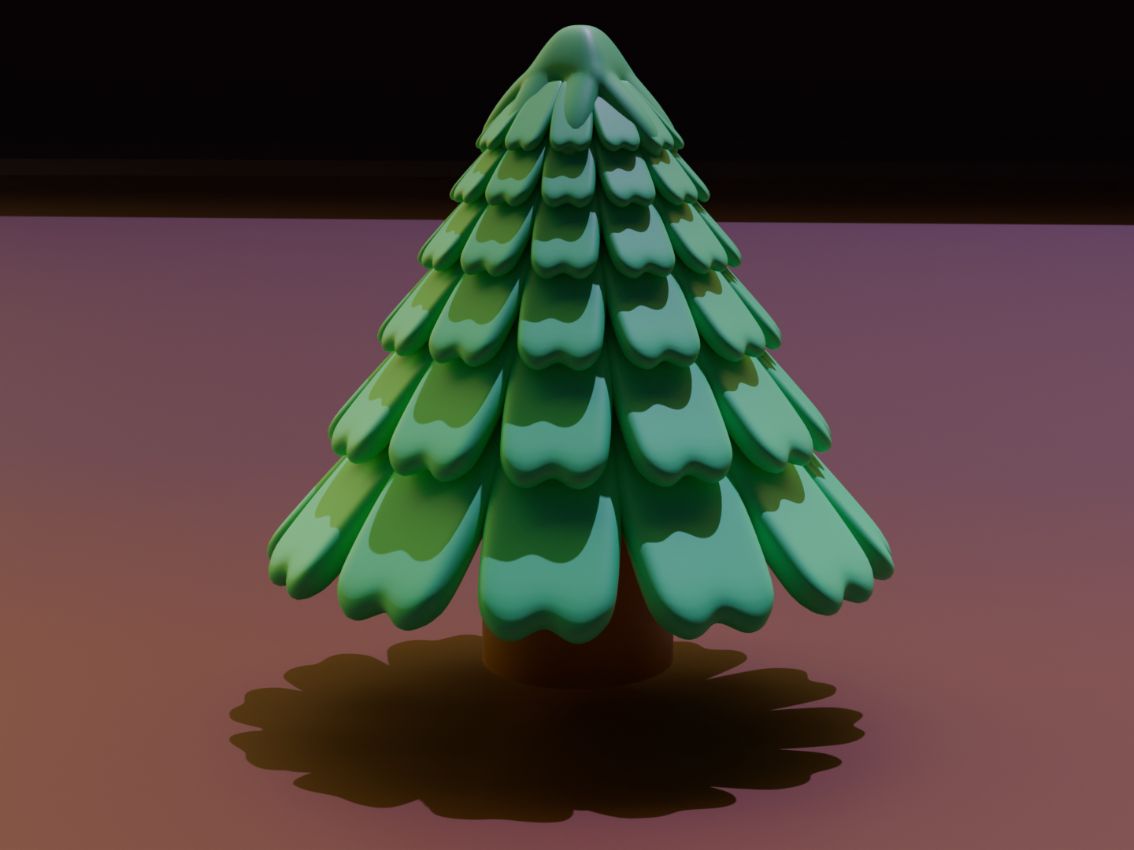
这篇教程面向 Blender 新手,带你一步步制作逼真的圣诞树。文章从基础建模入手,讲解如何使用圆柱体和锥化技巧构建树干和树冠,如何通过环形切割和顶点缩放让树枝从下往上逐渐变小,形成经典的金字塔形圣诞树轮廓。同时,还介绍了材质与贴图的简单设置,让你的树木更具层次感和真实感。通过阅读本教程,你将学会 Blender 的基础操作、编辑模式技巧以及树木建模的常用方法,为制作节日场景打下坚实基础。
1

创建树叶

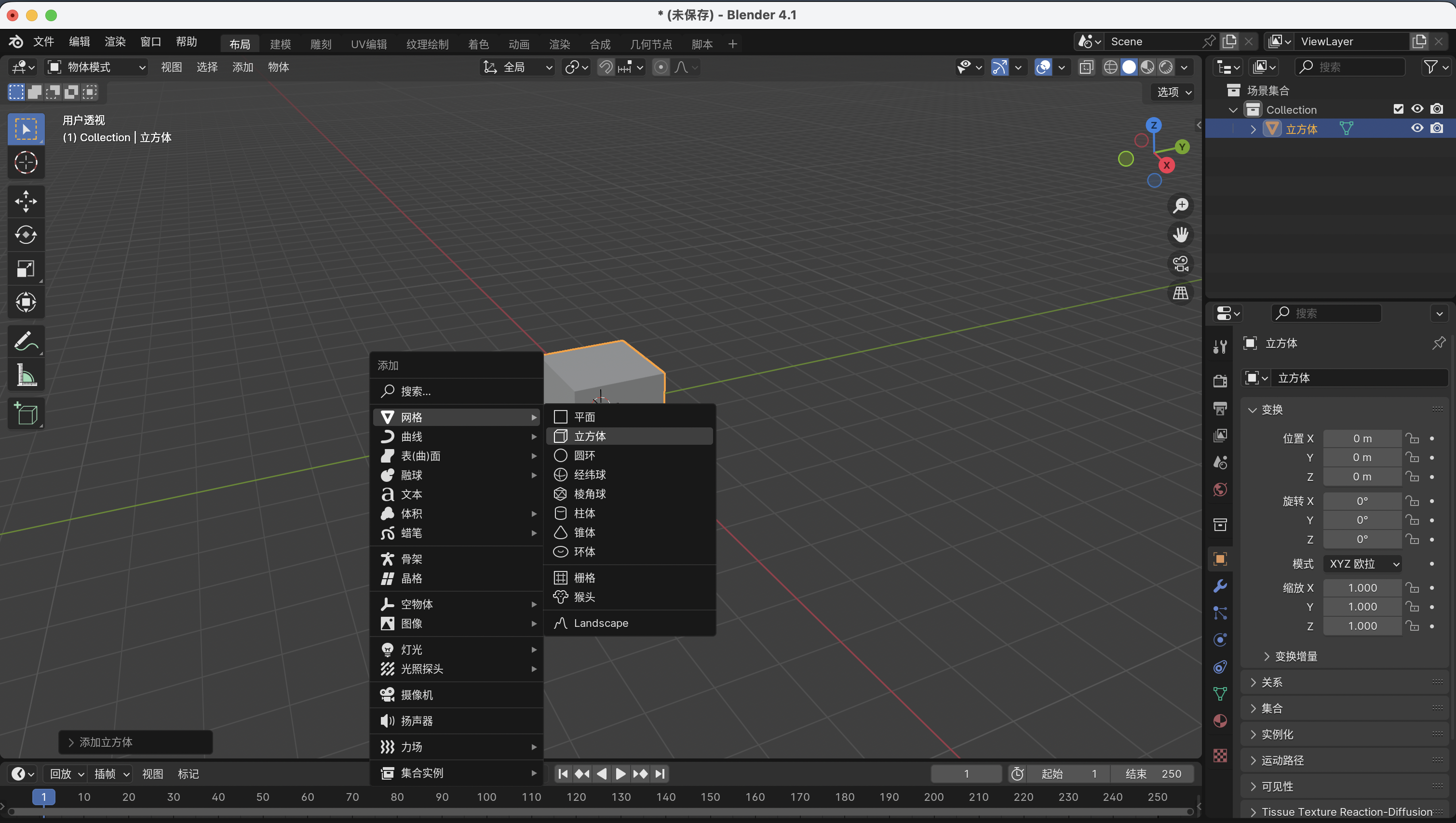
  1. 首先shift+a新建一个立方体 如图1所示
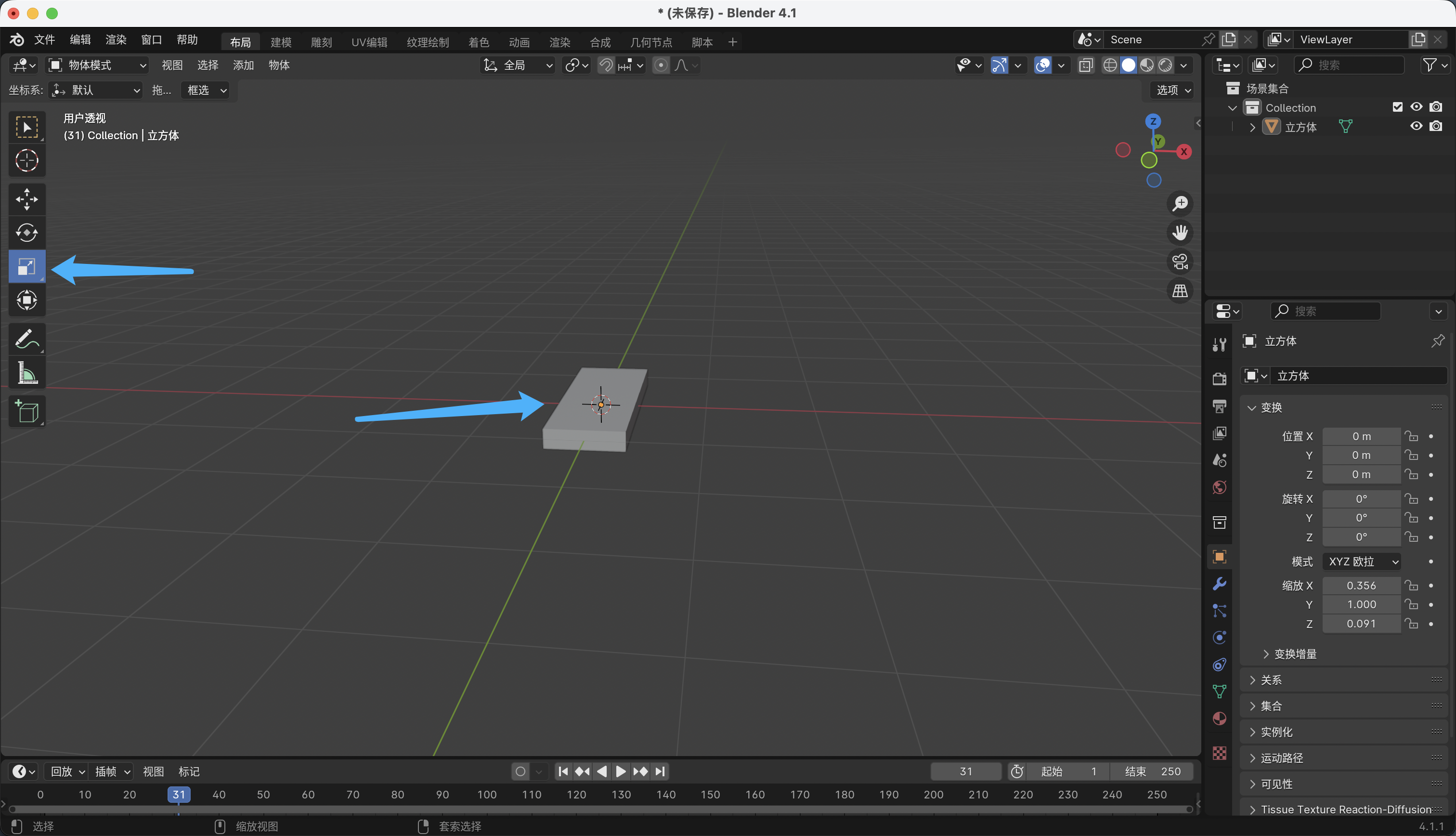
  2. 然后我们点击缩放给她压扁变成一个小长方形
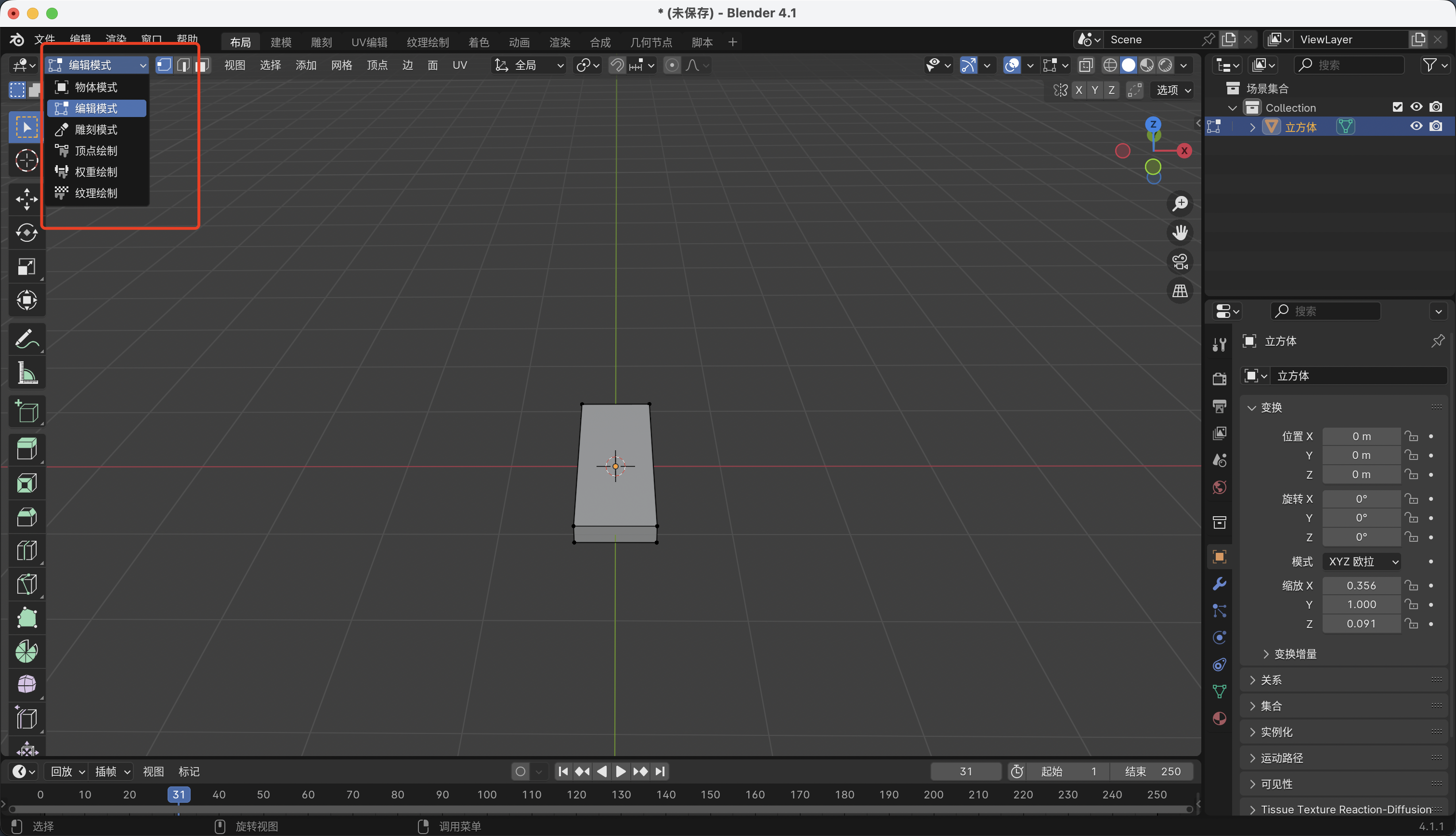
  3. 点击上方设置为编辑模式
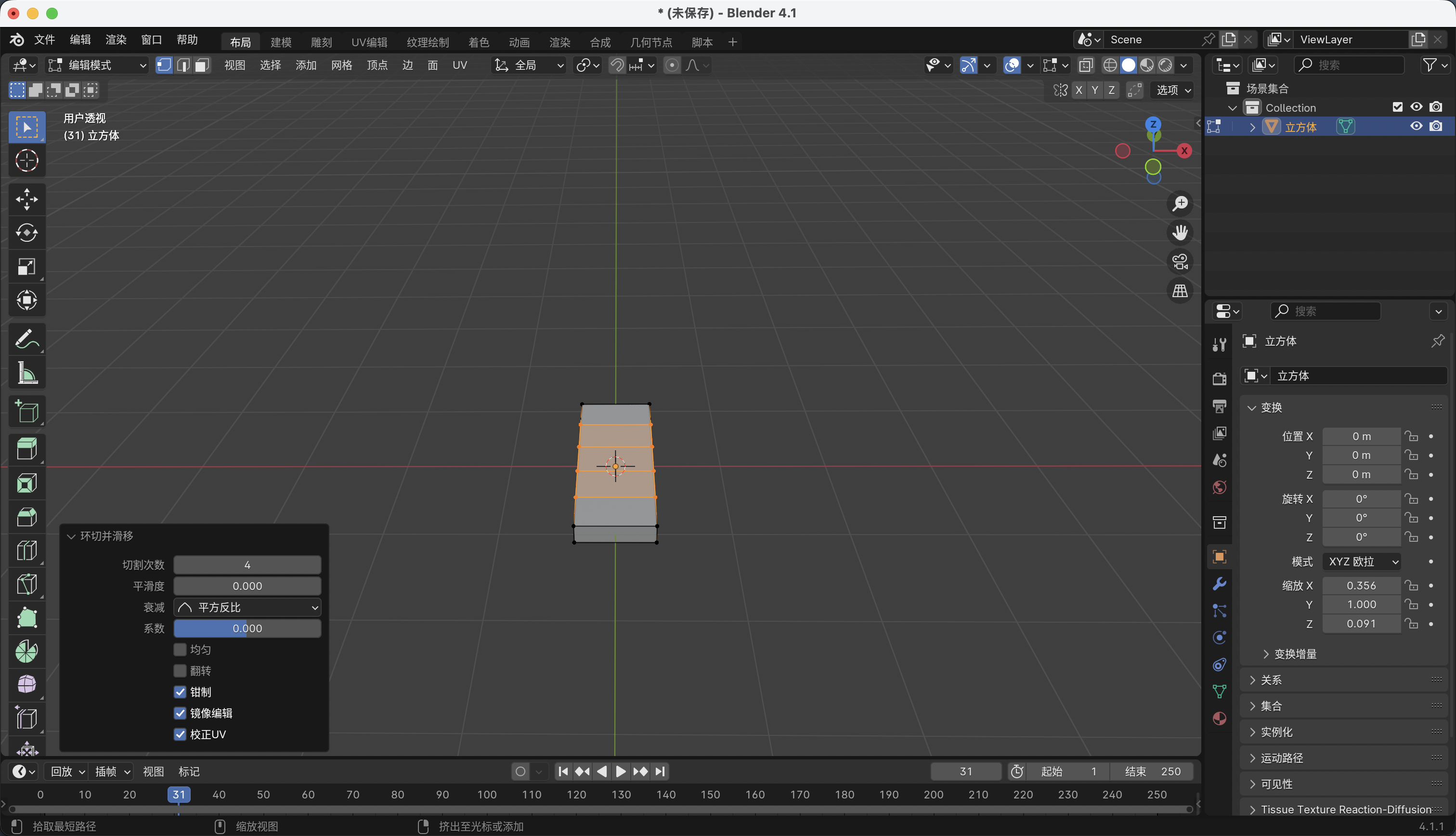
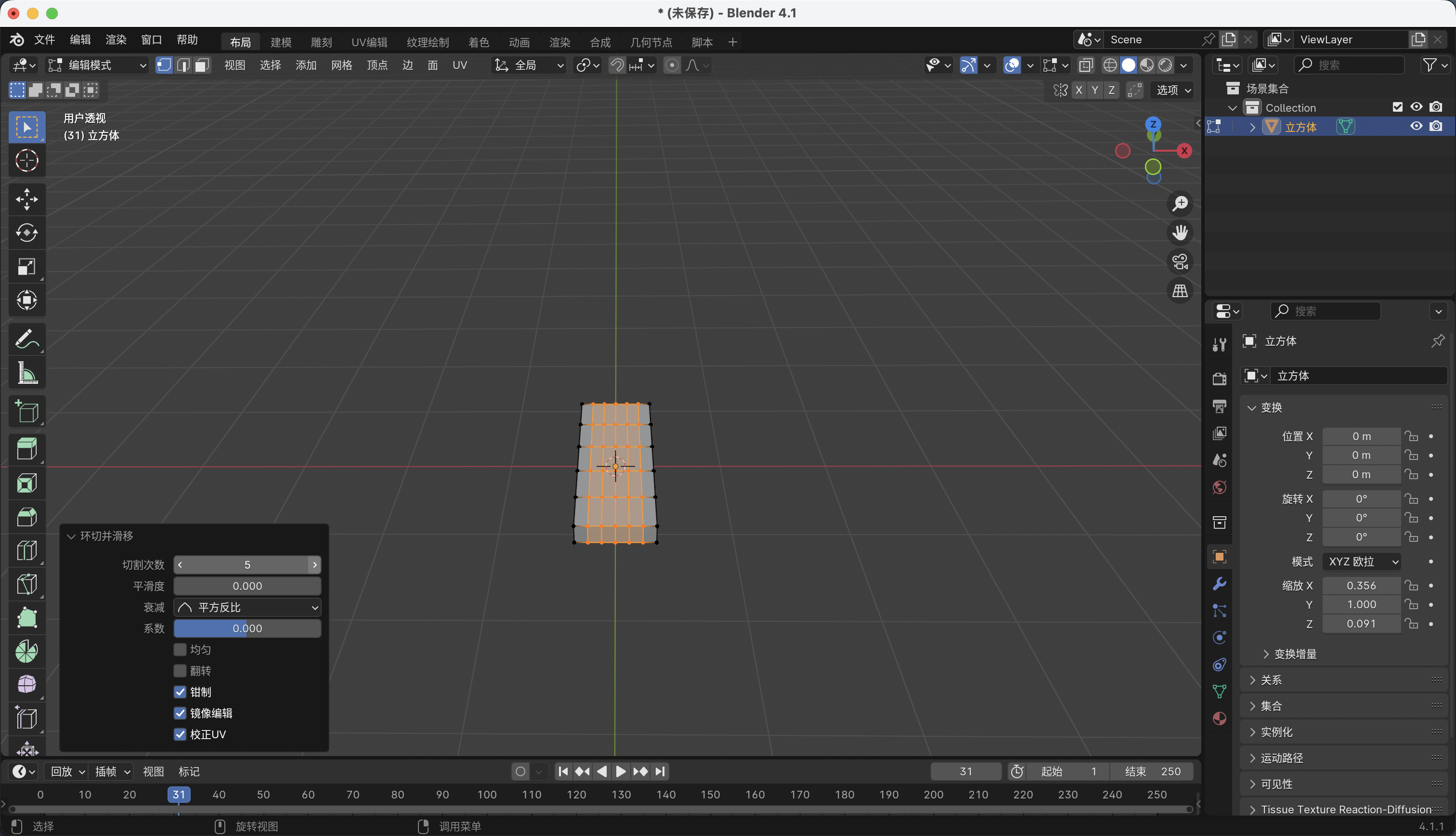
  4. 然后按ctrl+r 进行环切,横着切4次,竖着切5次如图4图5所示
2

树叶形状

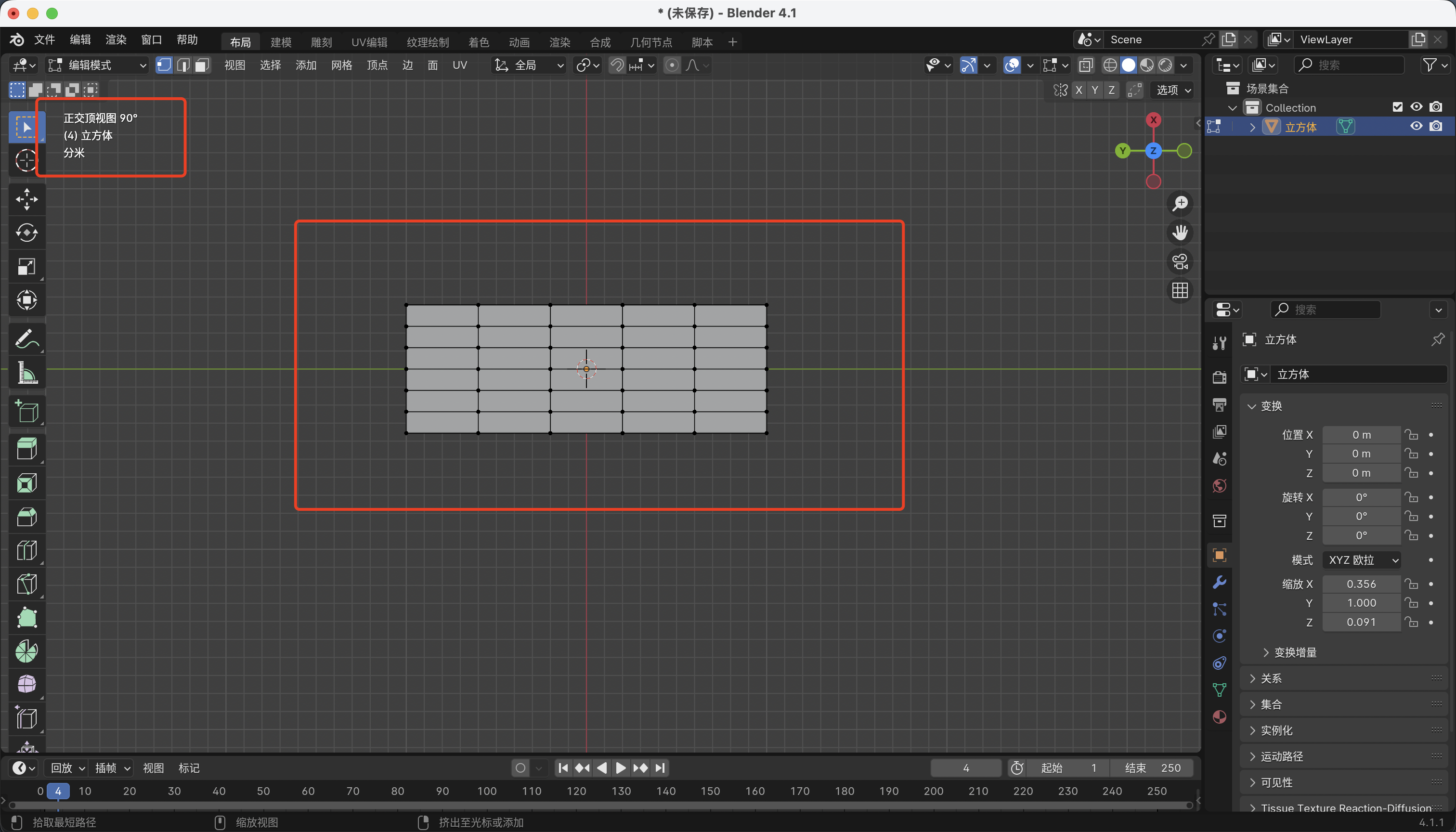
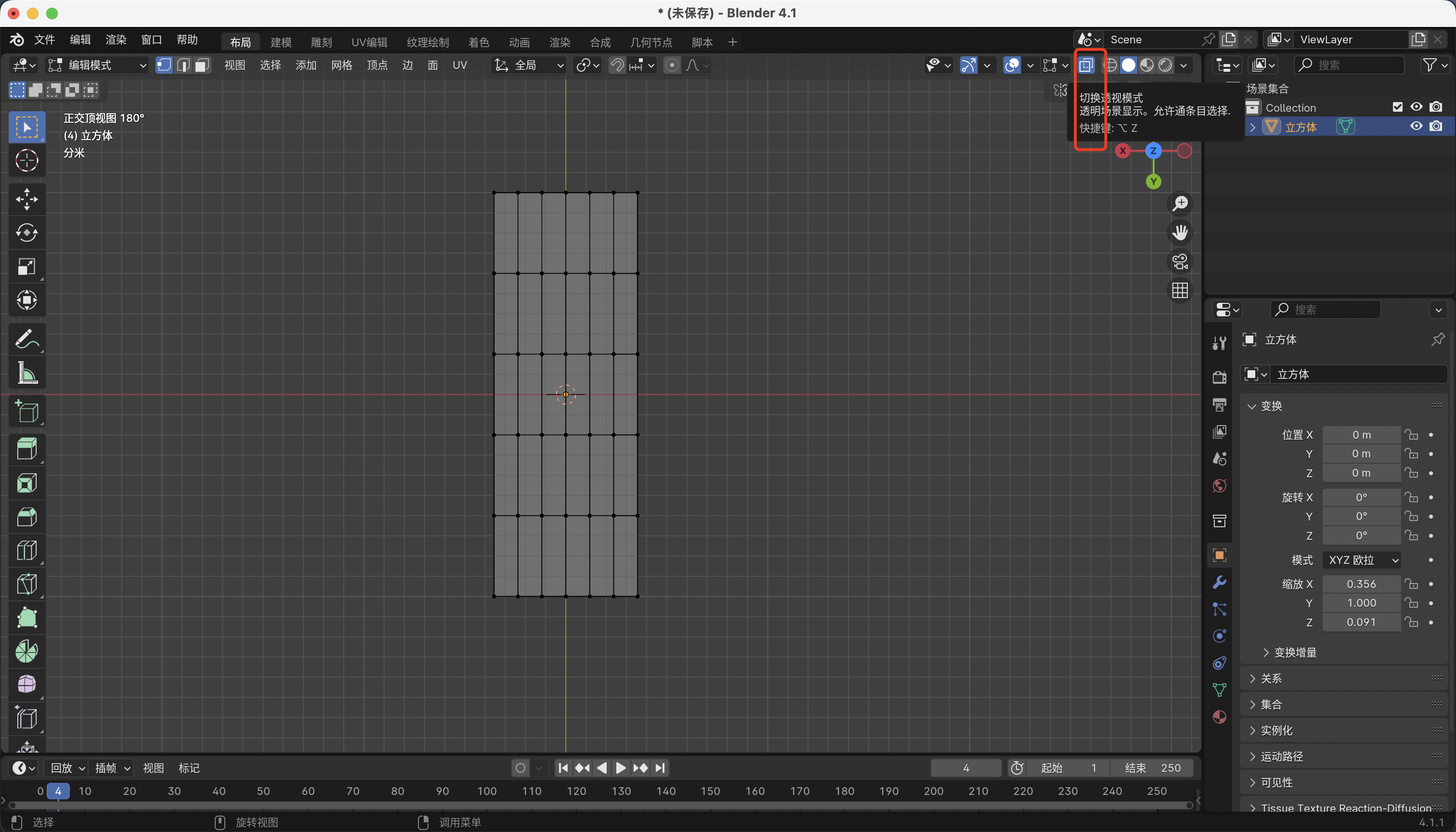
  1. 进入到顶视图 切换到透视模式 如图1 图2
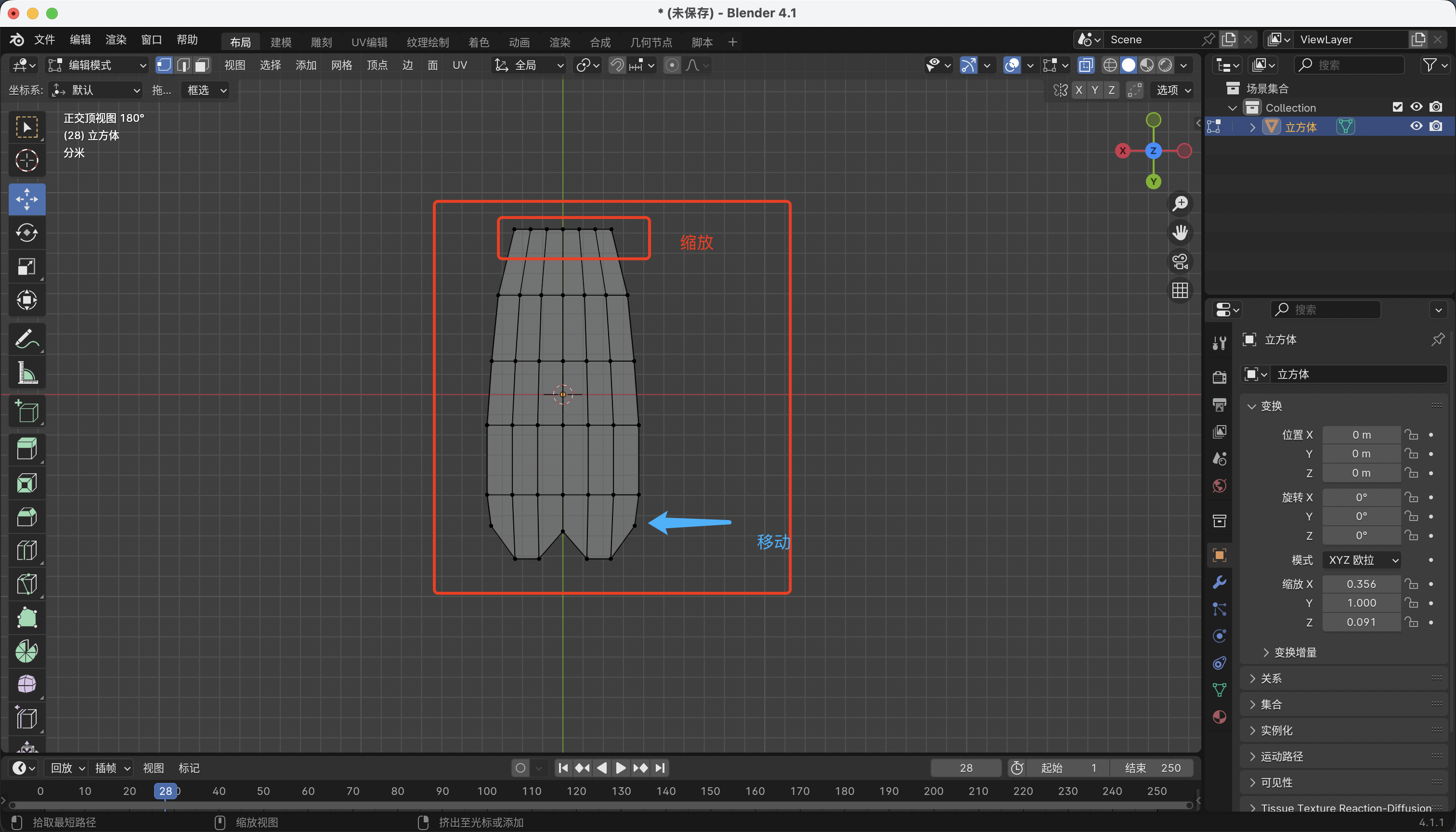
  2. 然后调整图片形状为图3所示
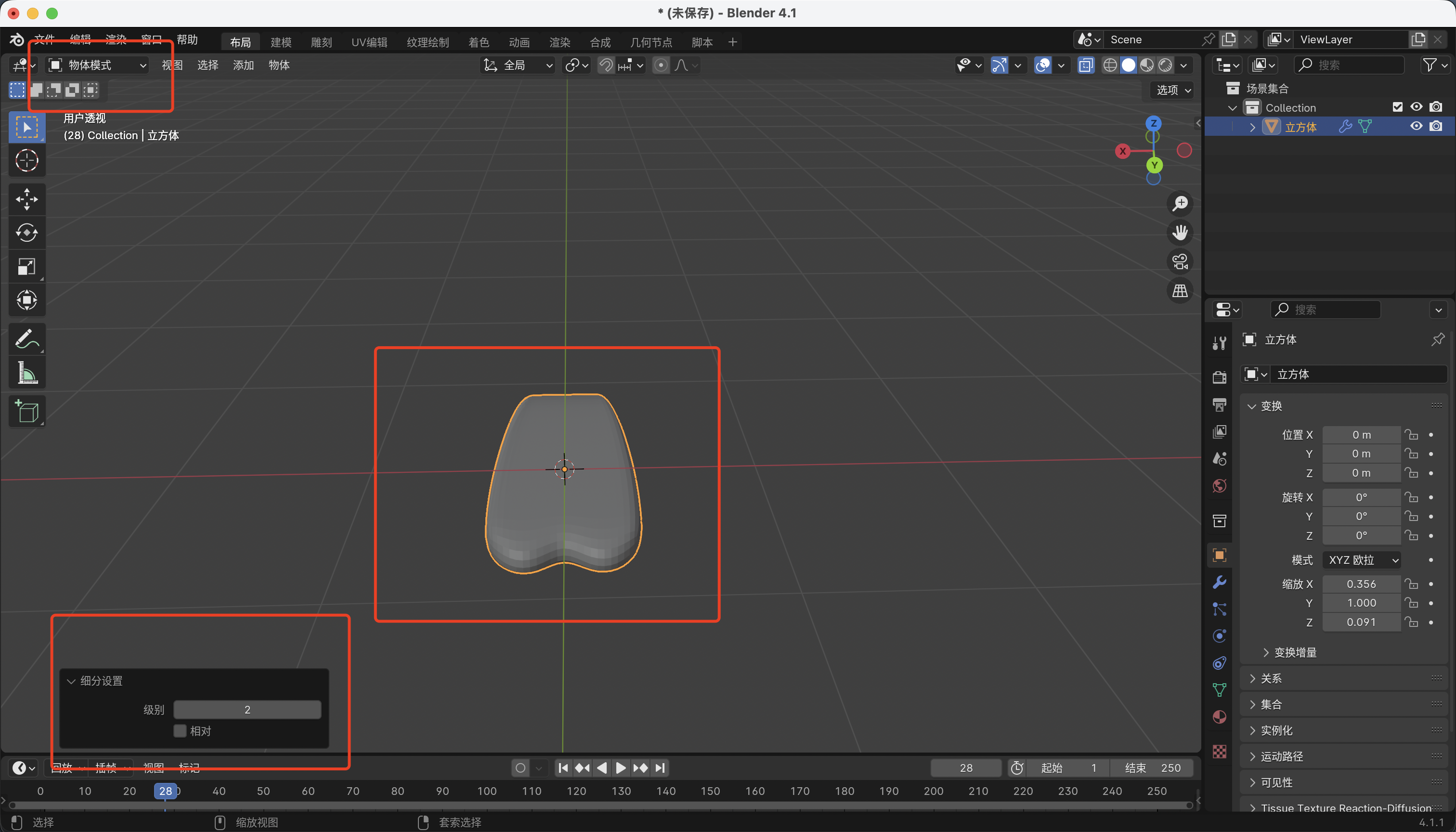
  3. 然后回到物体模式按ctrl+2给他一个细分如图4所示
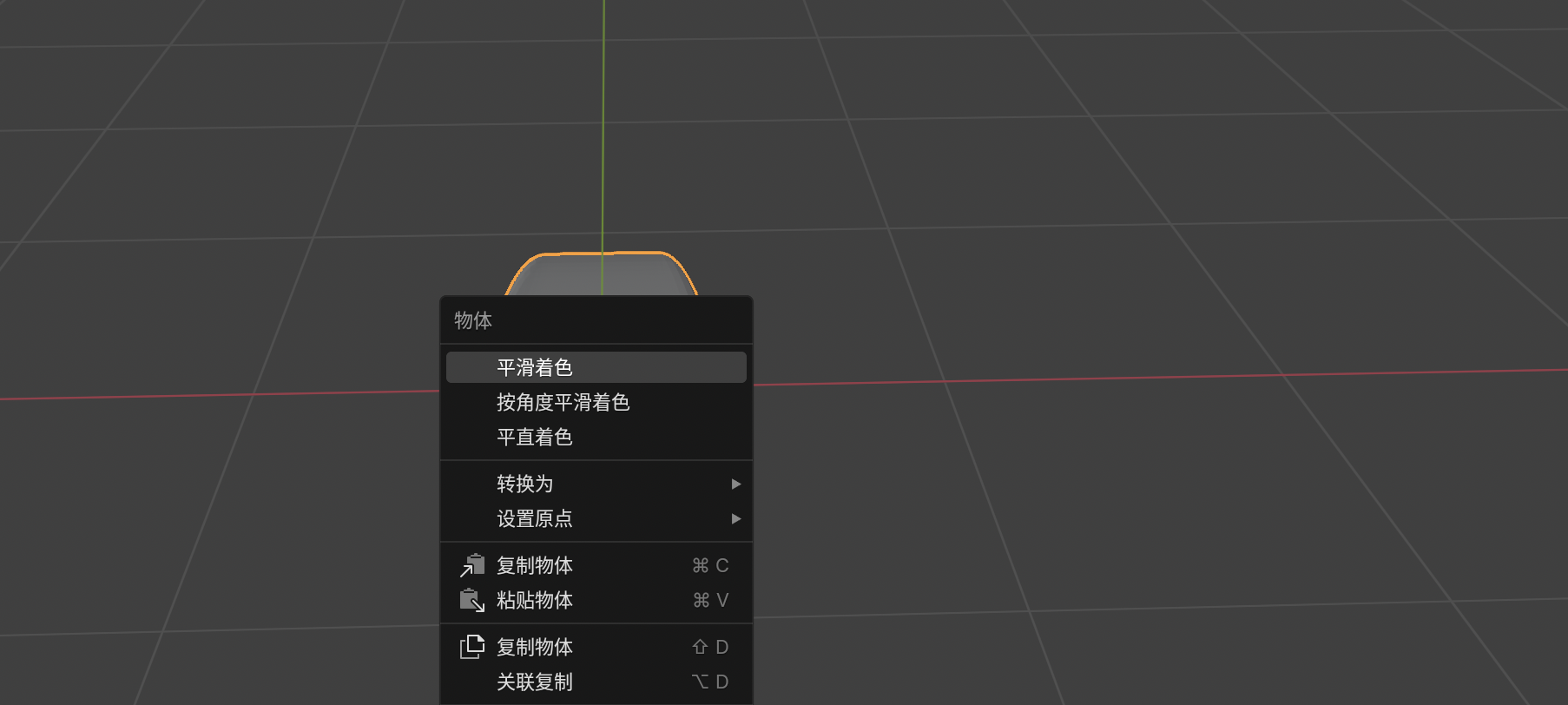
  4. 然后右键平滑着色
  5. 树叶就算是做好了
3

圣诞枝层

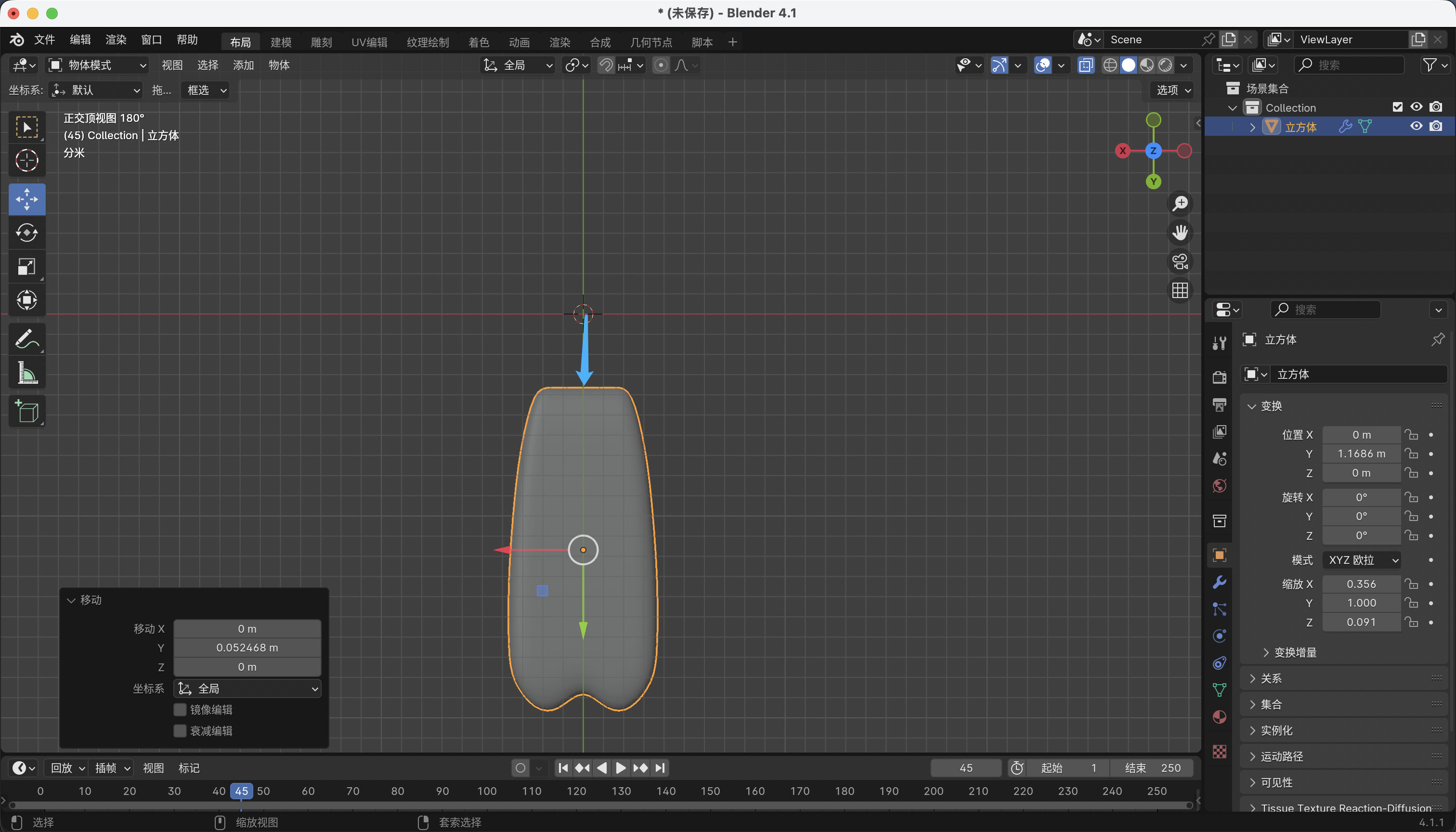
  1. 再次回到顶视图沿着y轴偏移一点点如图1所示
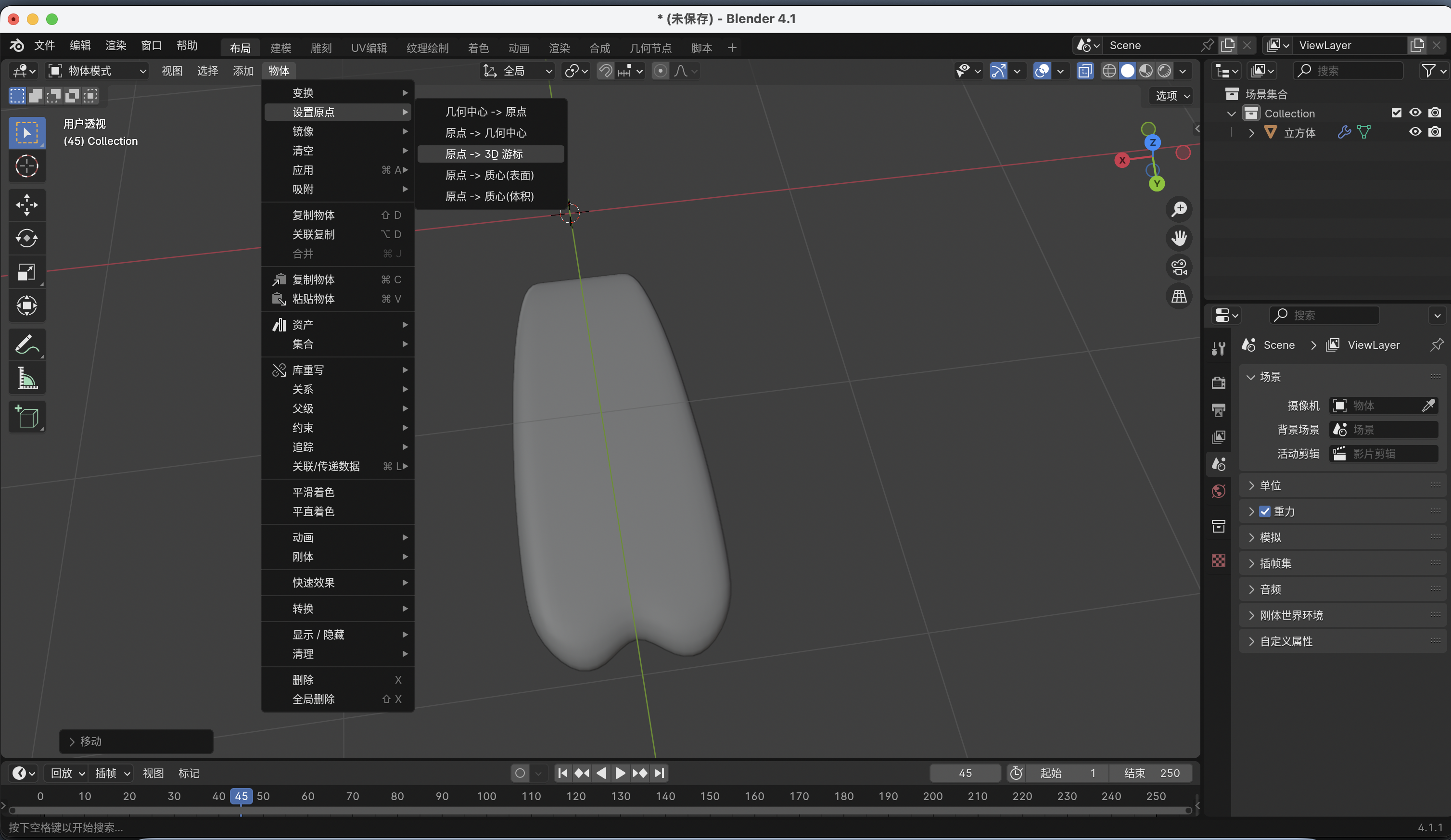
  2. 如图2所示设置原点到3d游标,然后按shift+c重置游标位置
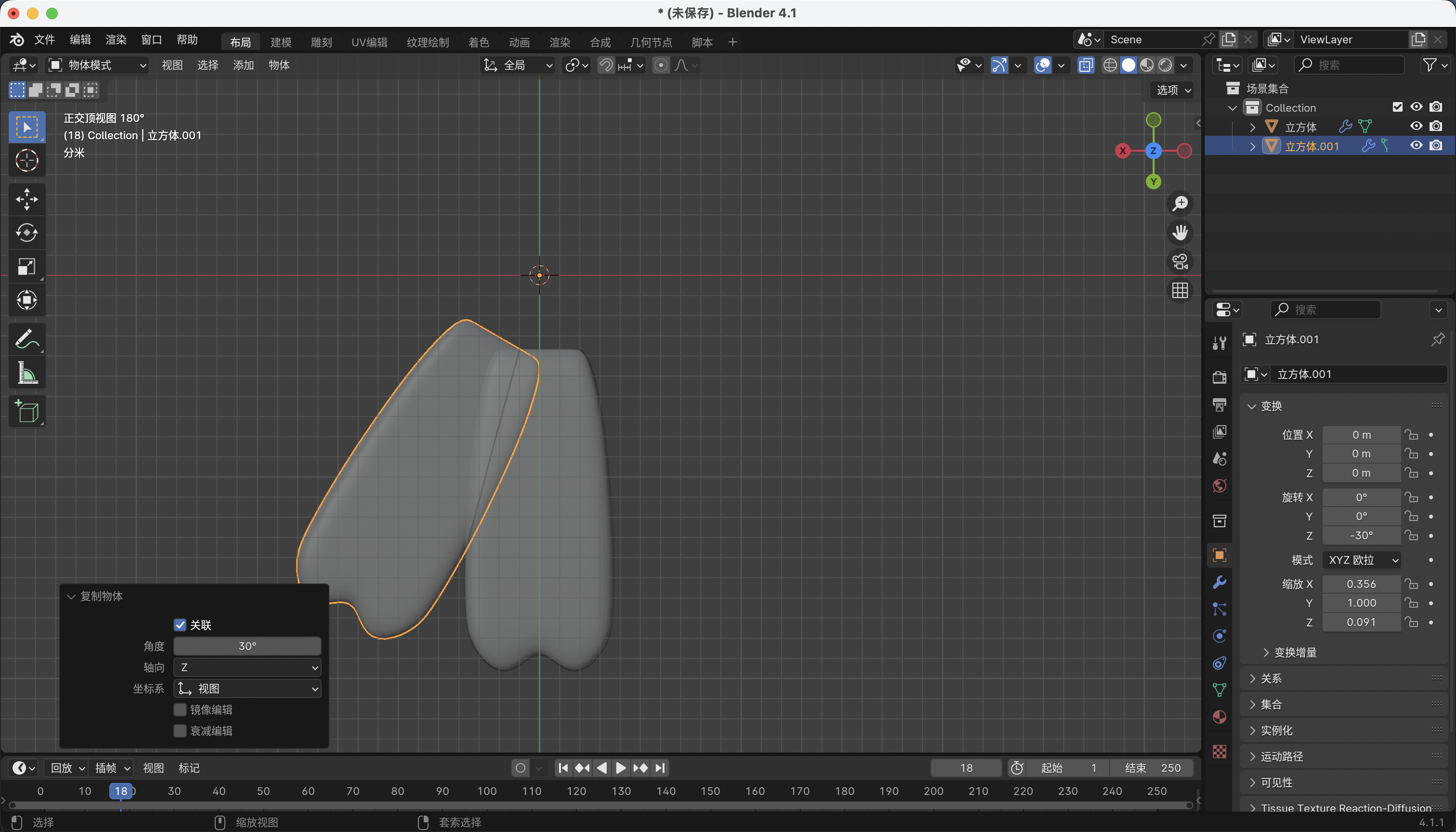
  3. 进入到顶视图然后按shift+d r旋转30度 如图3所示
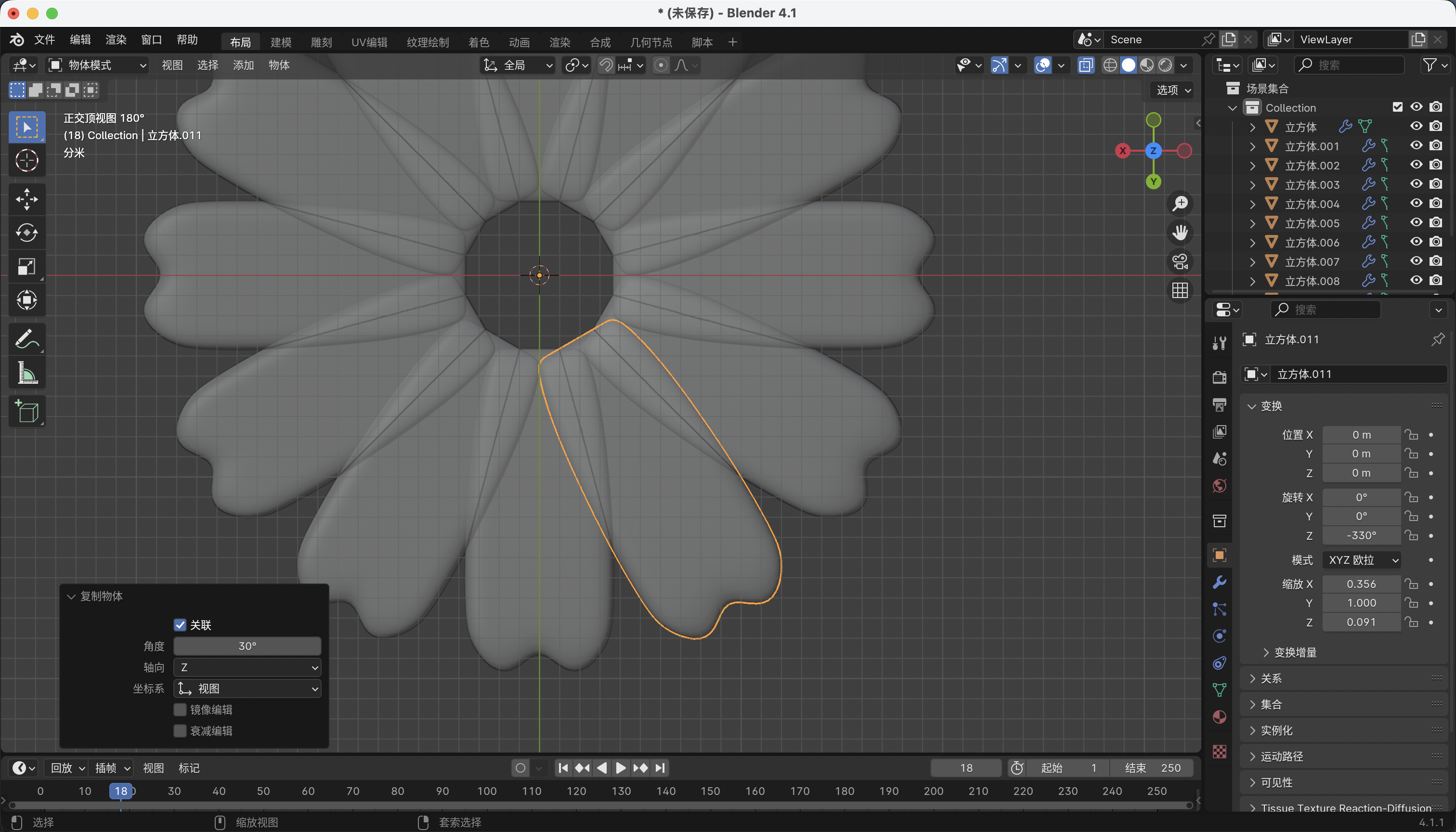
  4. 按shift+r 重复上一步操作 直到正好一圈如图4所示
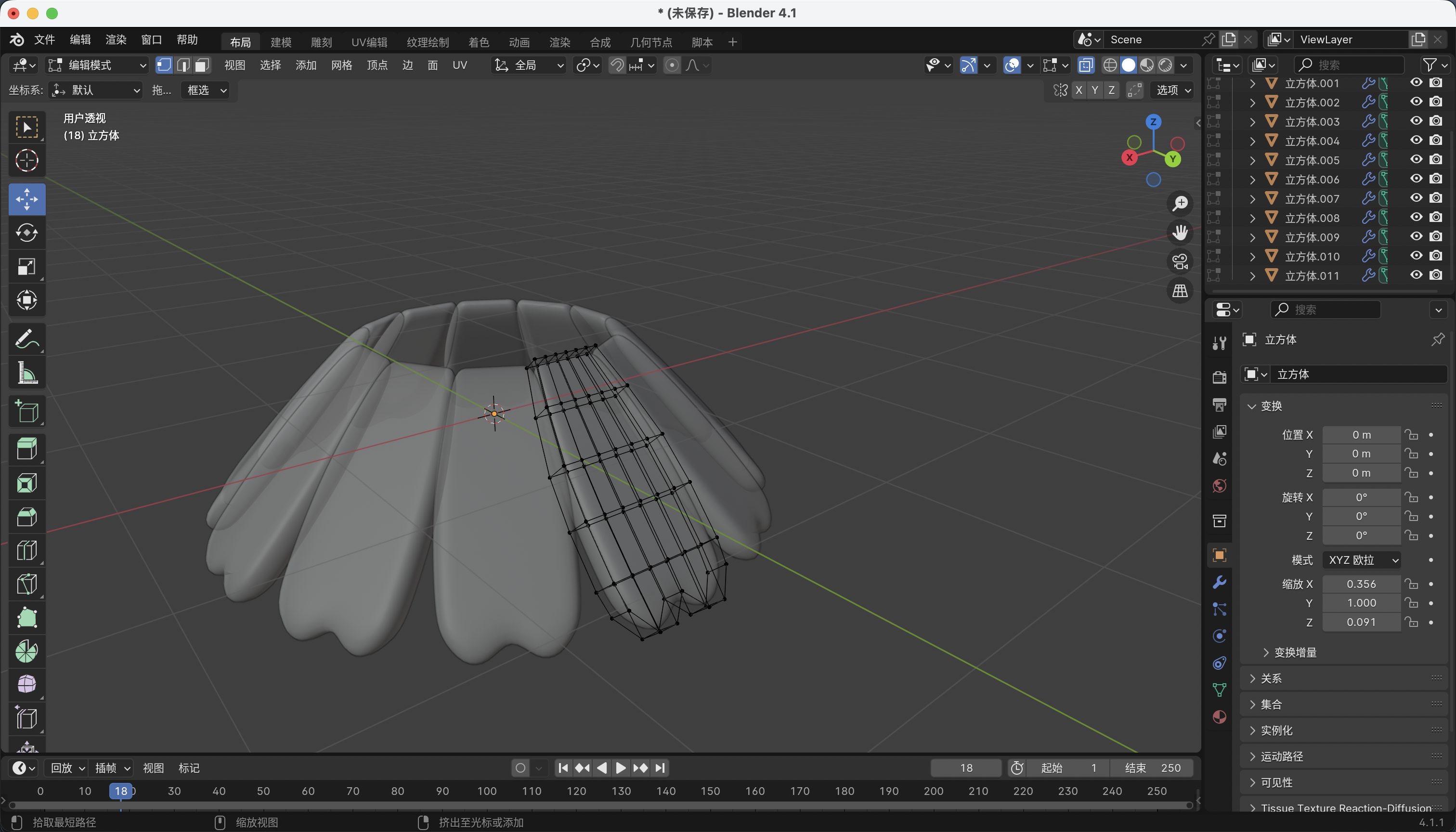
  5. 选中某一片居中的叶子让他进行垂直旋转和缩放如图5所示的效果
4

阵列枝层

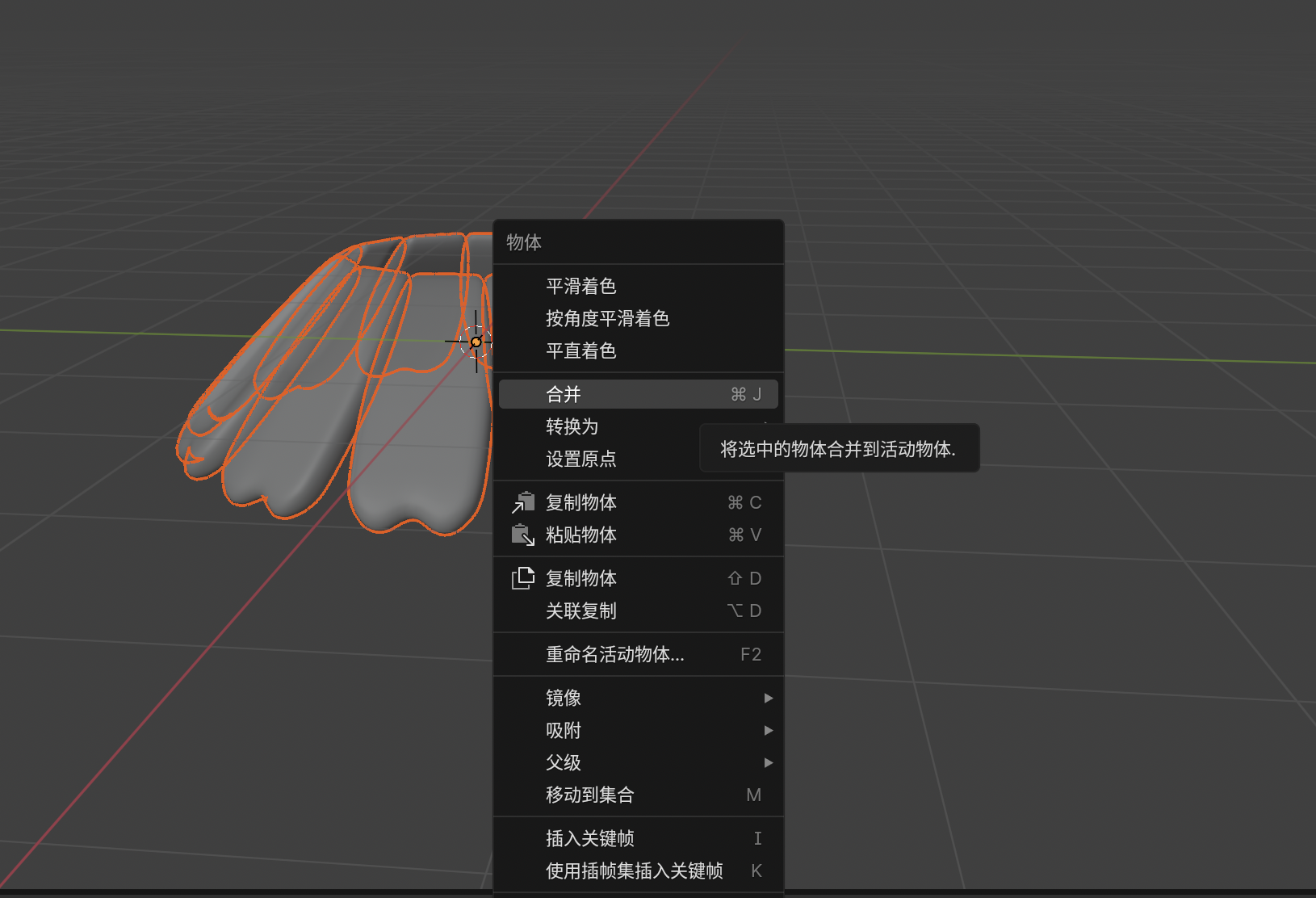
  1. 右键进行合并
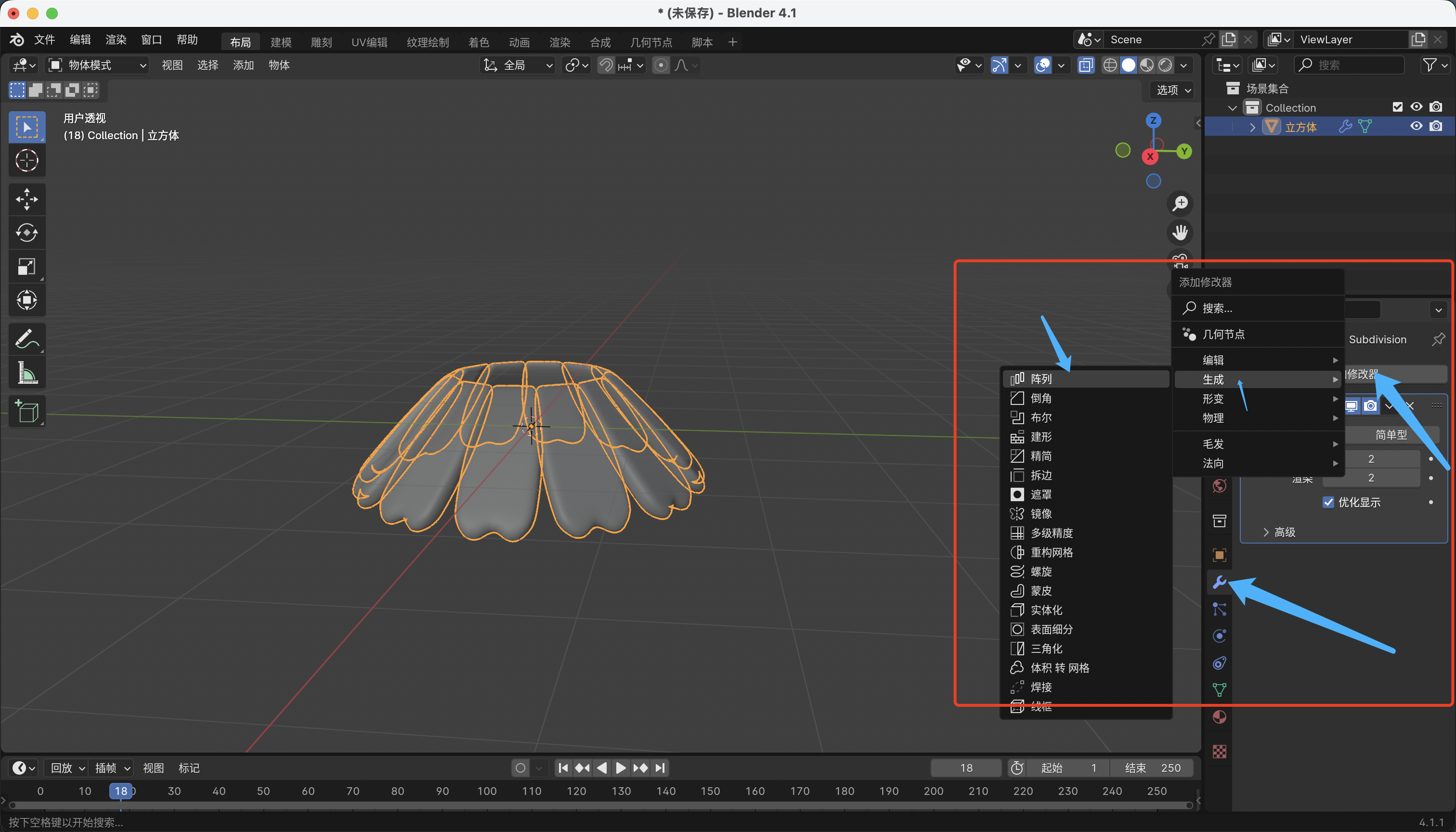
  2. 然后添加一个阵列修改器 如图2所示
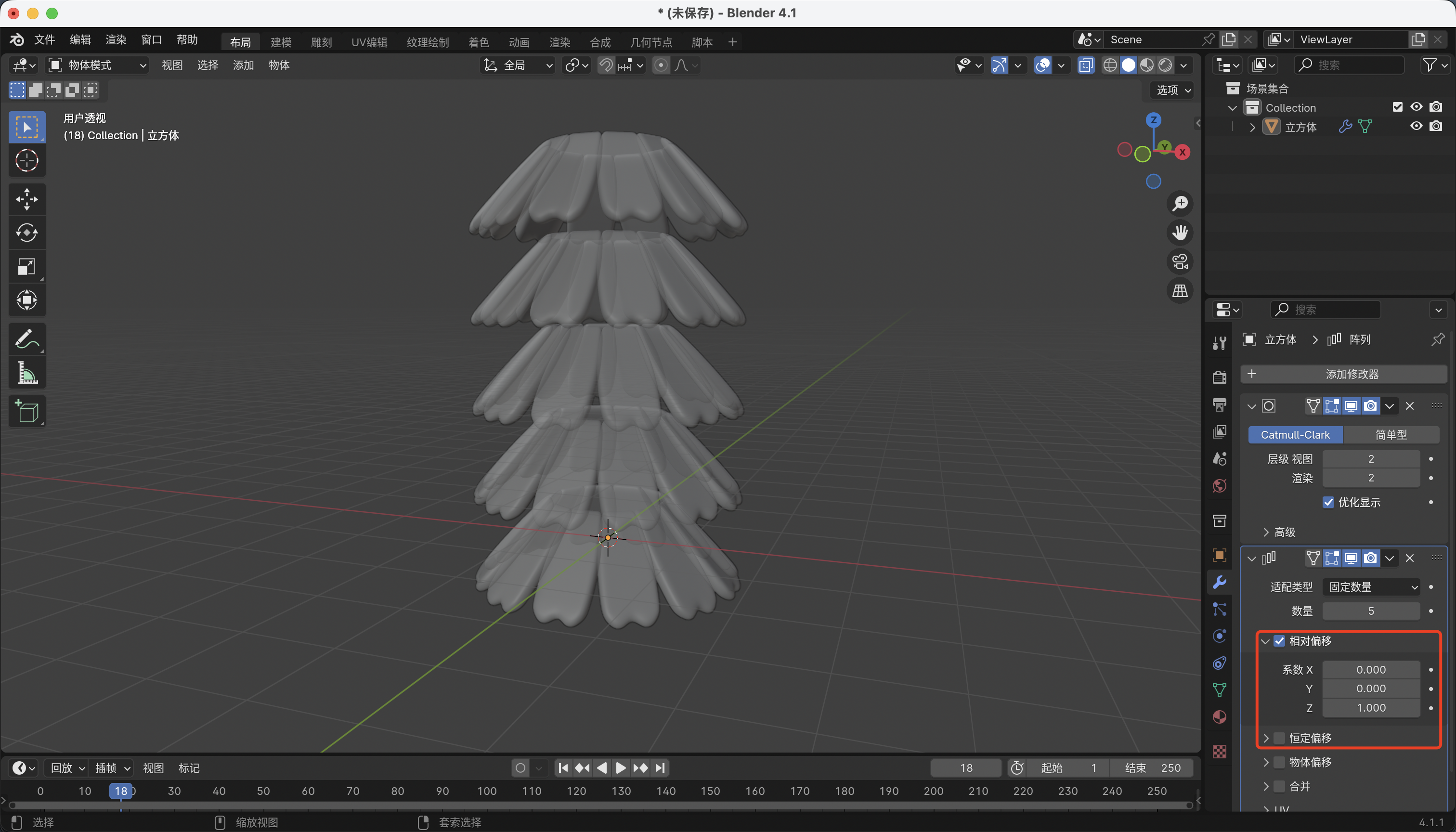
  3. 阵列参数如图所示 xy为0 z为1
5

树体制作

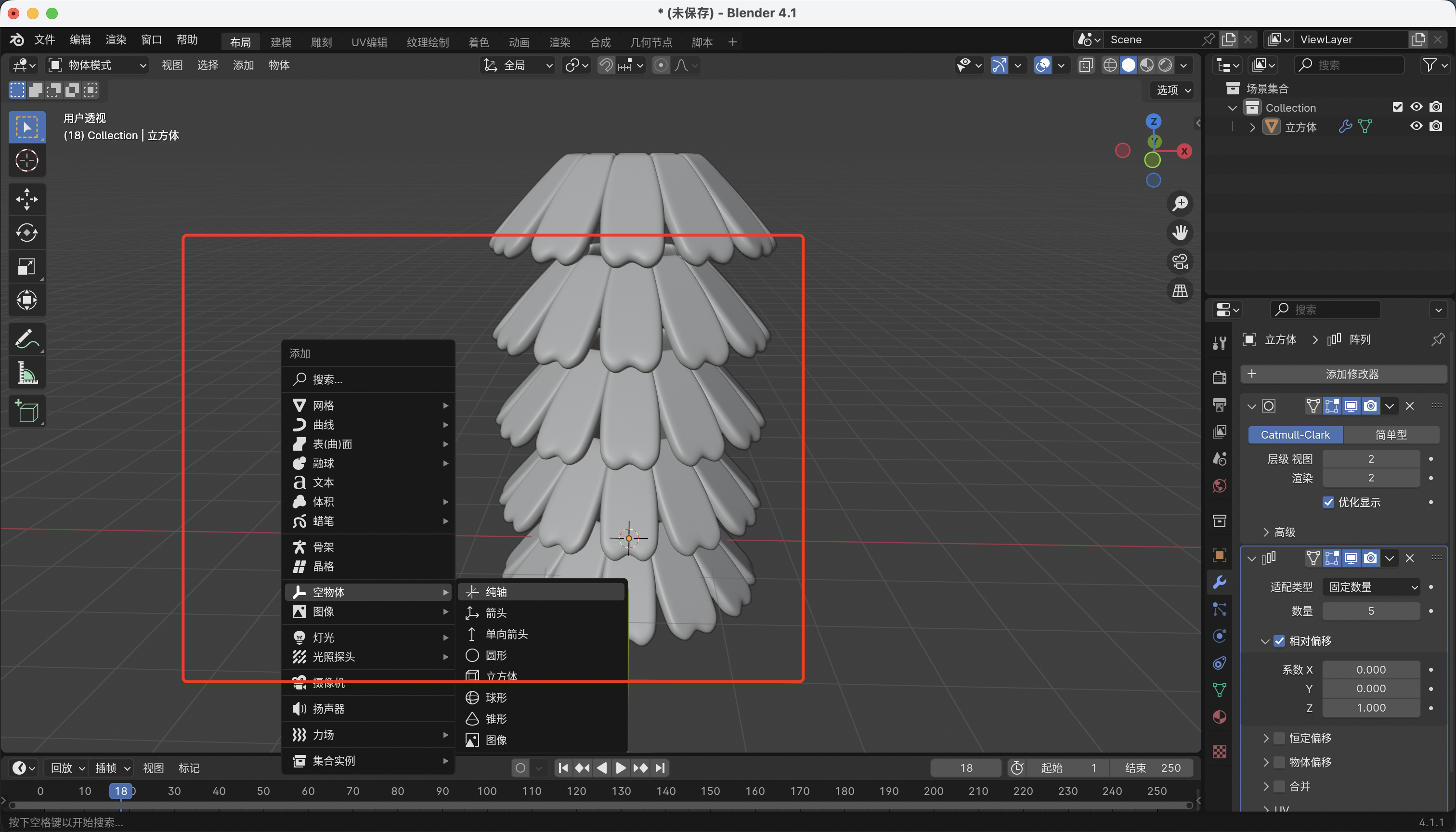
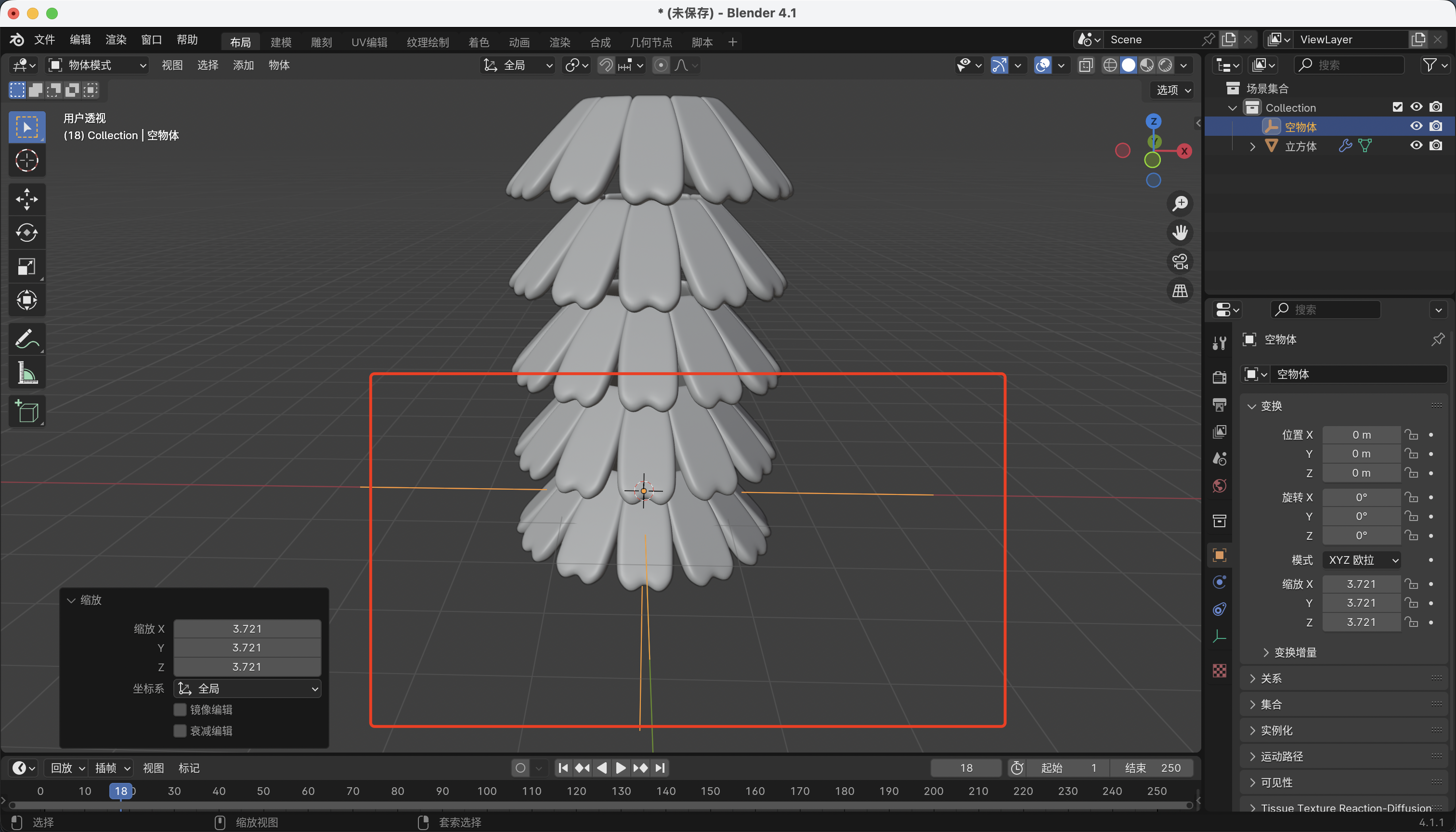
  1. 如图1所示按shift+a 新建一个空白对象然后给他放大一点如图2所示
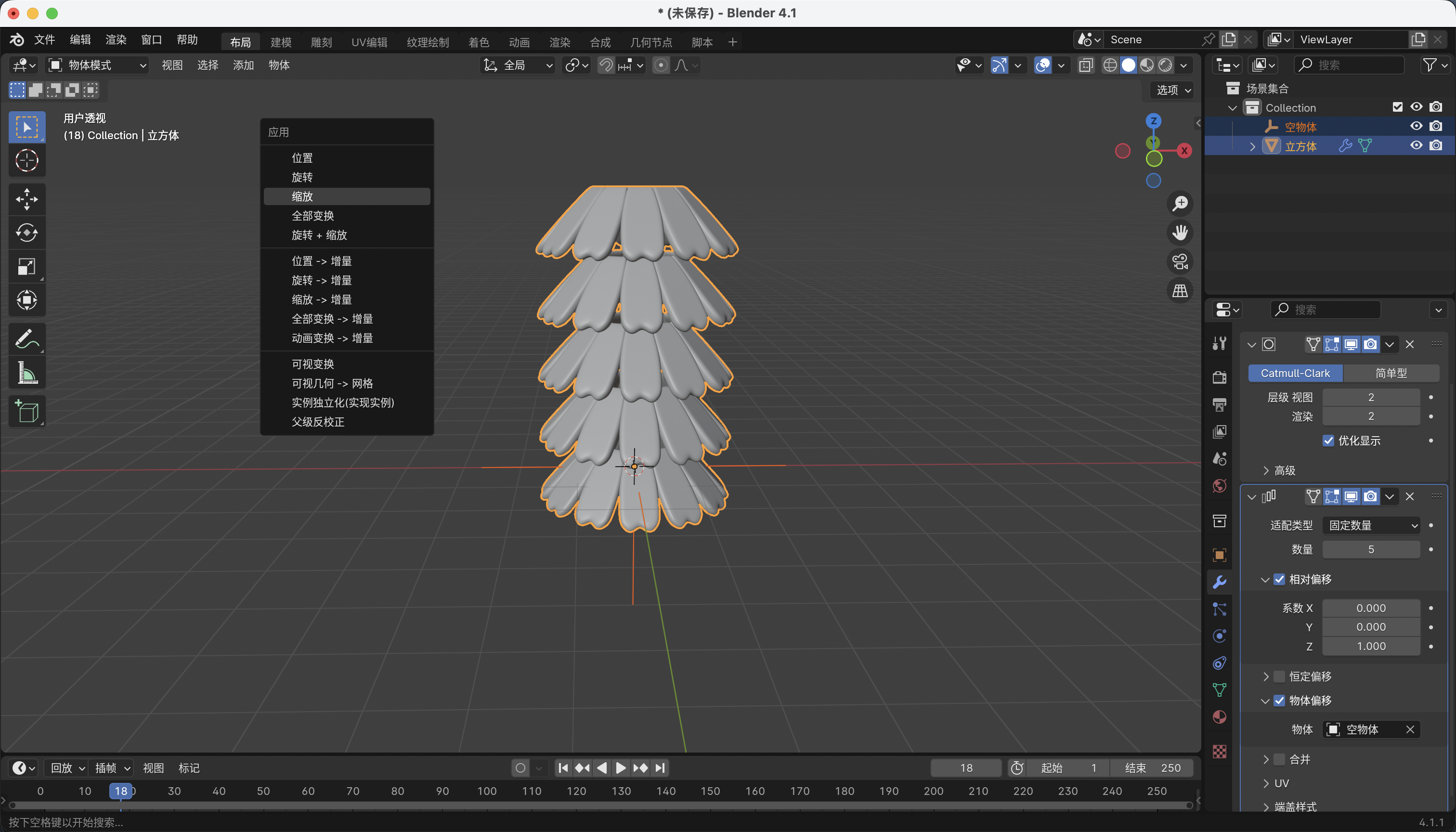
  2. 选中树和空物体 ctrl+A 应用一下缩放如图3所示
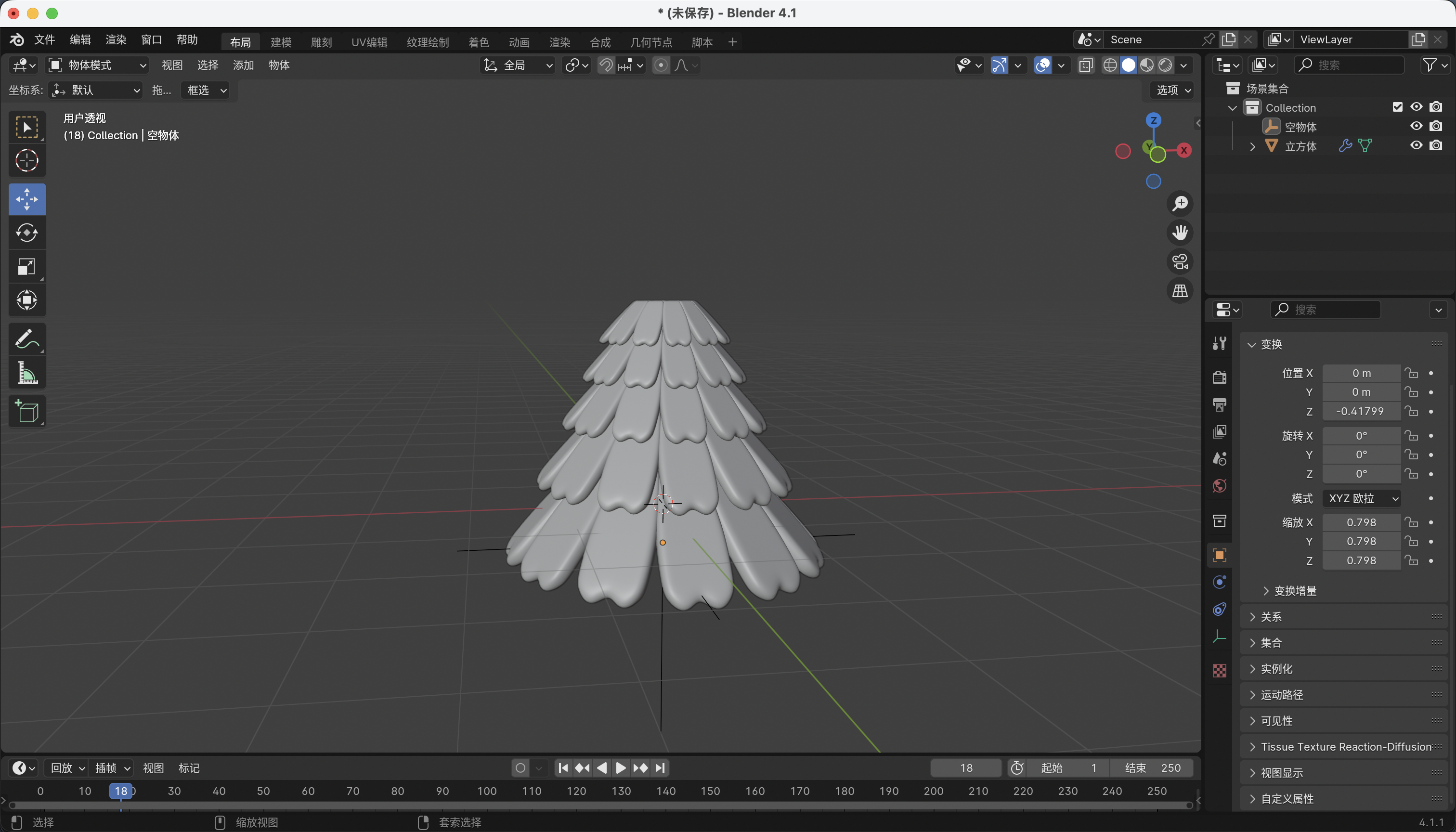
  3. 然后我们通过缩放空物体大小和位置就可以调整圣诞树了 如图4所示
6

制作树尖

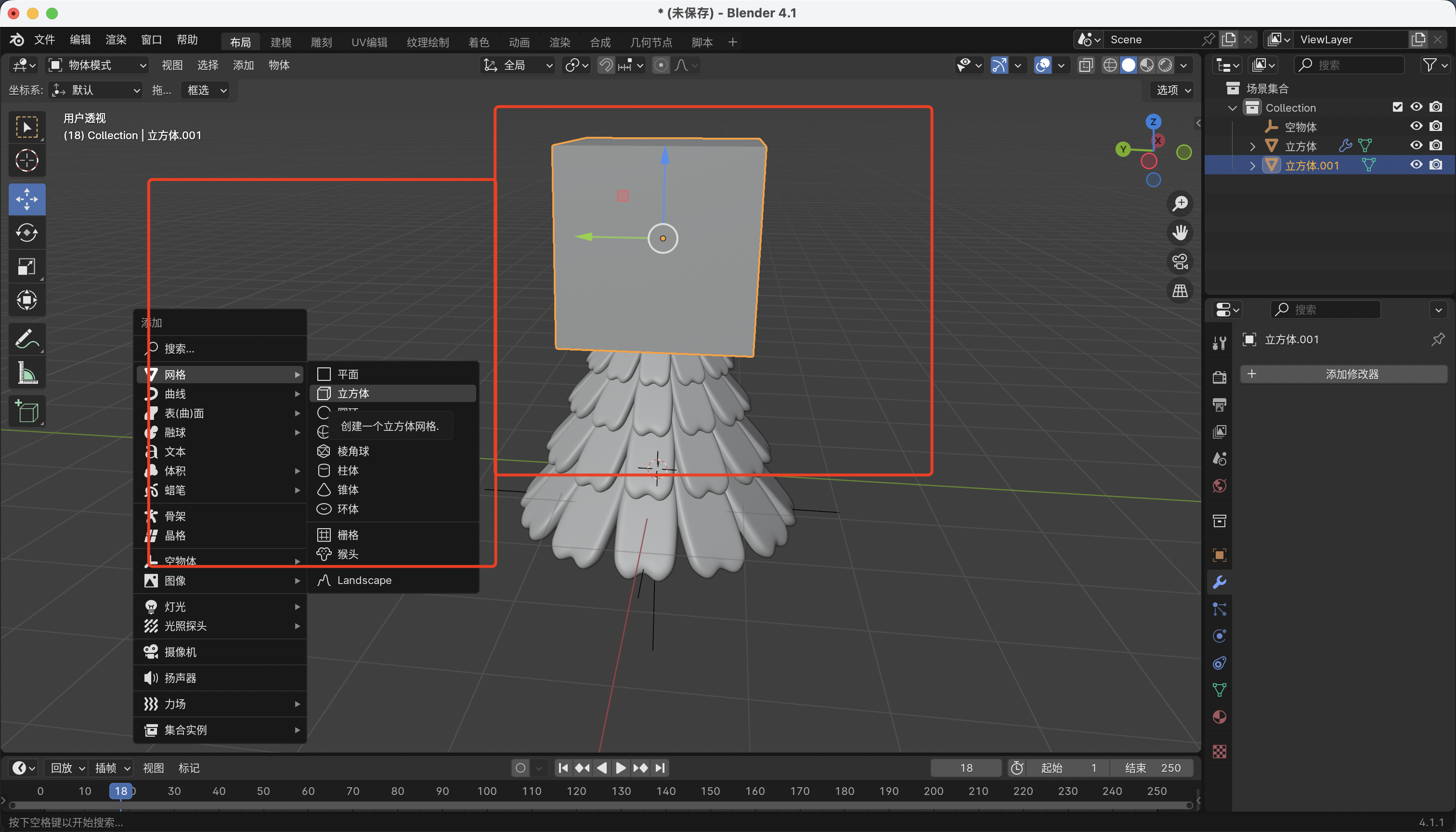
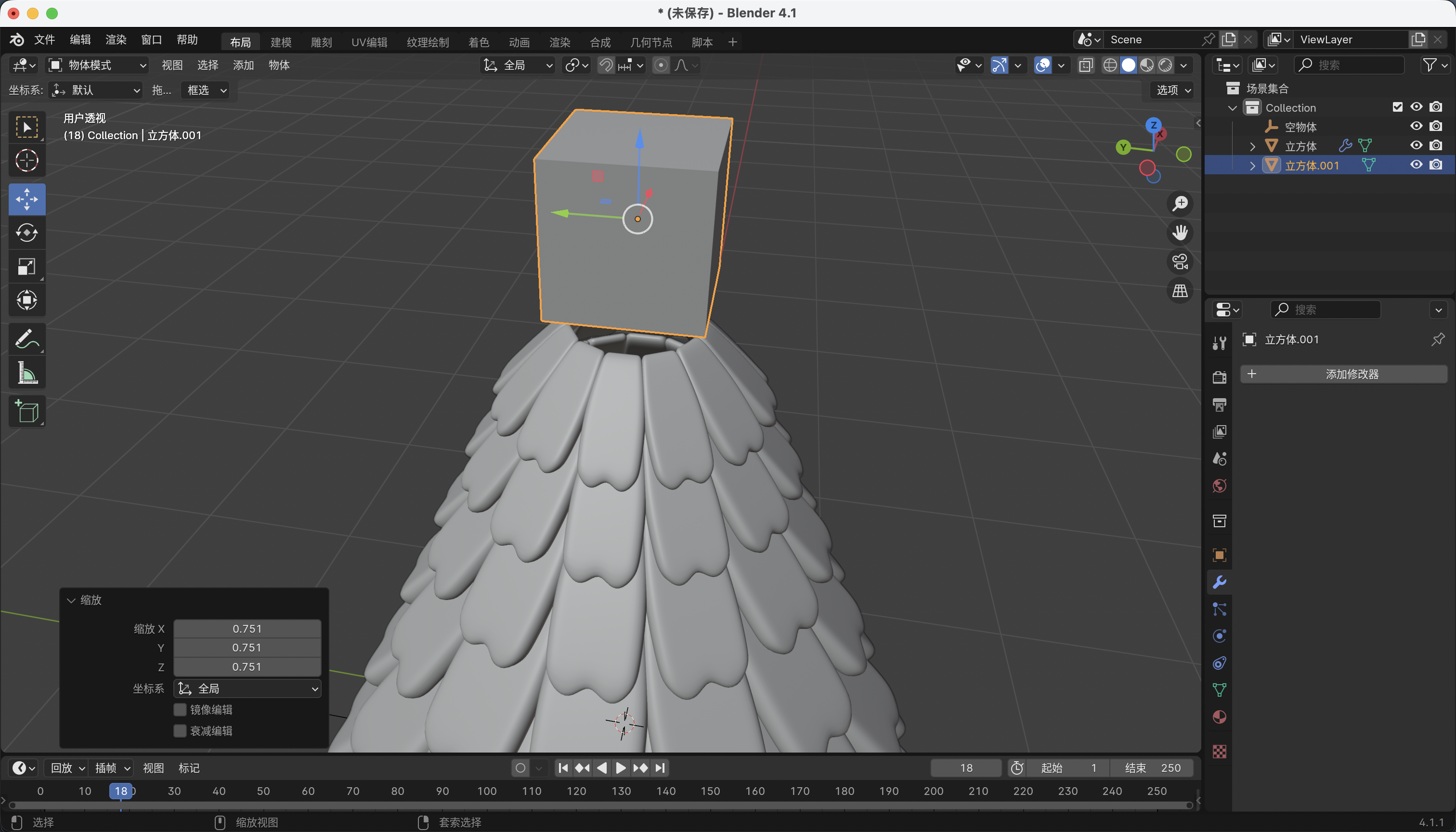
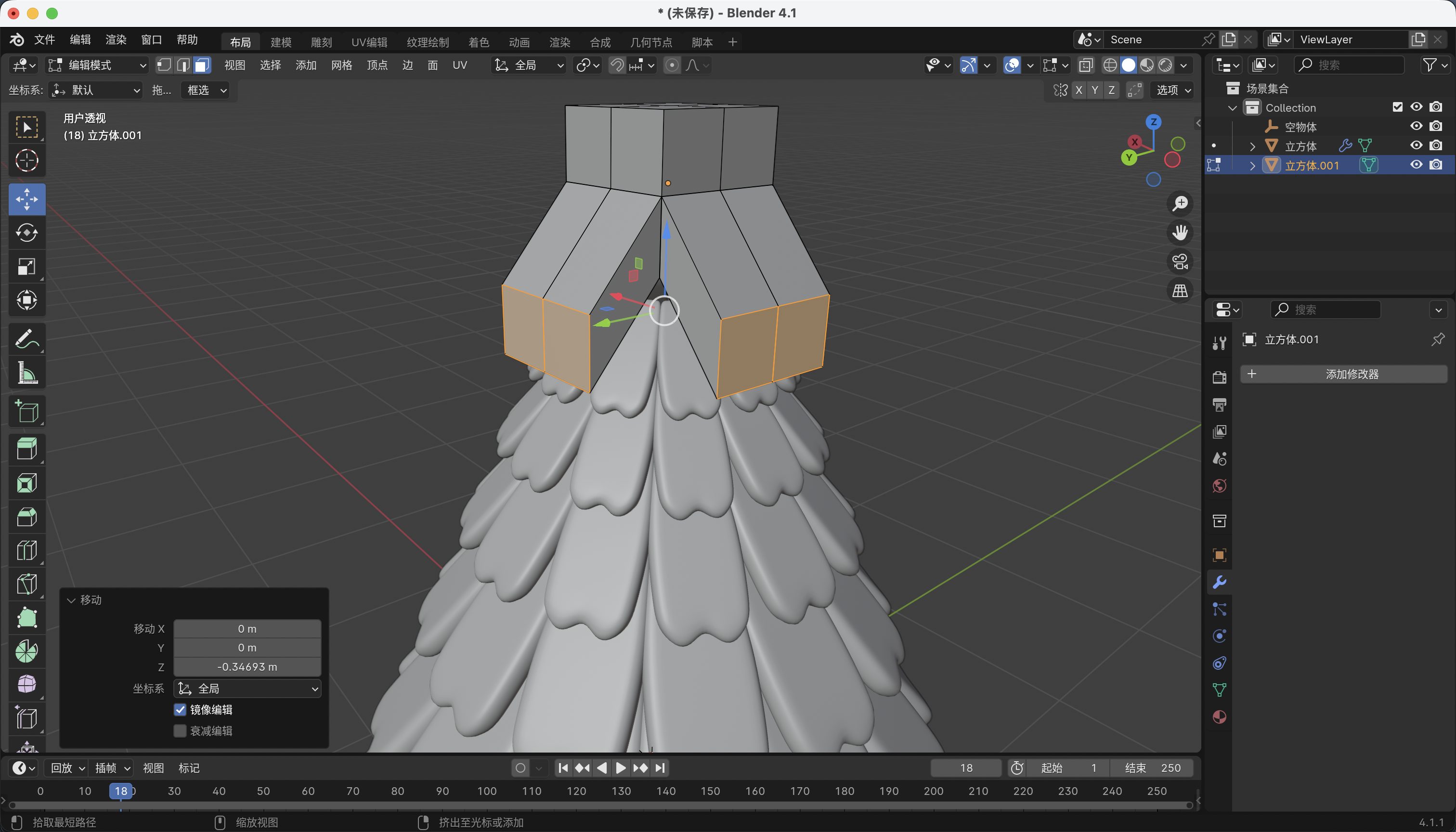
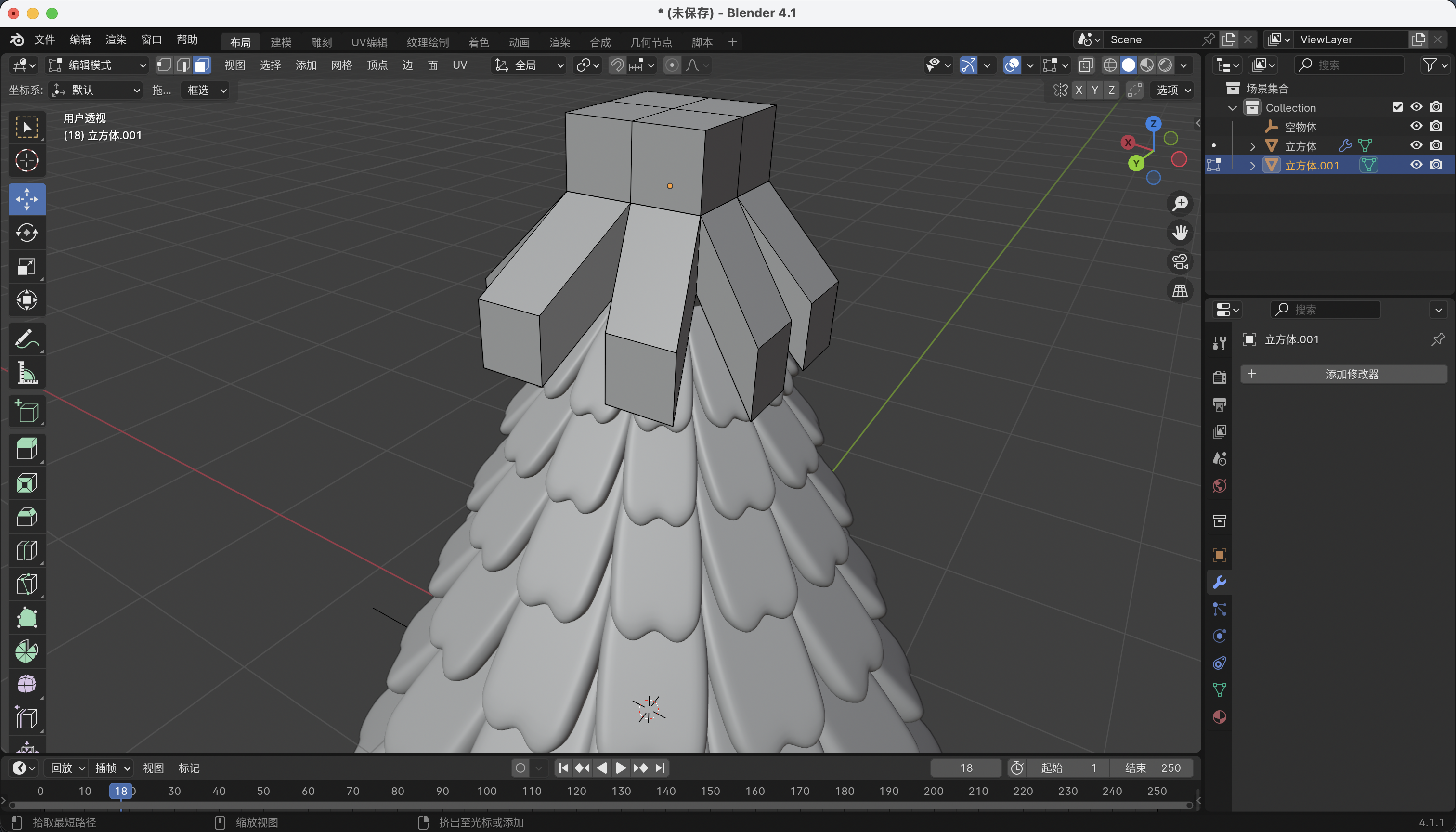
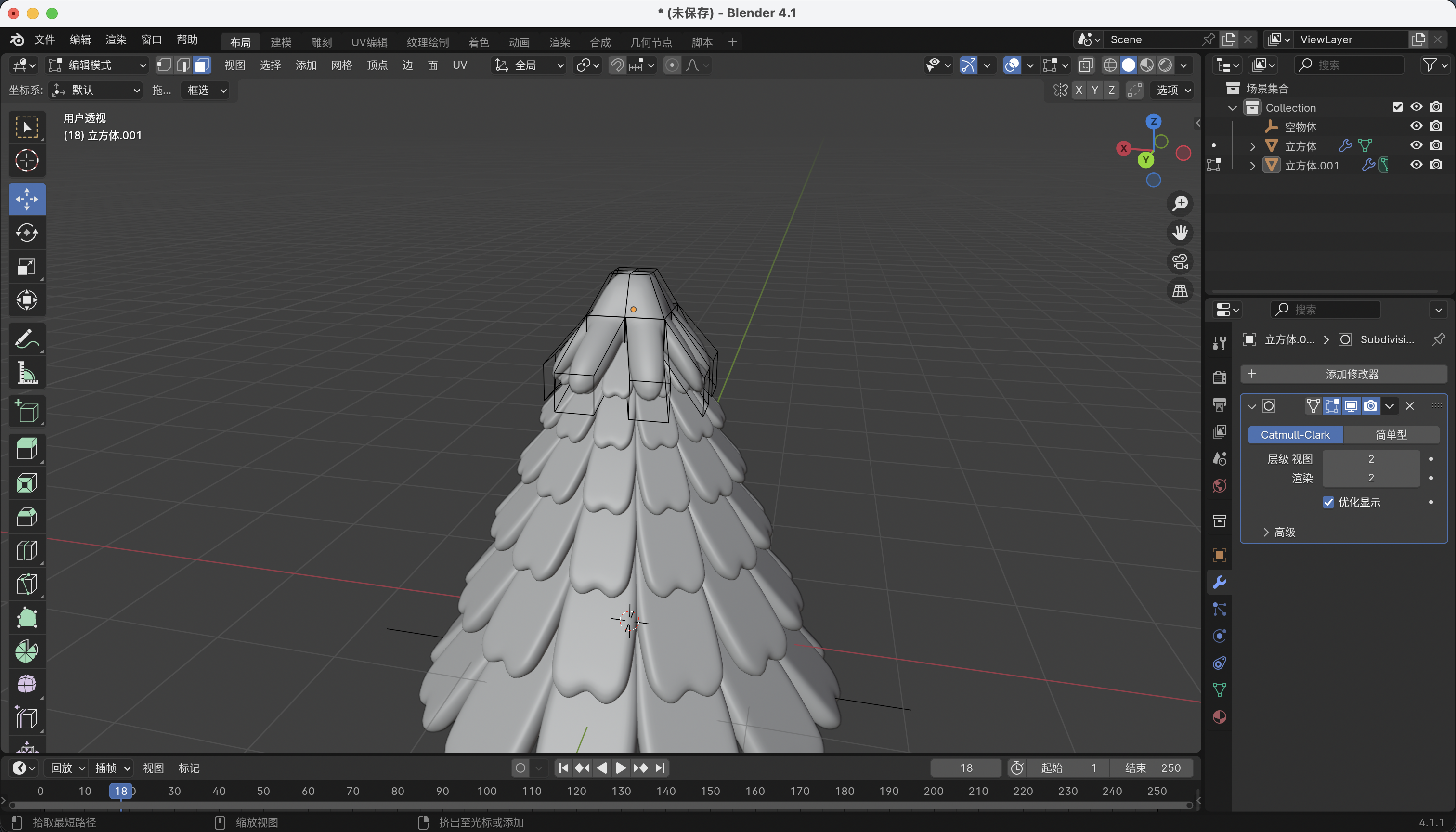
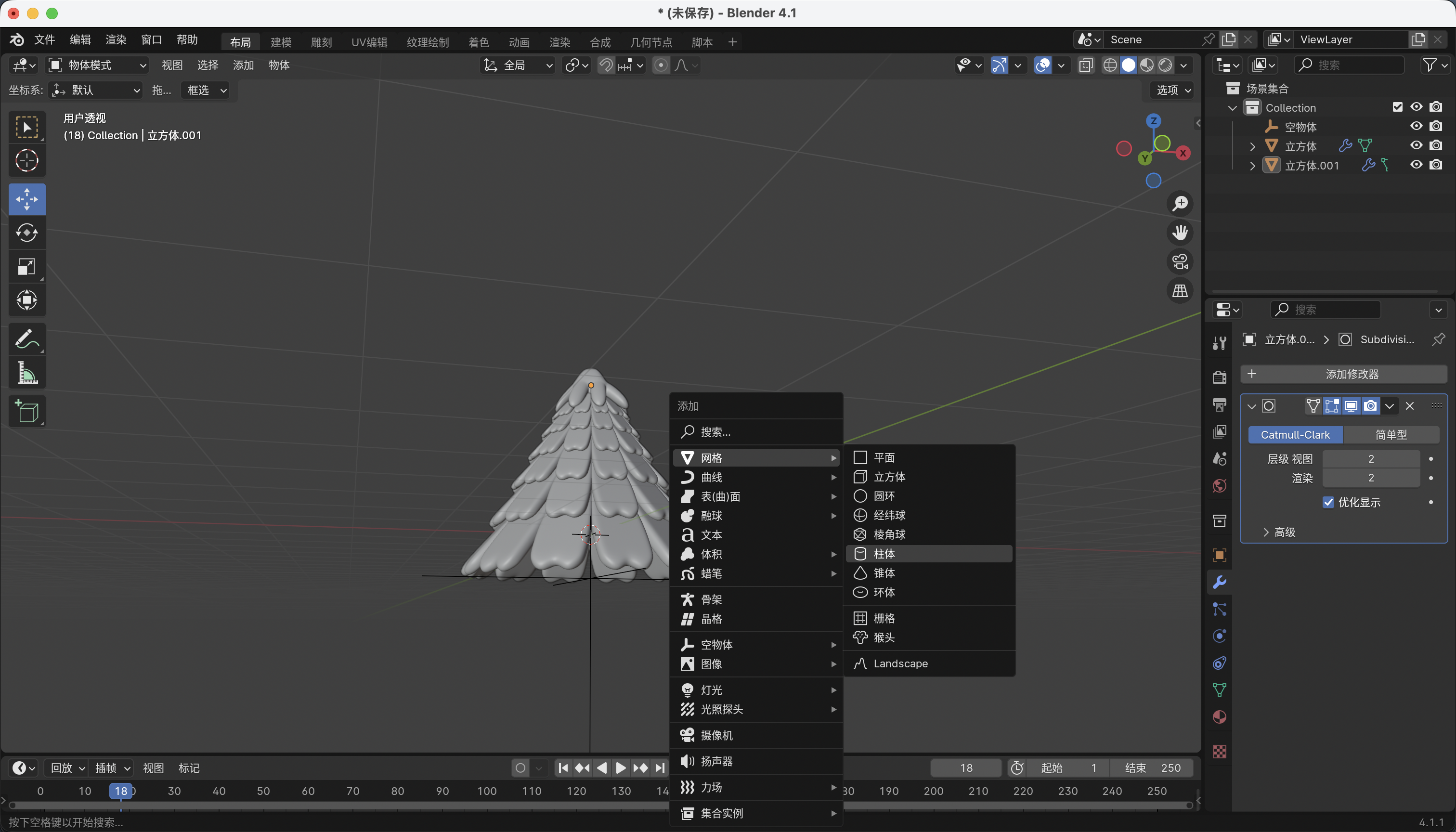
  1. 创建一个立方体,放到圣诞树的上边 如图1所示,然后我们给他缩放成跟圣诞树上方的洞差不多大就行
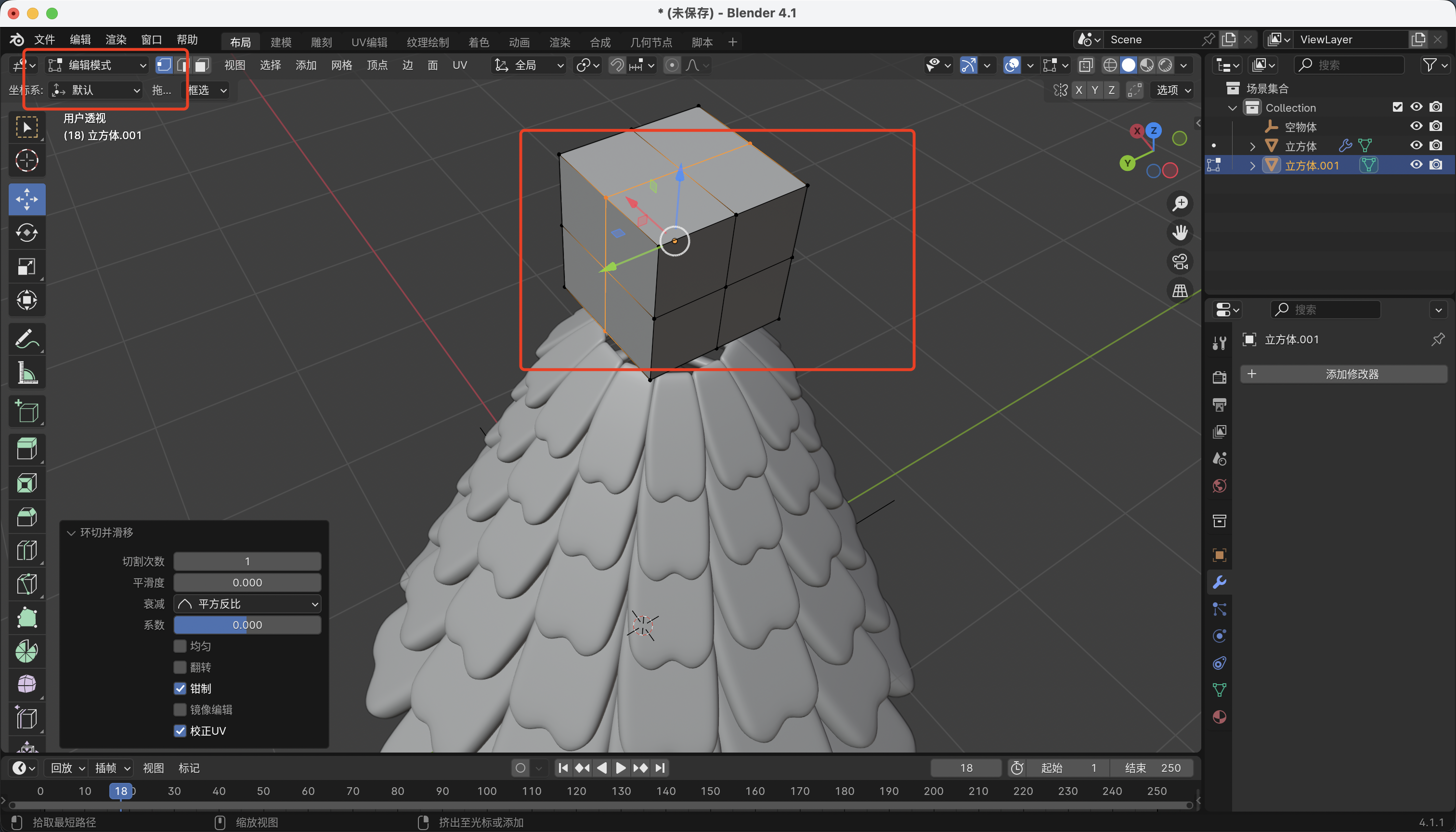
  2. 进入到编辑模式,点击ctrl+r给立方体上下左右都加一下环切 如图3所示
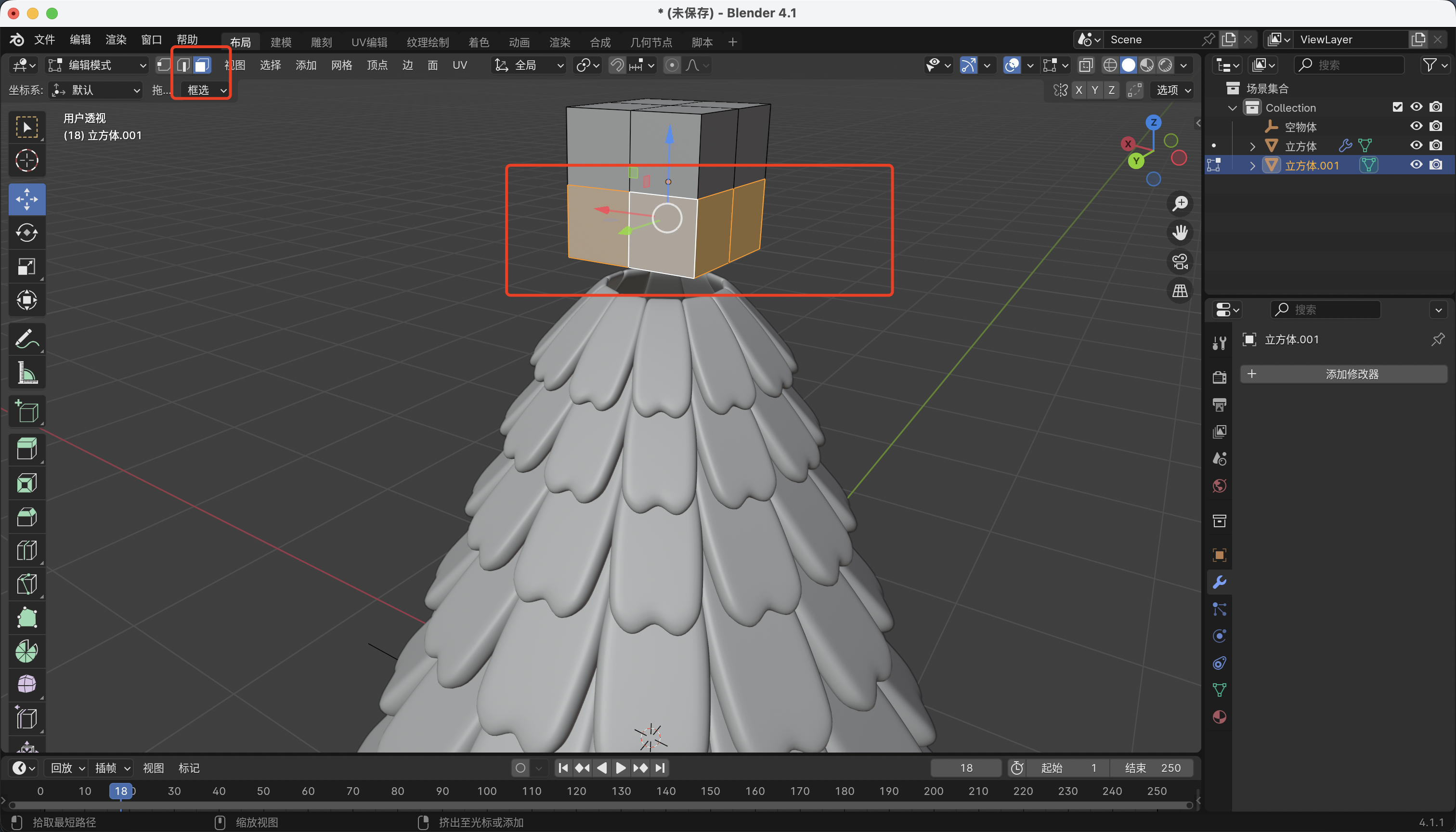
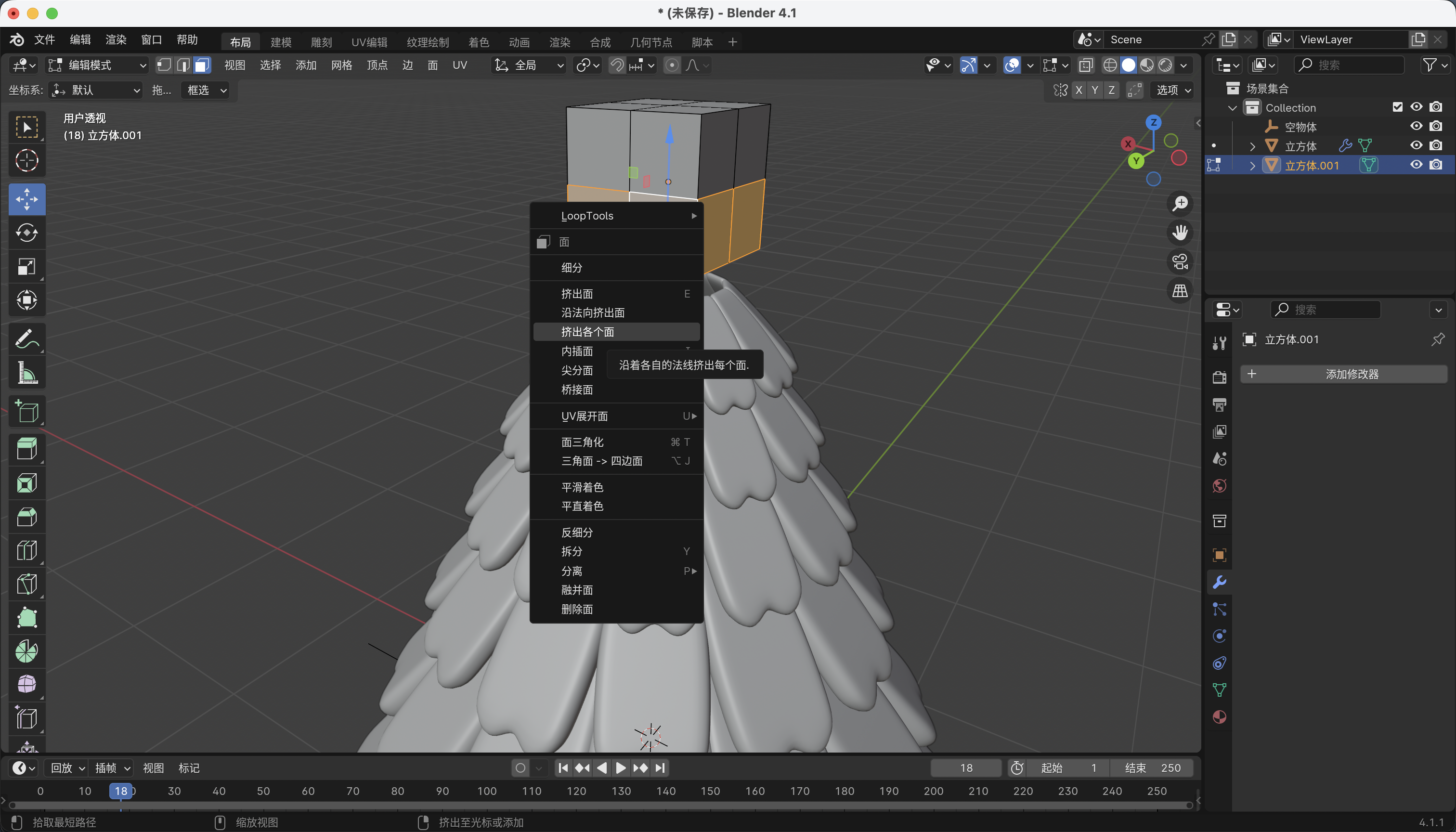
  3. 进入到面模式 按alt环选下面的面 右键挤出面 ,然后往外挤再向下拉如图4图5图6所示,然后再单独调整一下效果如图7所示
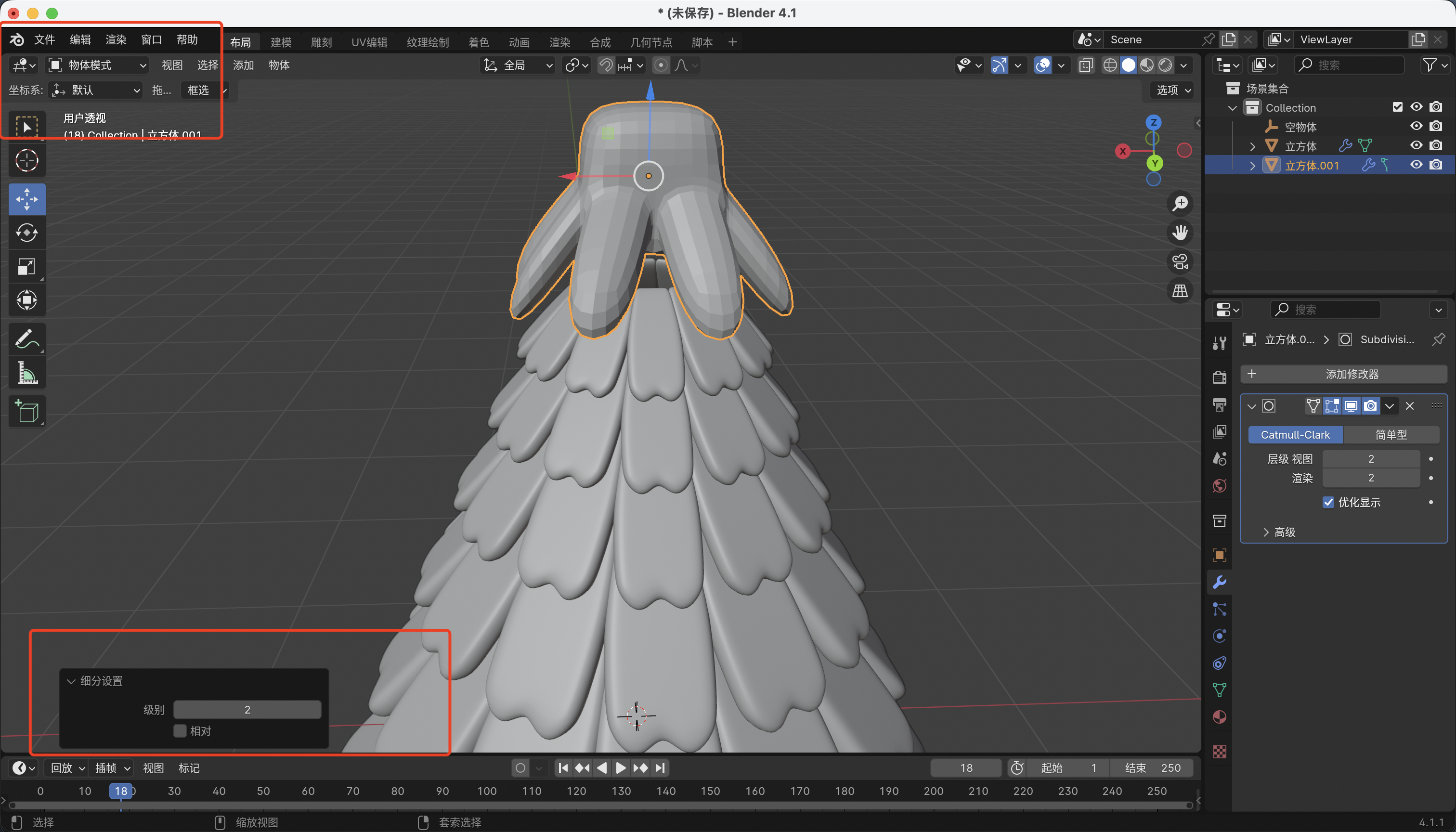
  4. 然后ctrl+2给个细分 右键平滑着色再调整一下位置顶部缩放一下 如图8 图9 图10所示
7

制作树干

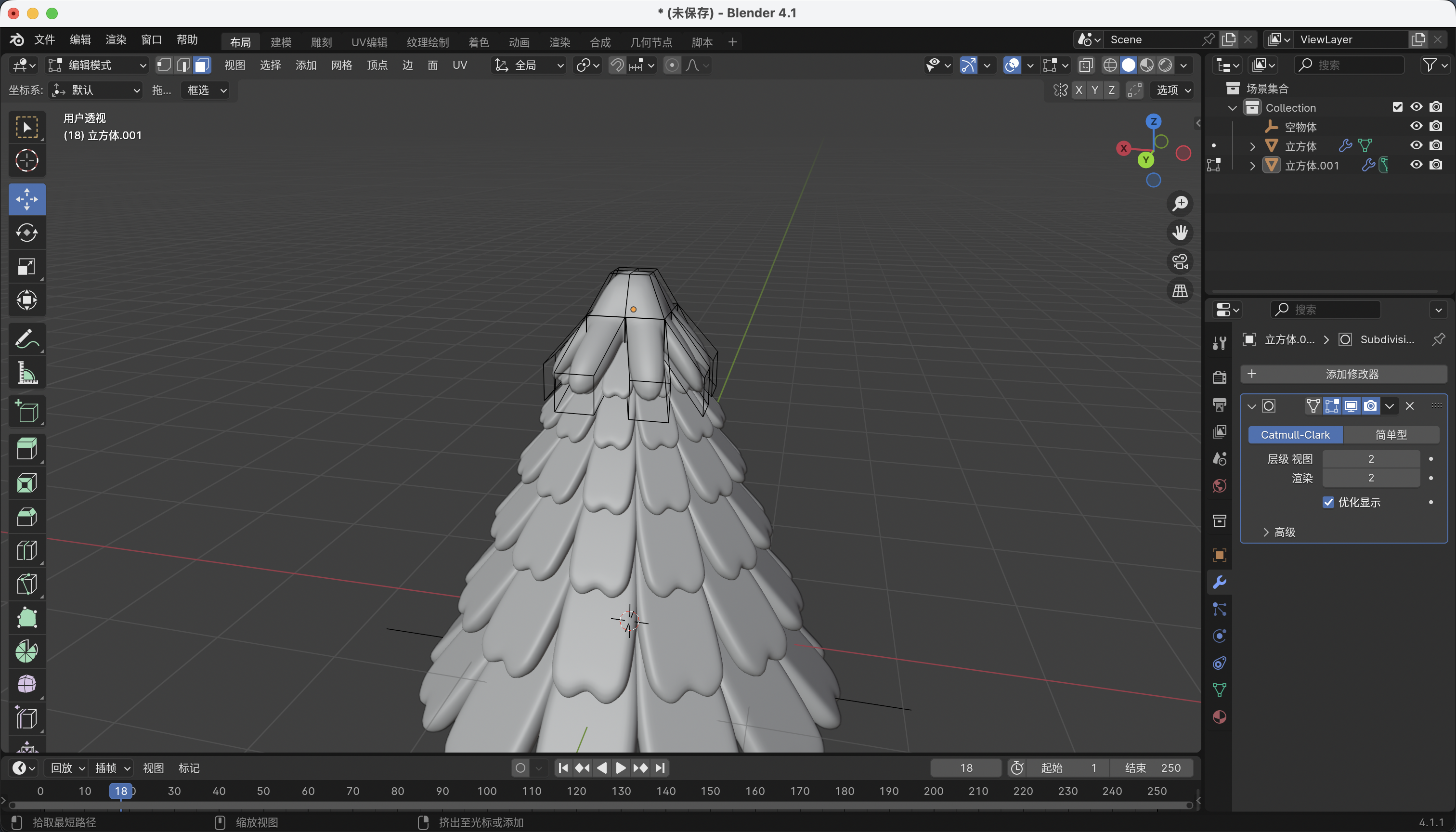
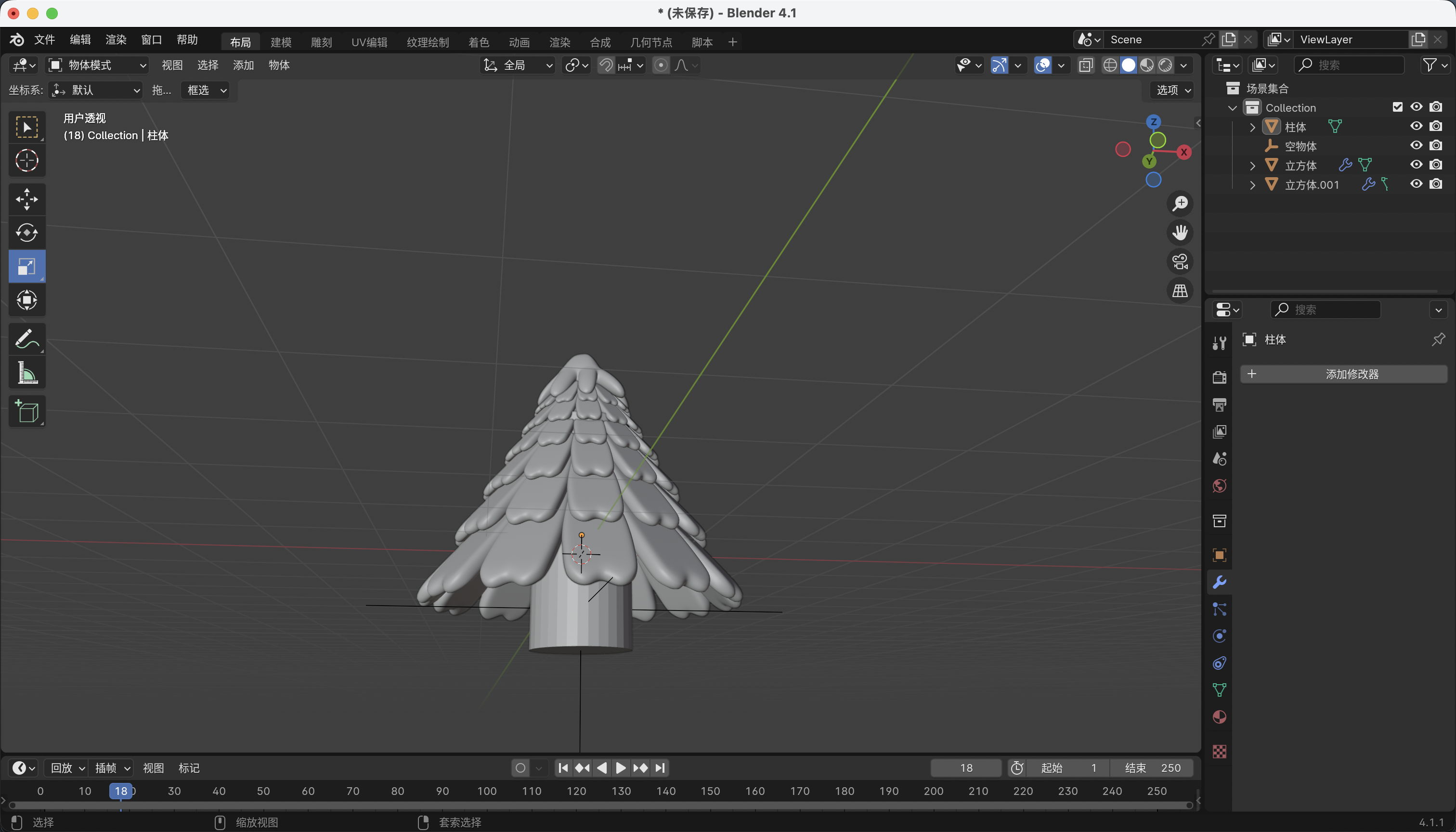
树干就简单了创建一个圆柱体放到下面就行了 效果如图2

8

渲染

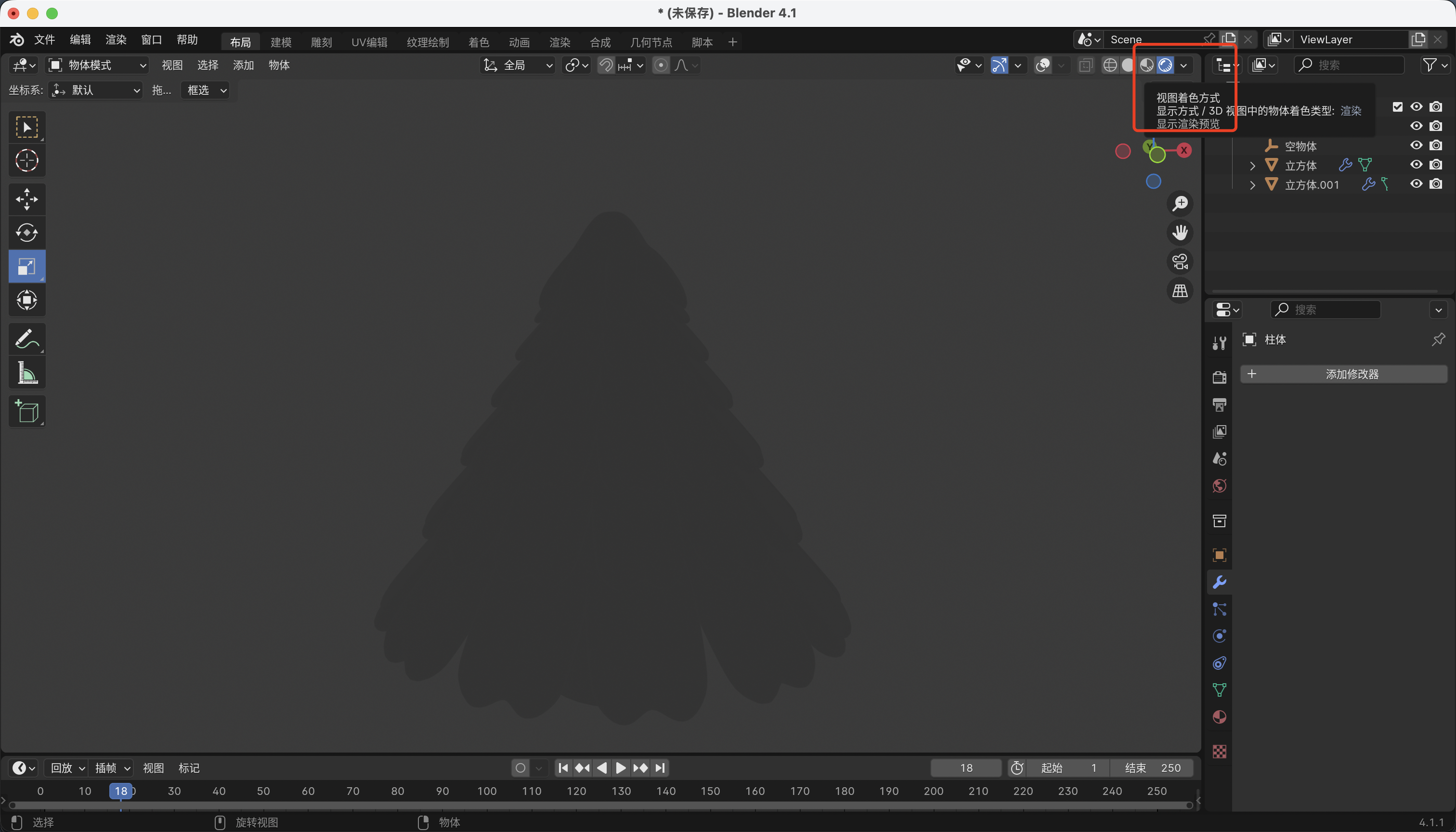
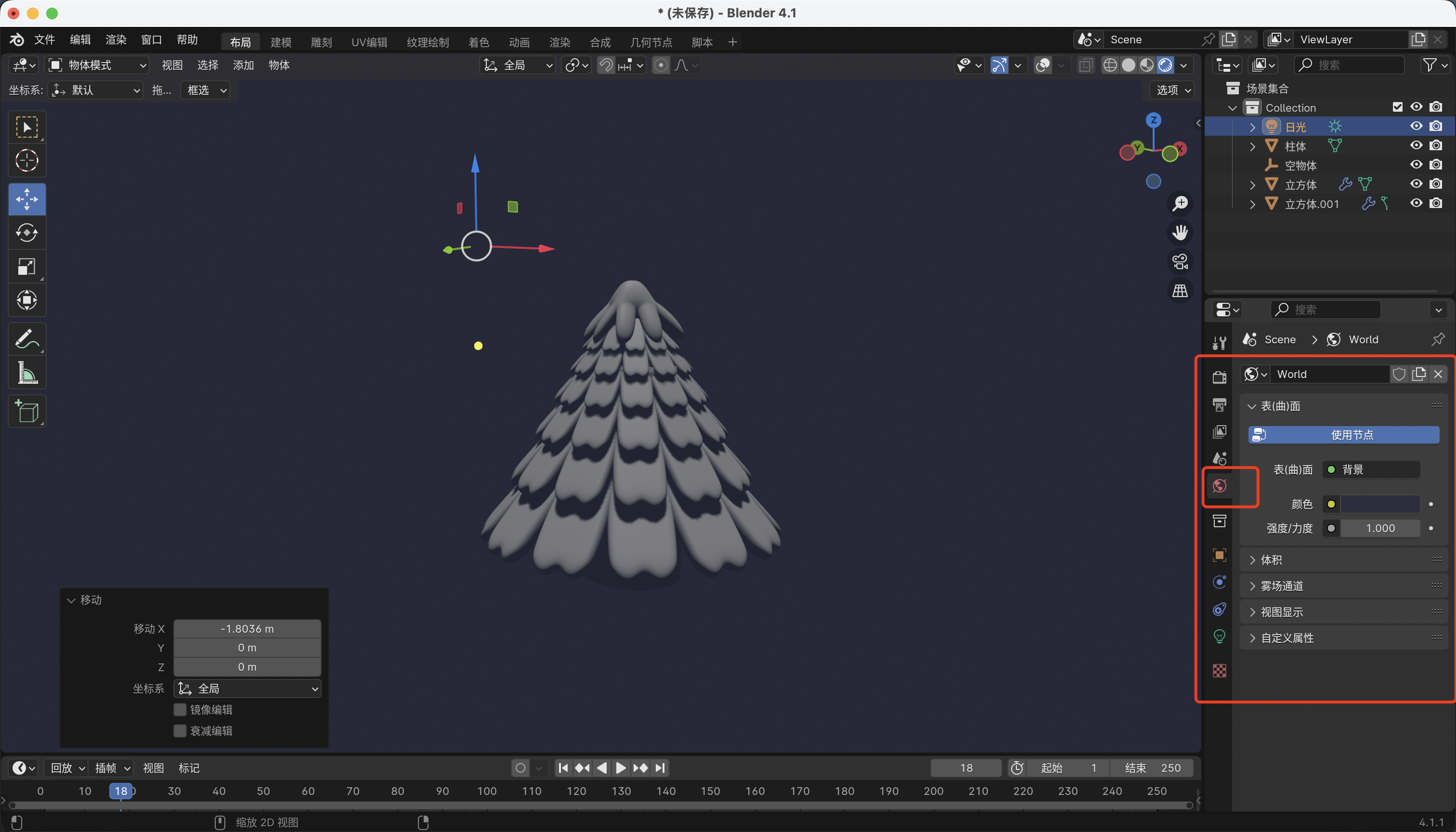
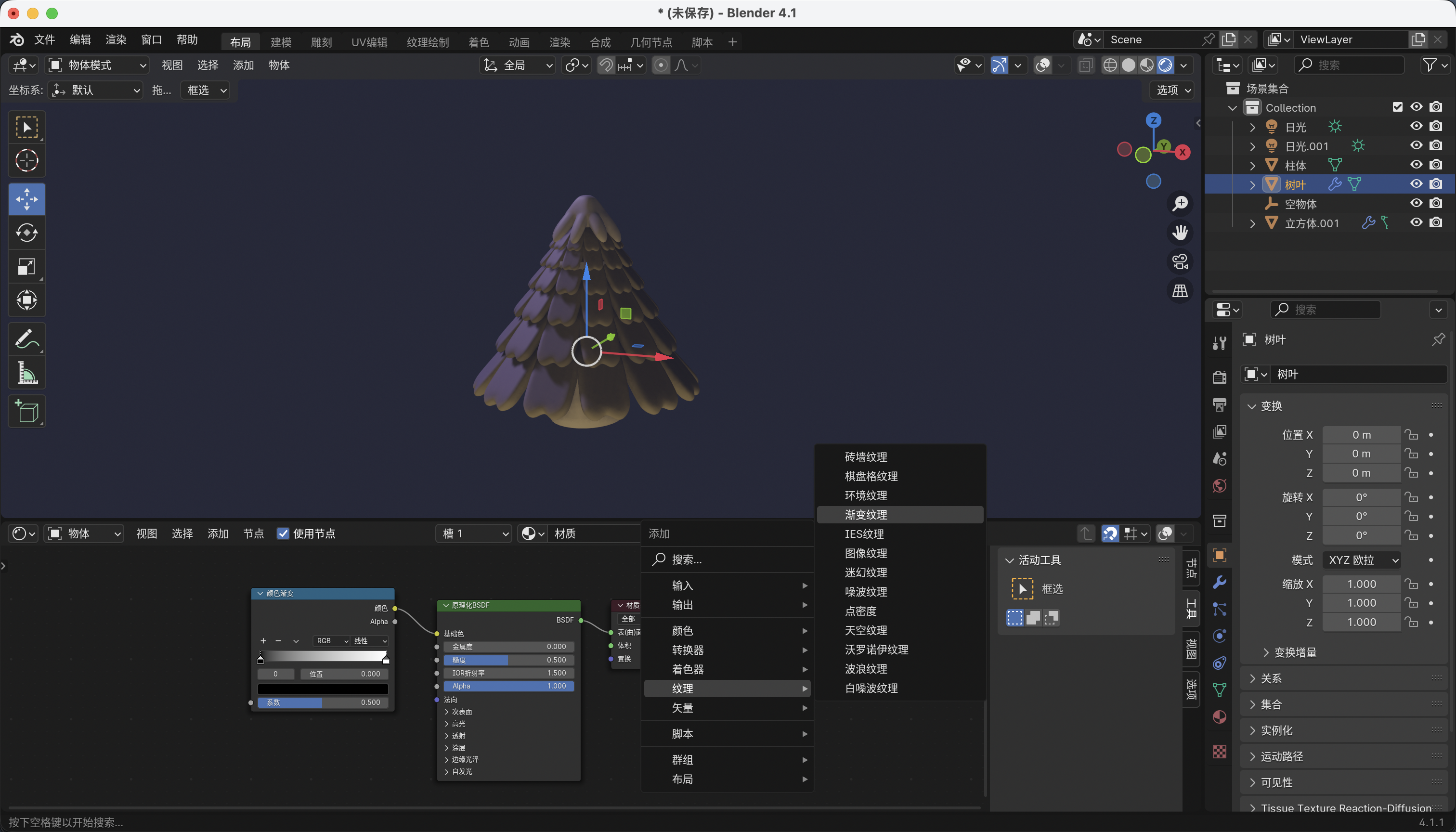
  1. 如图1所示点击进入渲染视图颜色大家根据具体情况调整一下如图2
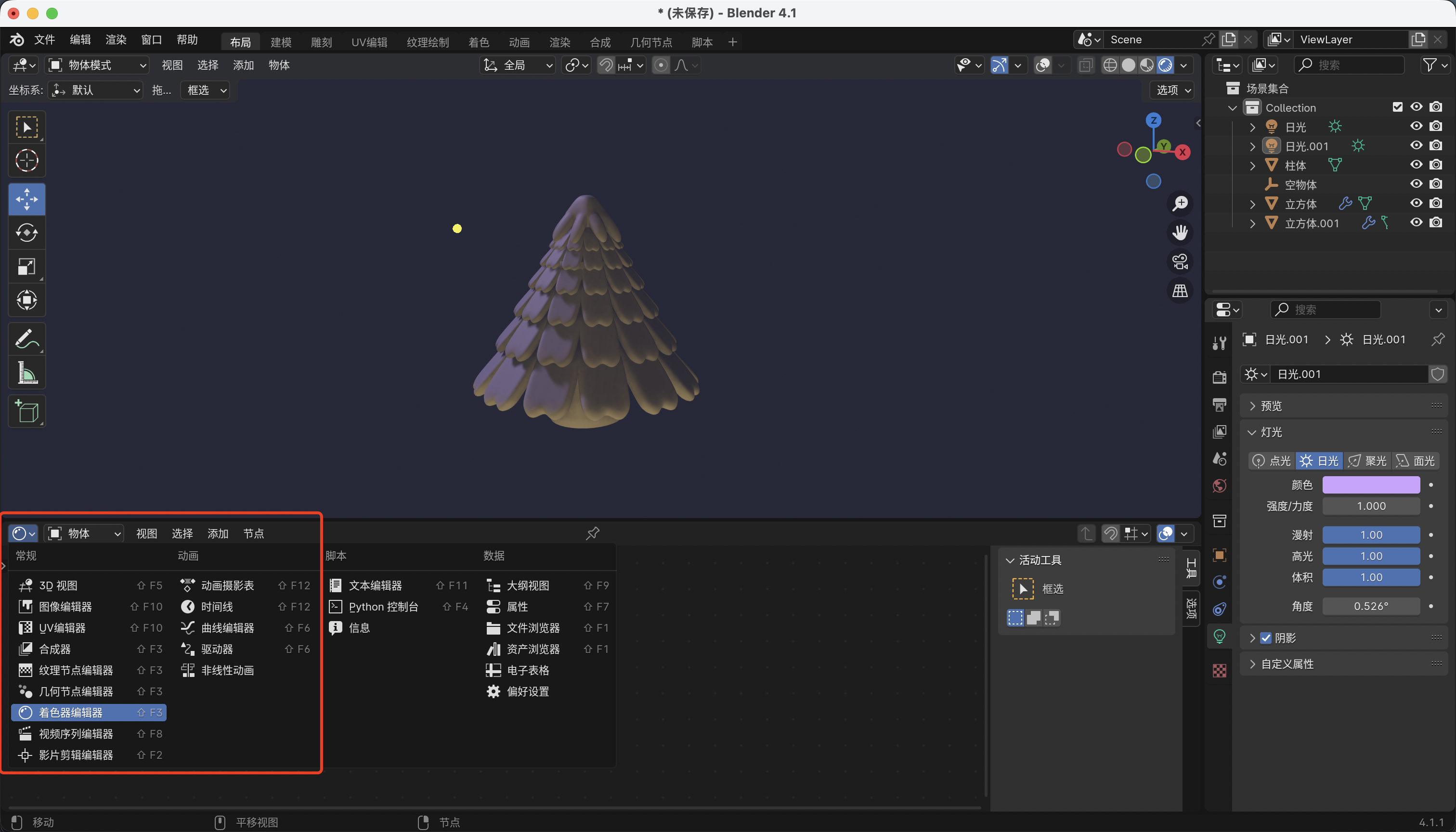
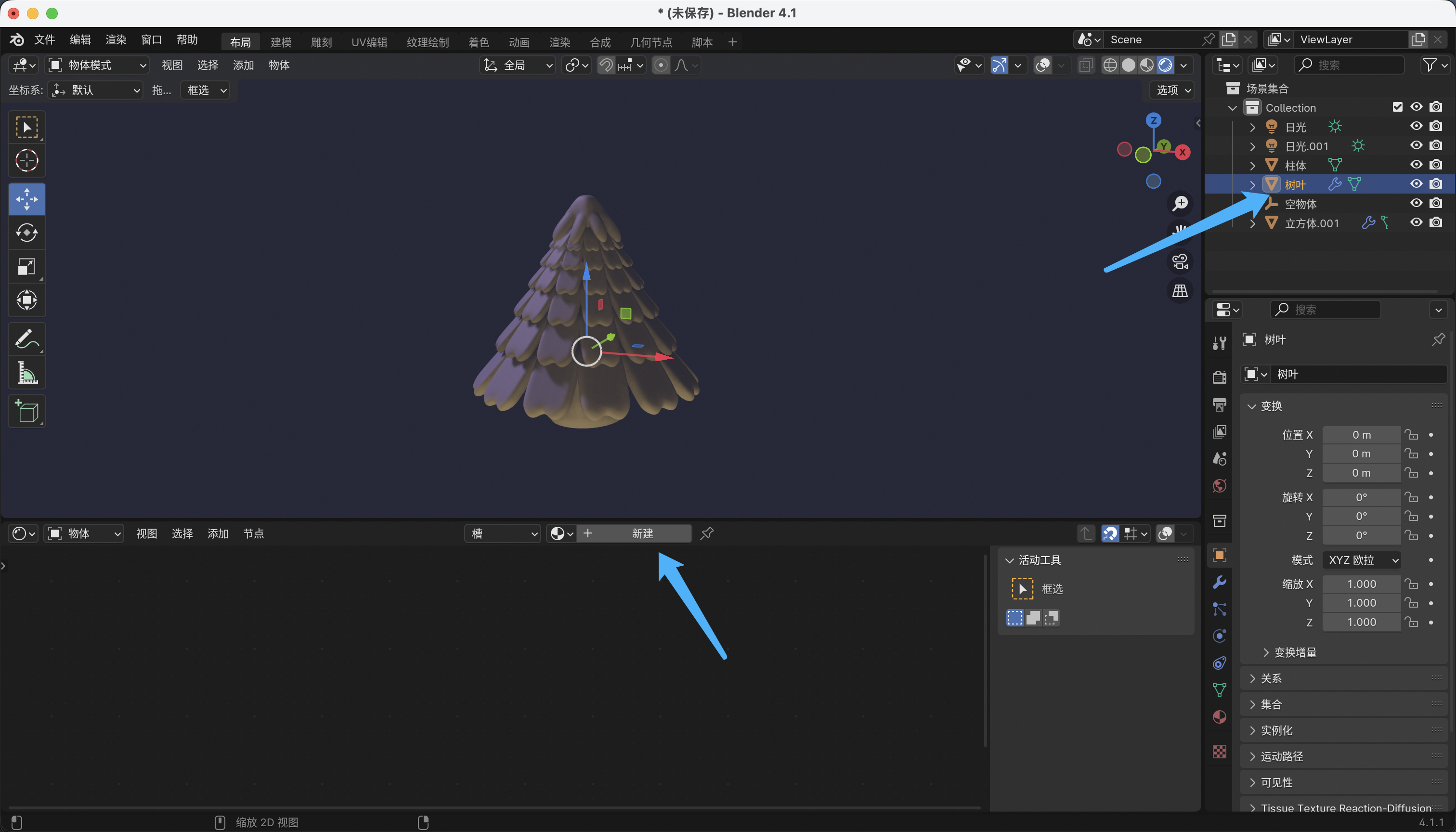
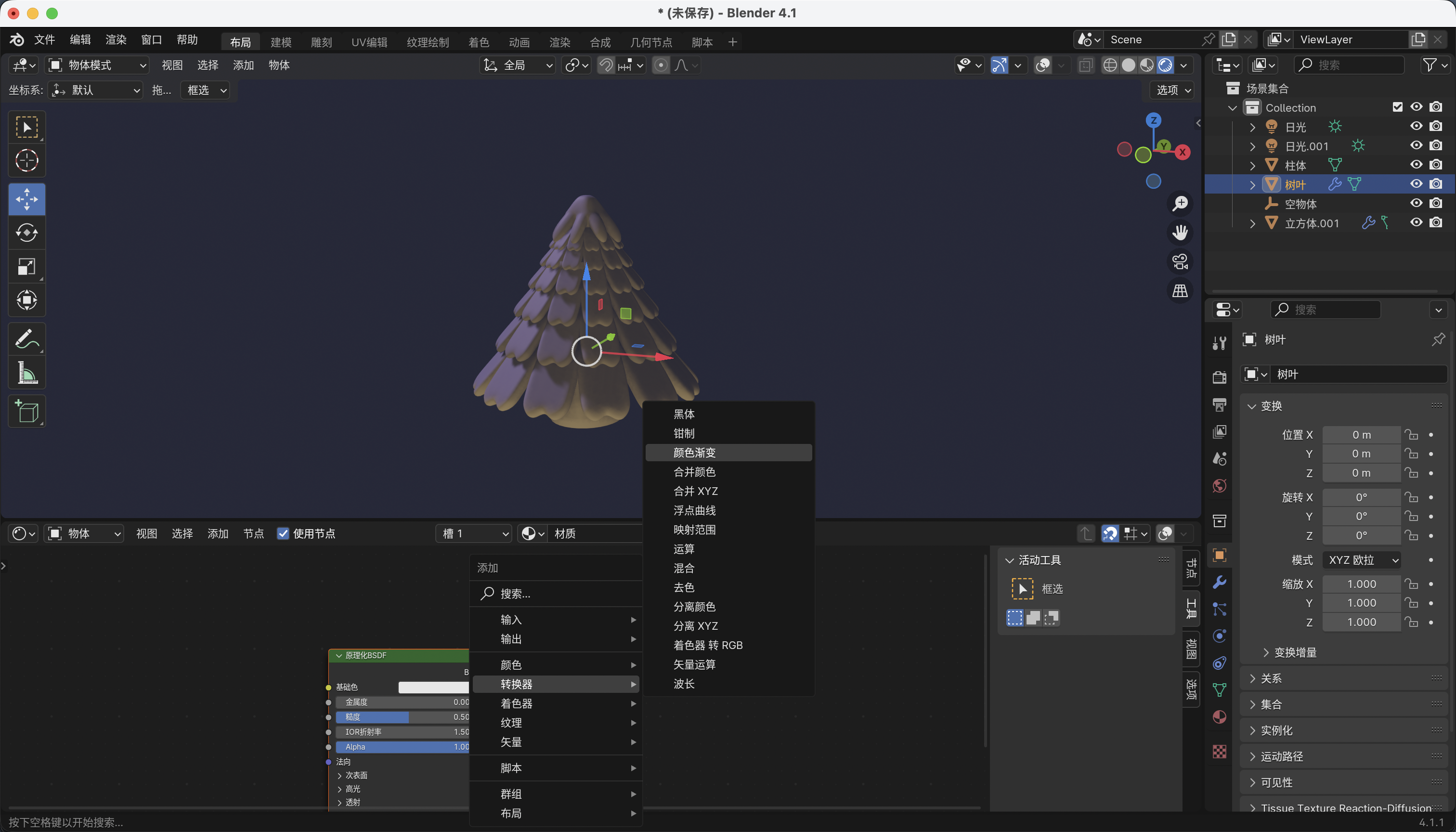
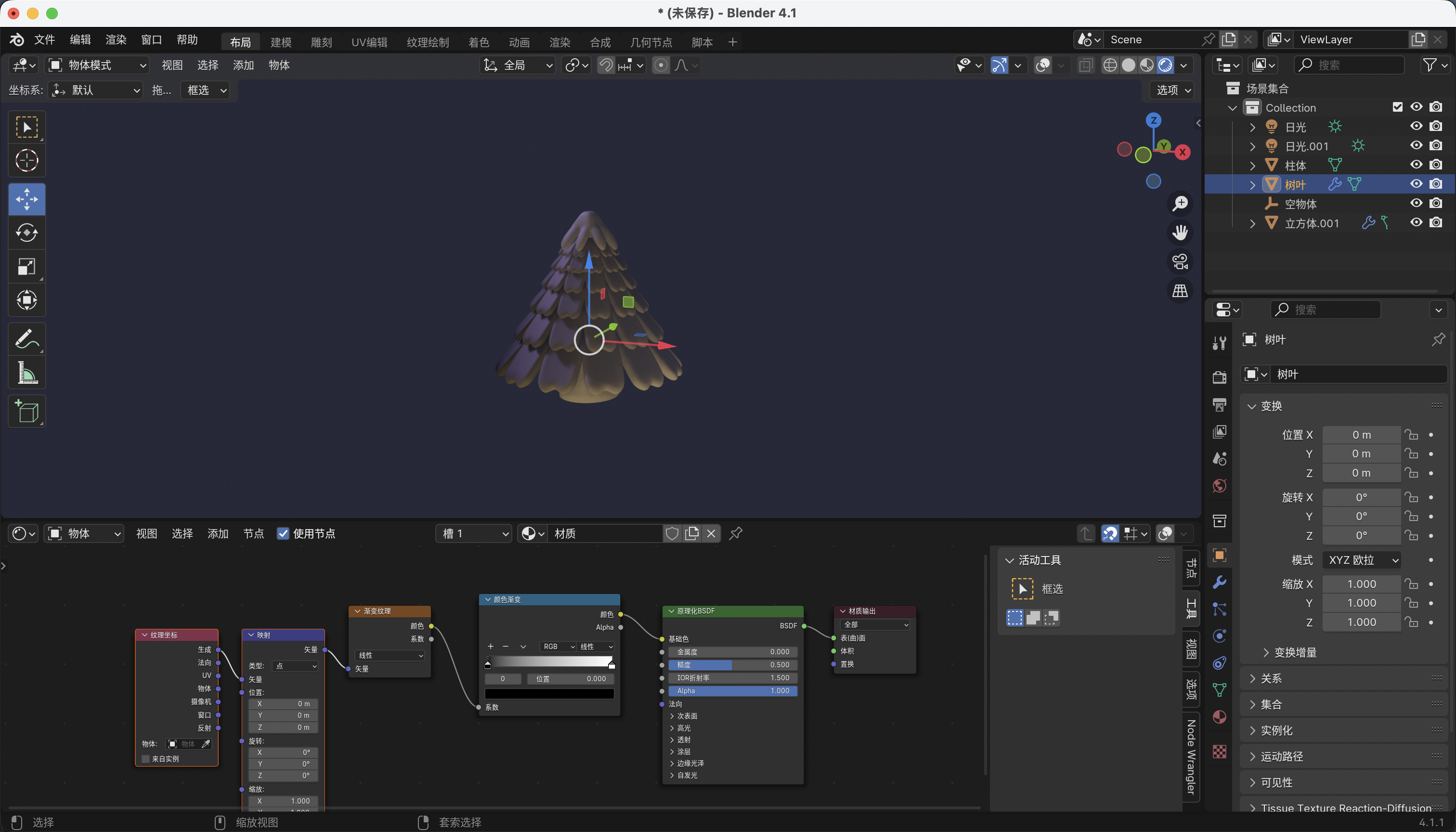
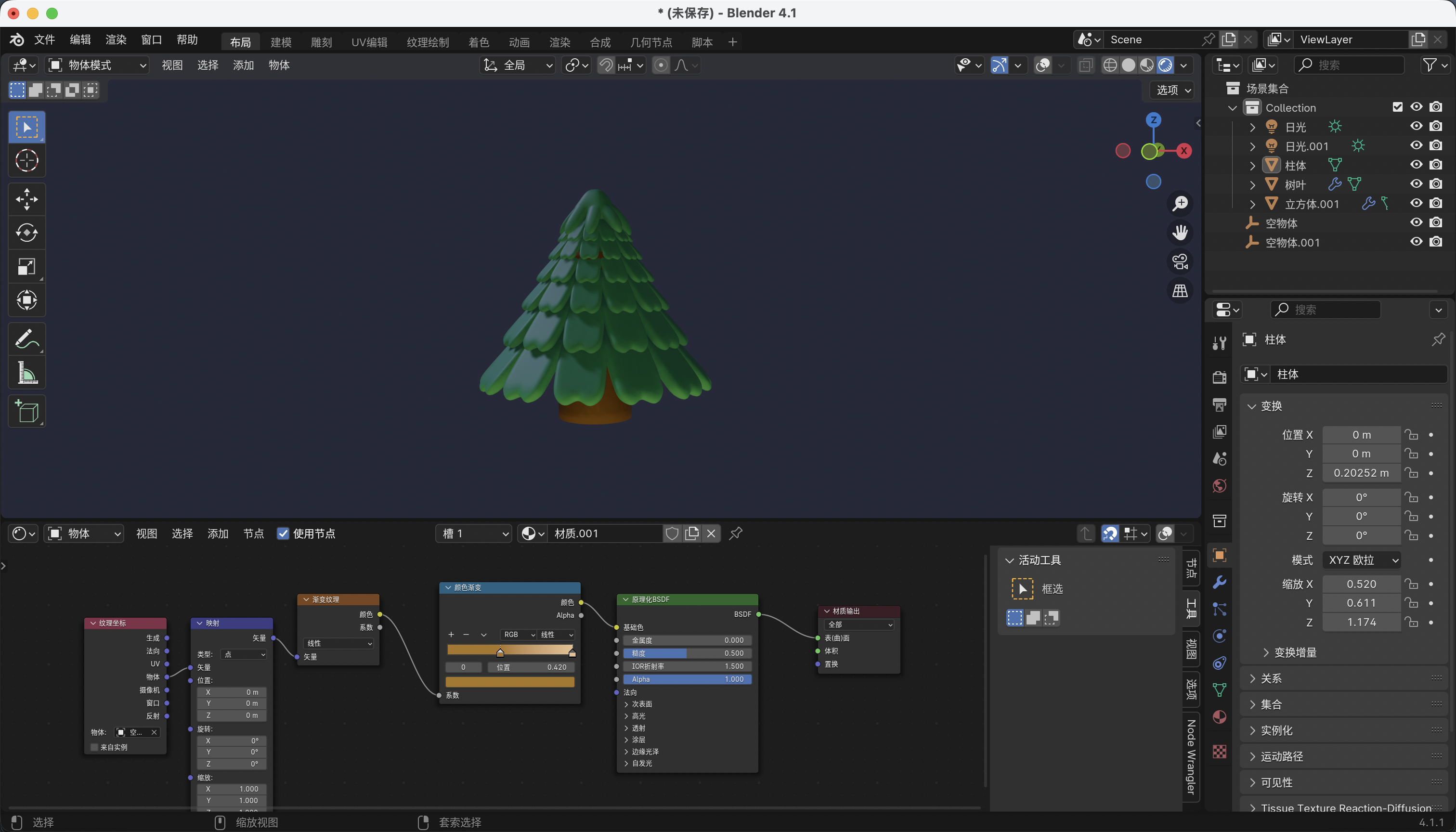
  2. 如图3打开着色编辑器,选中树叶点击新建,shift+a点击颜色渐变,然后shift+A 纹理里面有一个渐变纹理,然后选择渐变纹理按ctrl+t
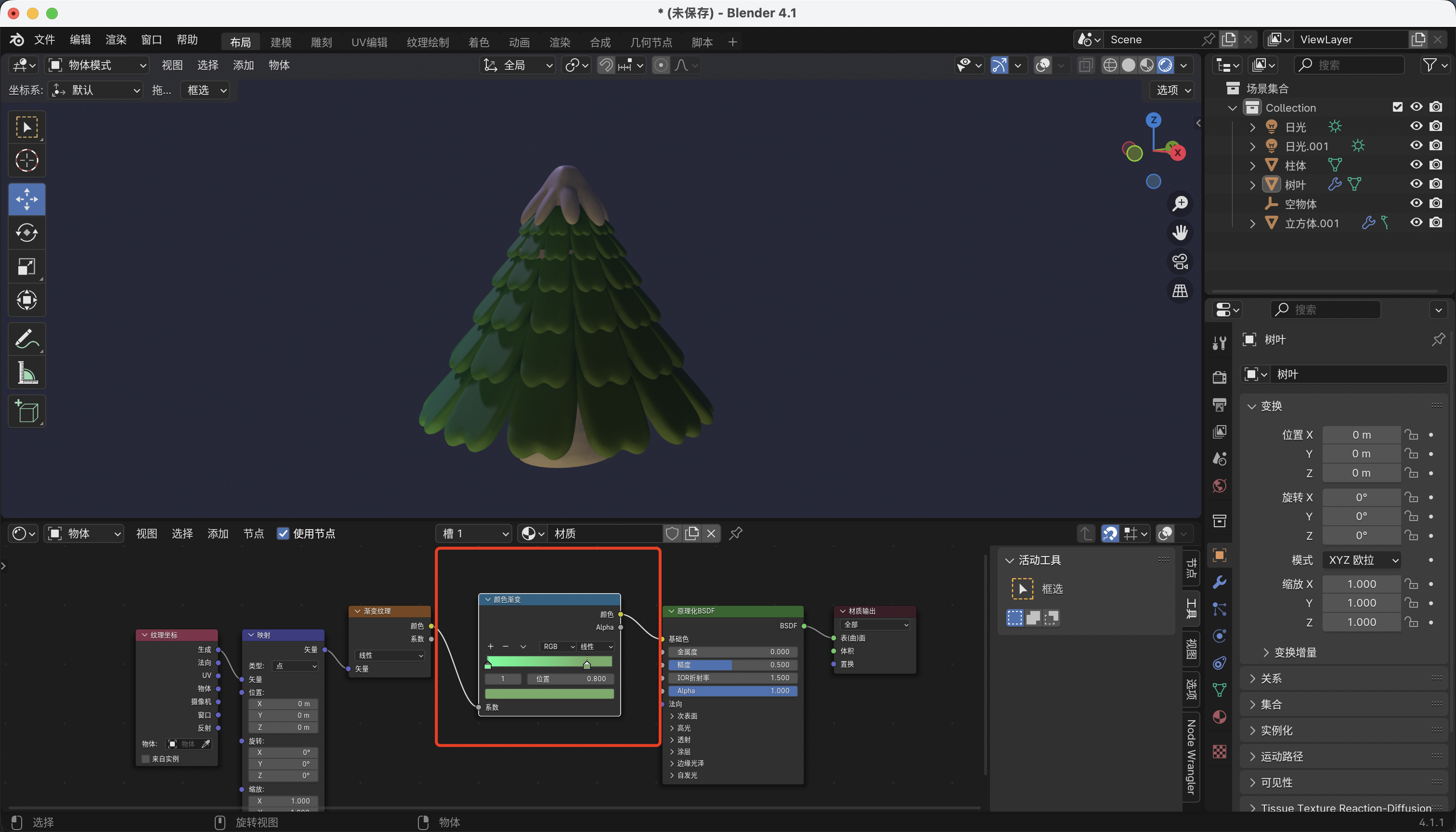
  3. 然后我们设置渐变颜色为绿色 如图8
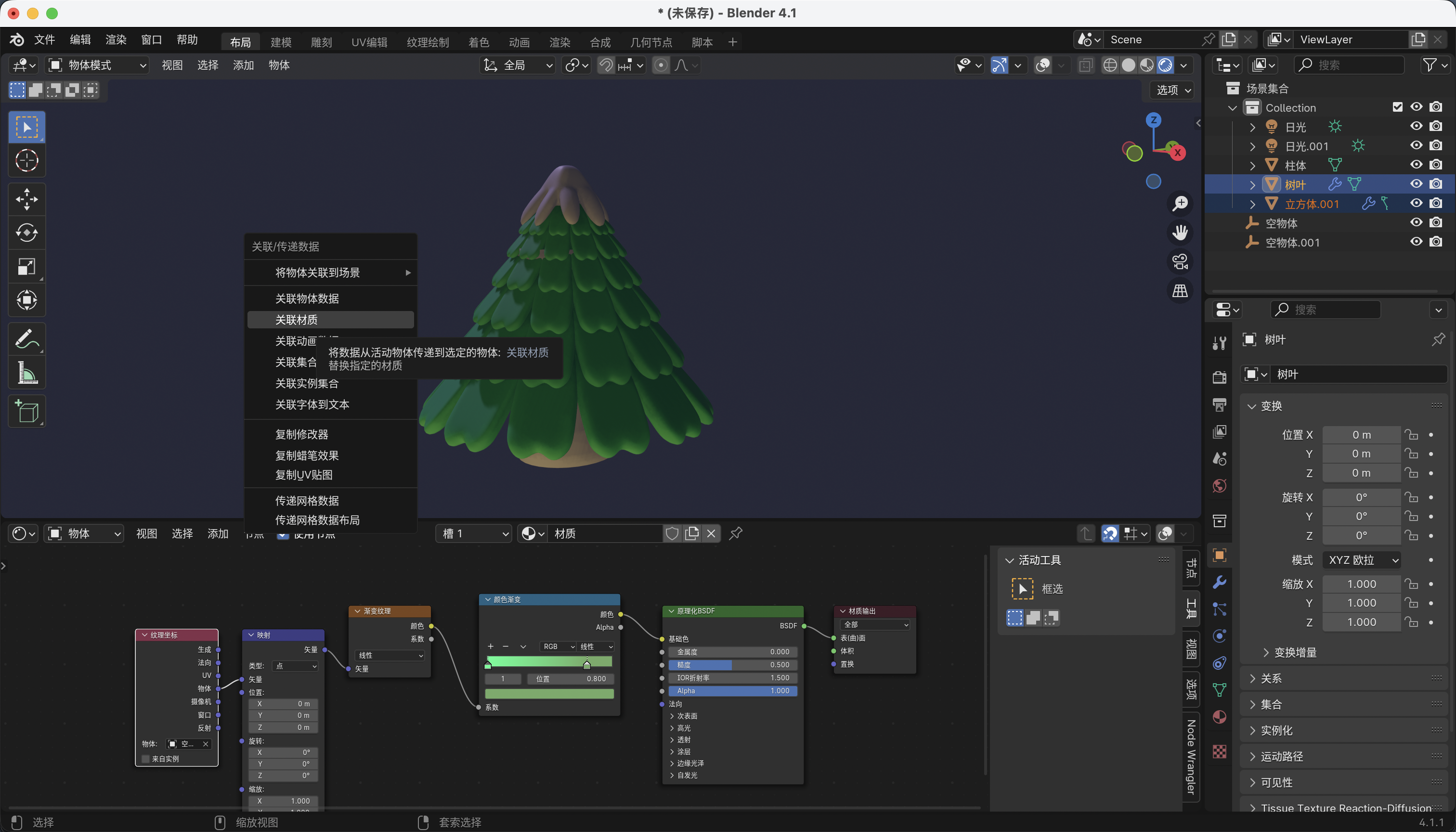
  4. 先点击树尖在按shift点击树叶然后ctrl+l关联材质
  5. 树木也是同样的道理
9

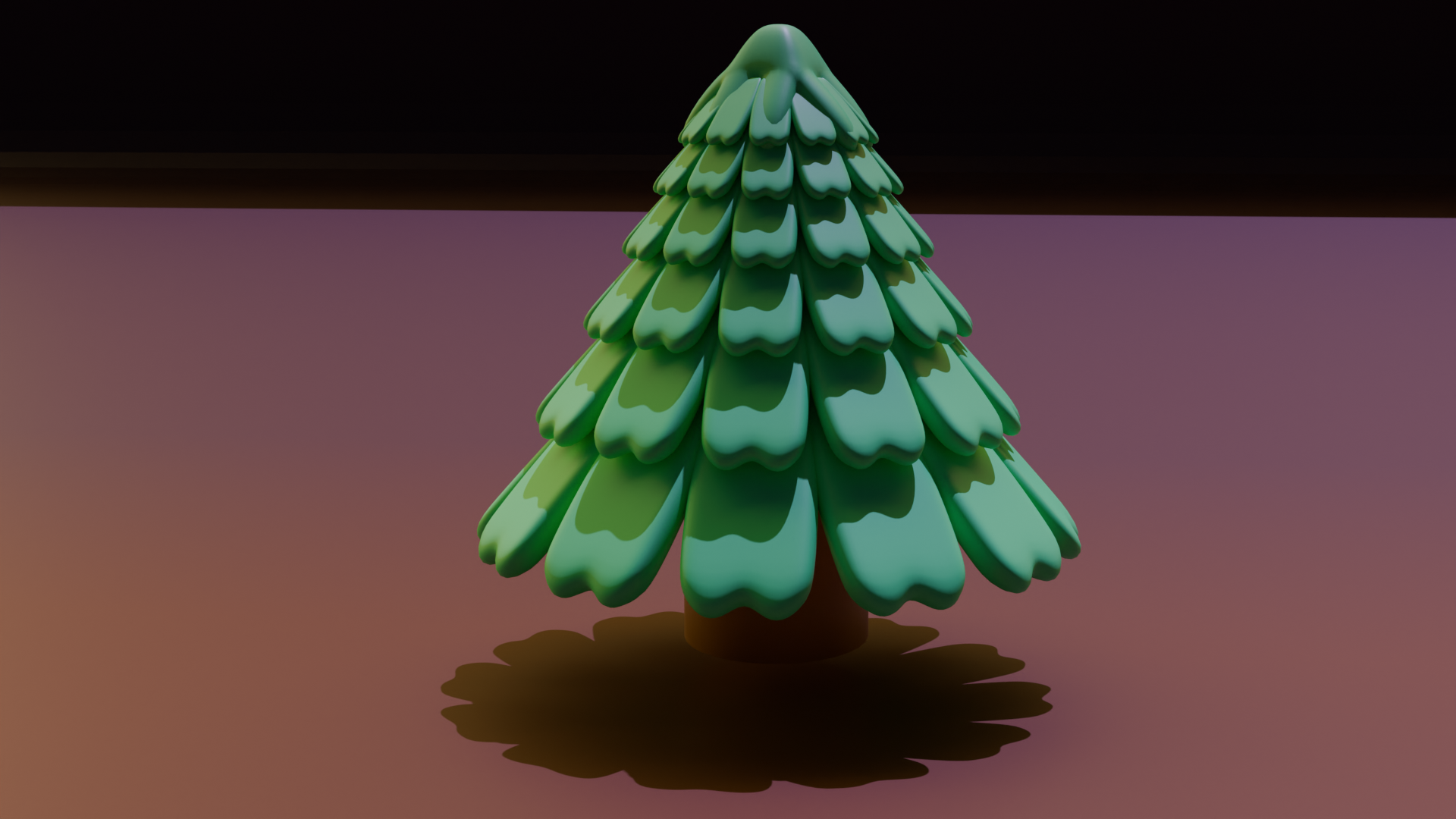
效果图


BL...
圣诞树.blend
1.20MB
阅读记录0
点赞0
收藏0
禁止 本文未经作者允许授权,禁止转载
猜你喜欢
评论/提问(已发布 0 条)
评论 评论
收藏 收藏
分享 分享
pdf下载 下载
pdf下载 举报