万字讲解:教你淘宝购物车导出为excel表格

 0
0 0
0 0
0
浏览器选择与F12 开发者工具


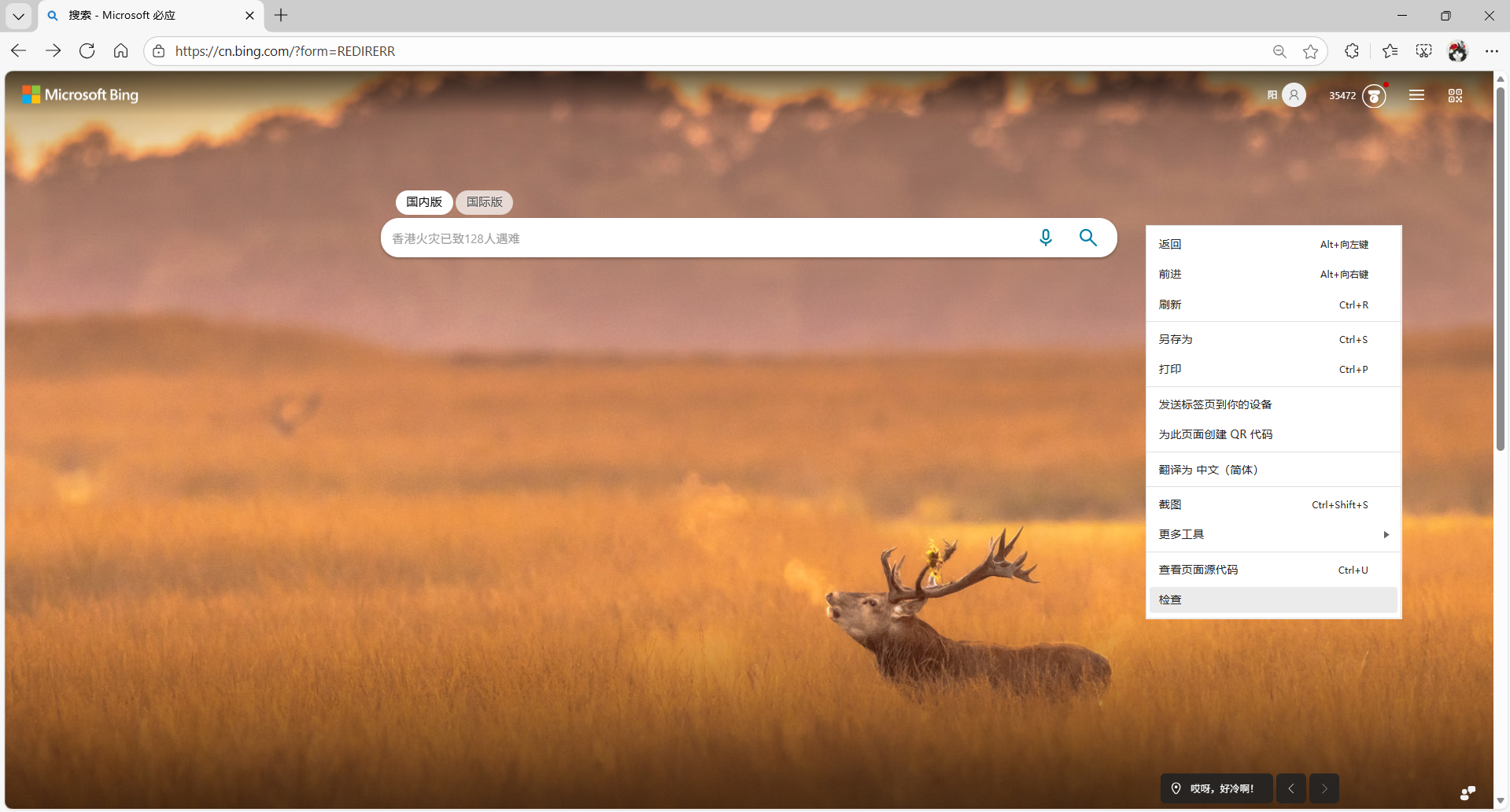
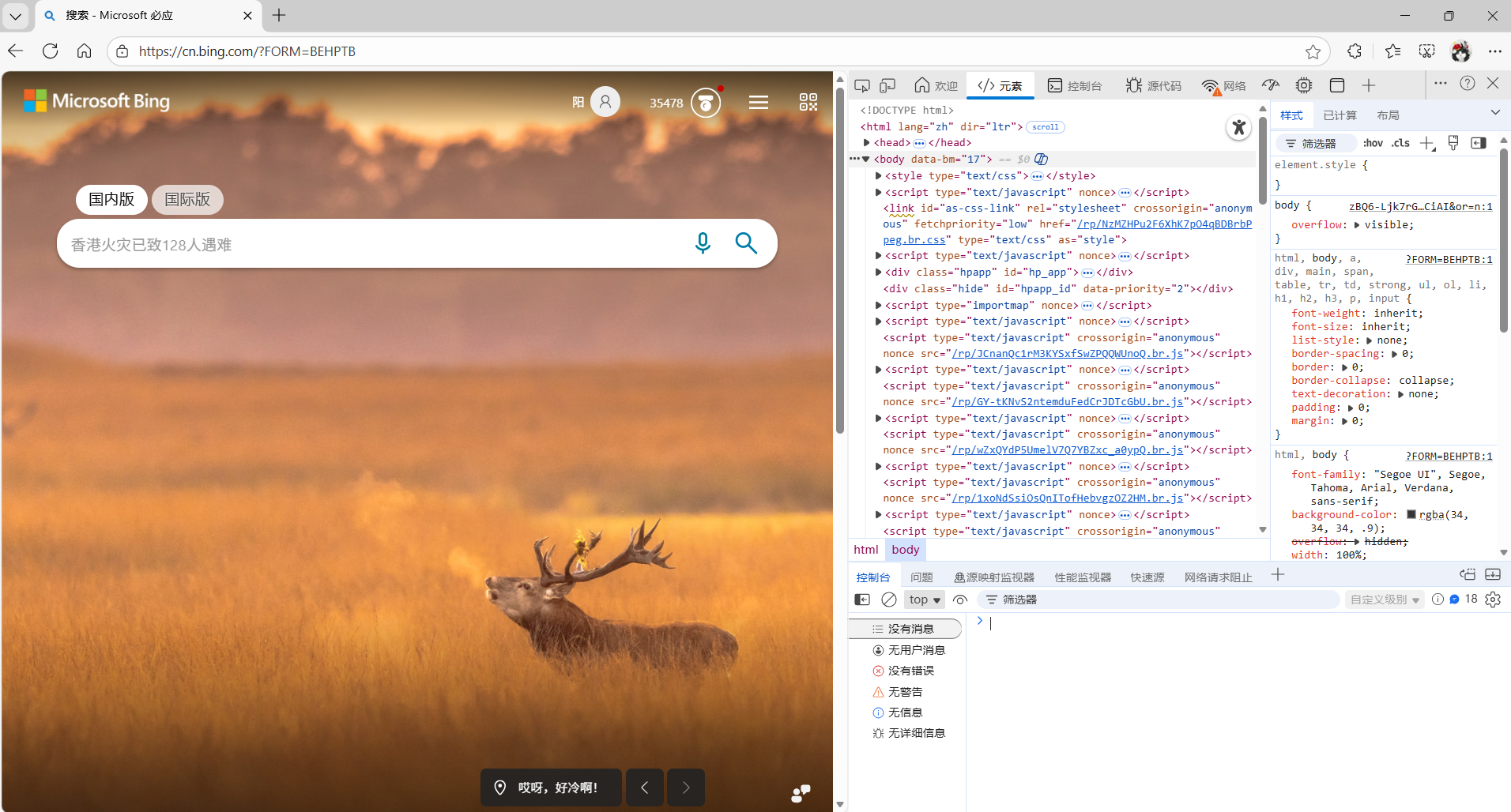
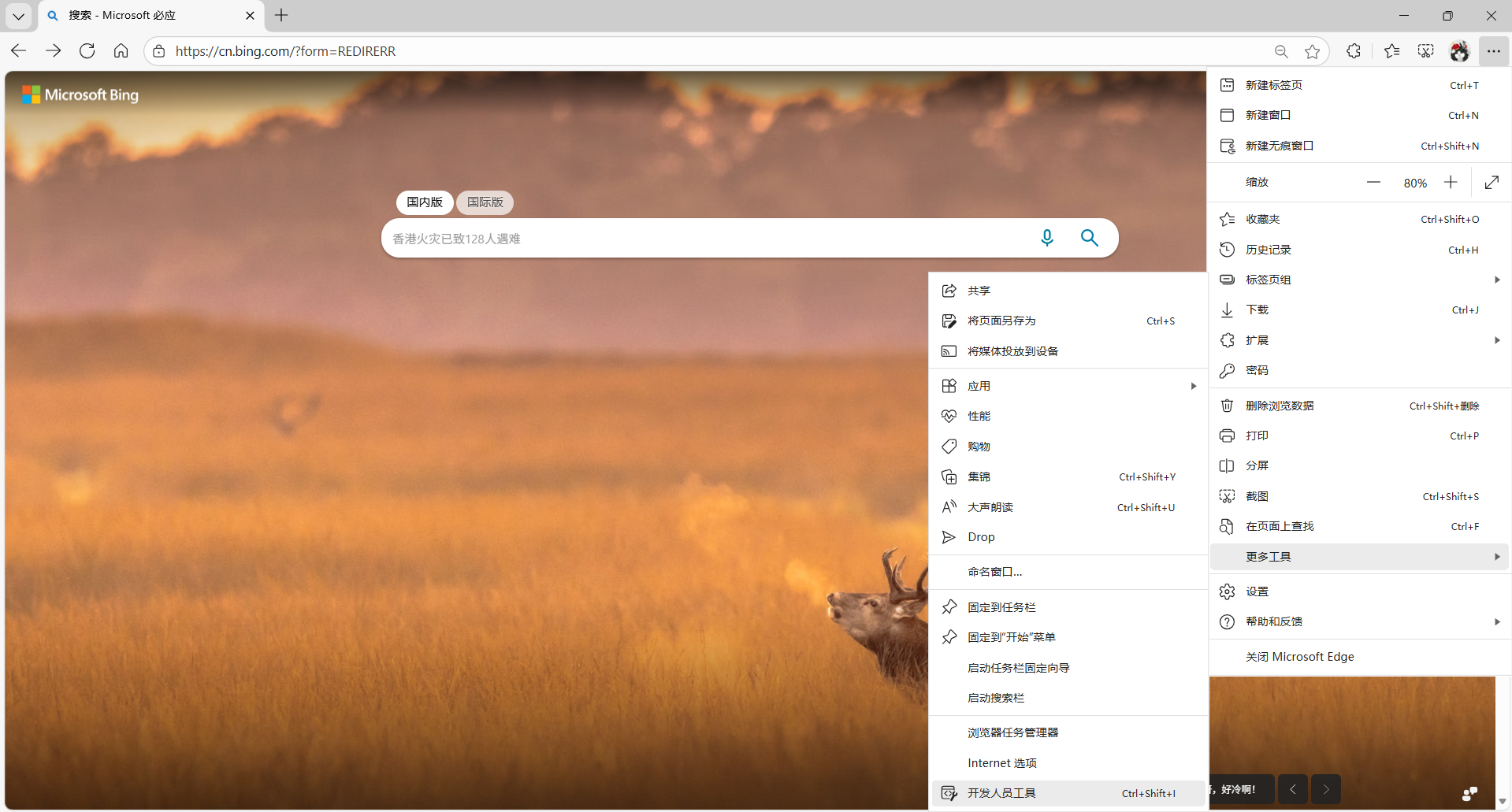
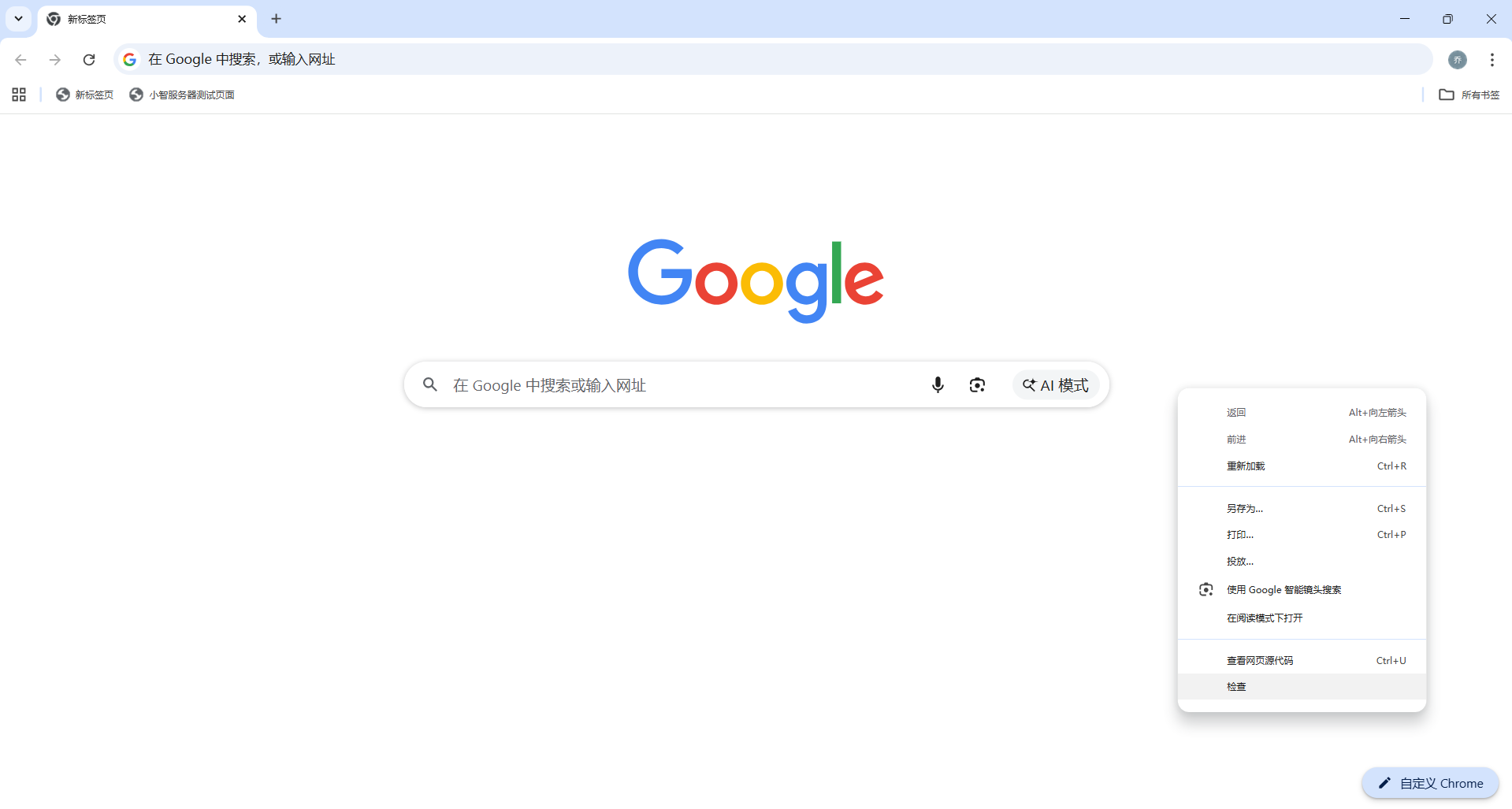
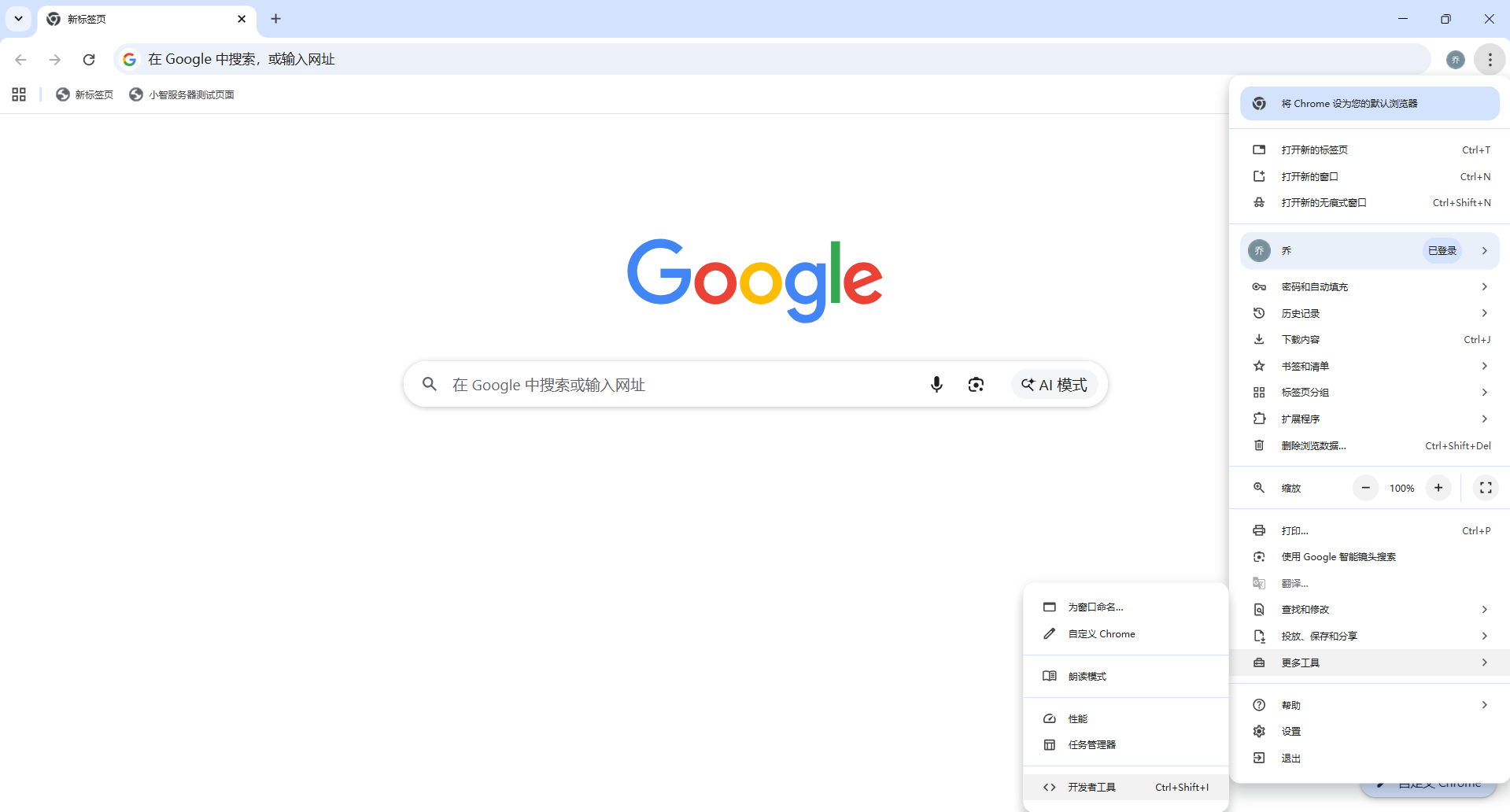
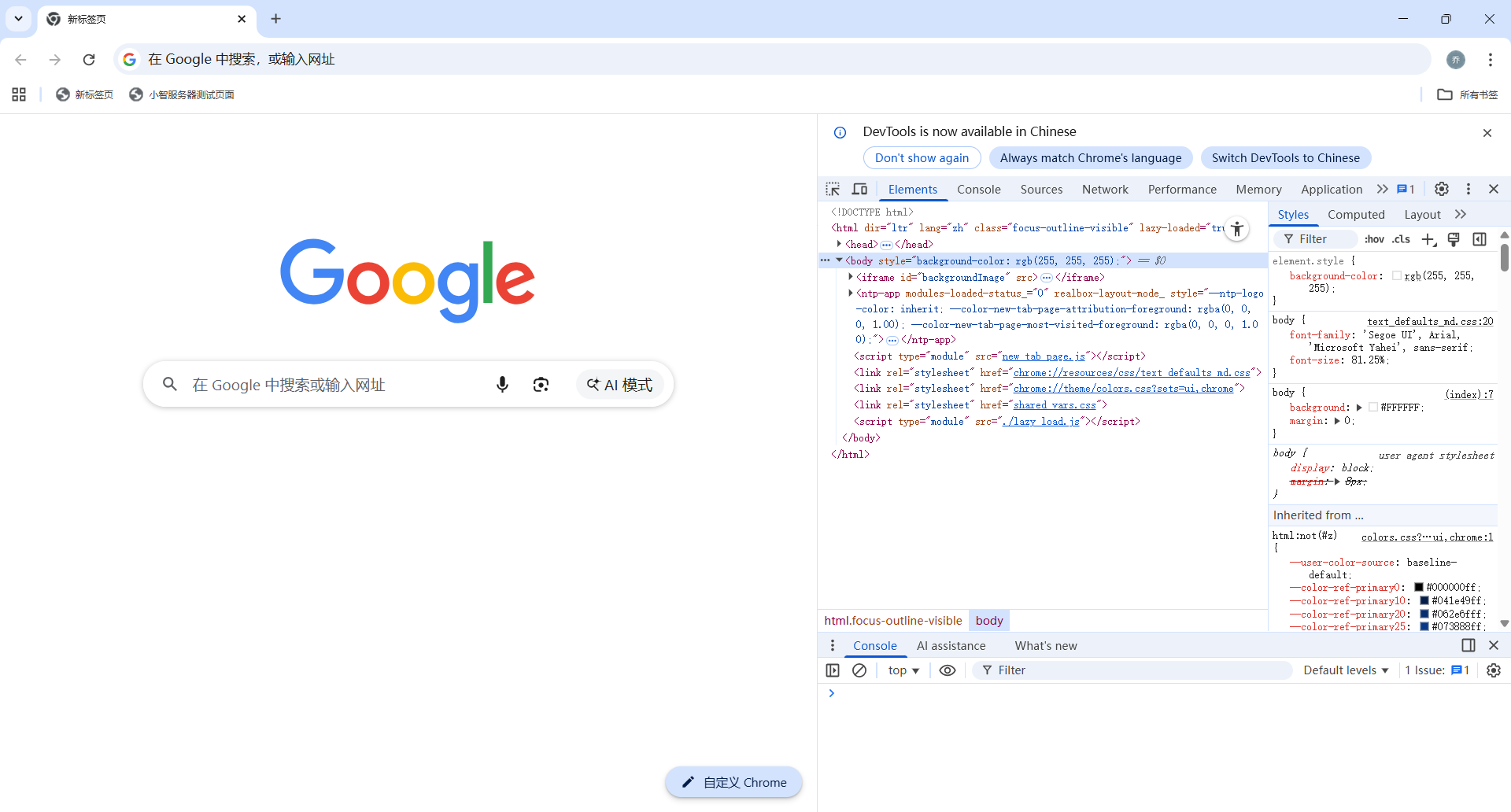
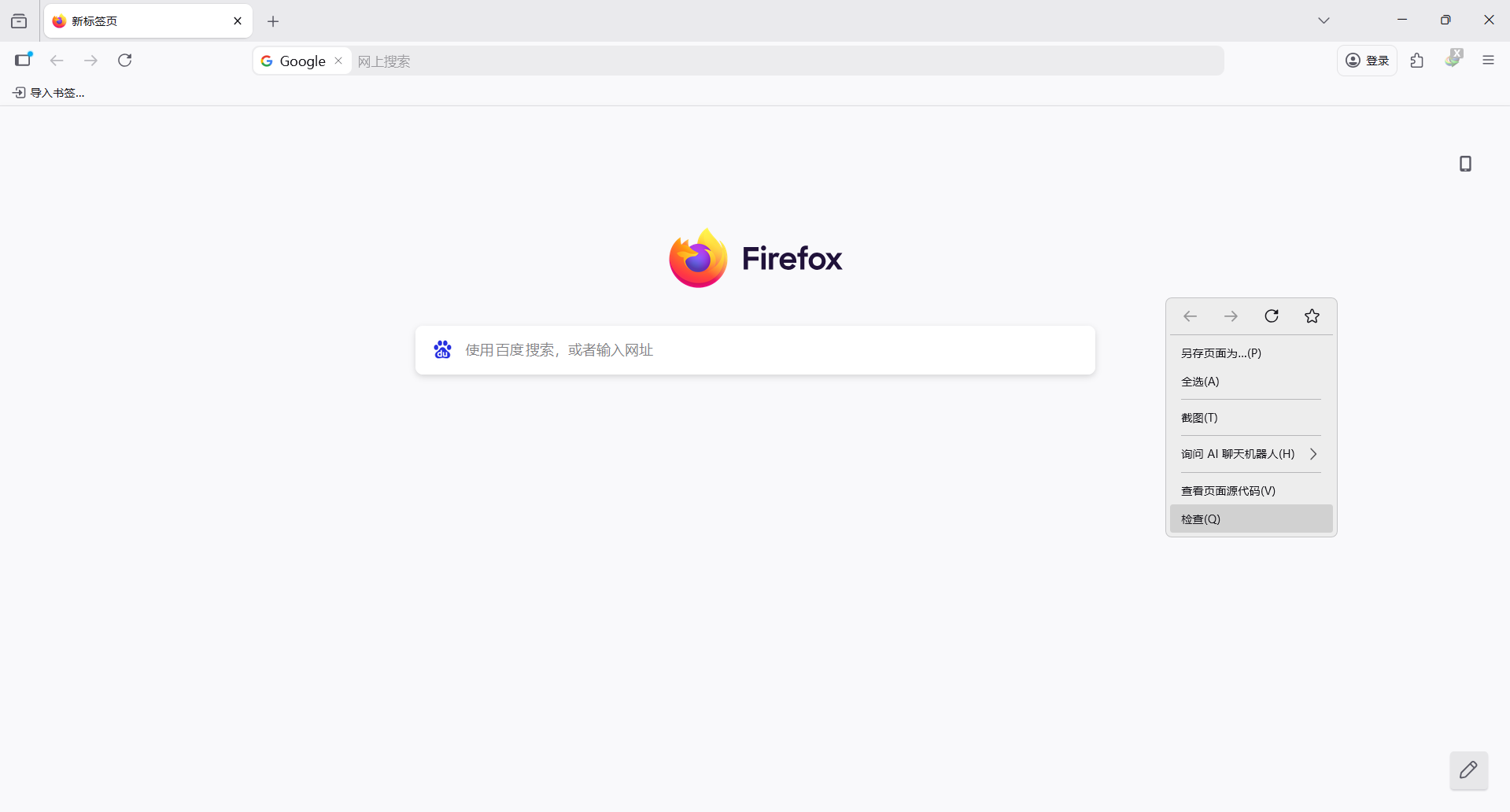
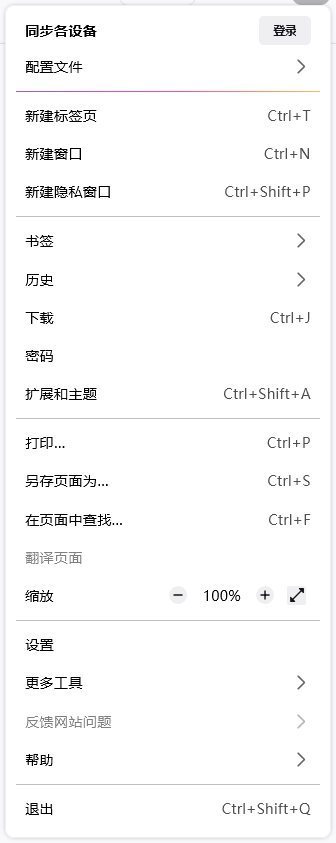
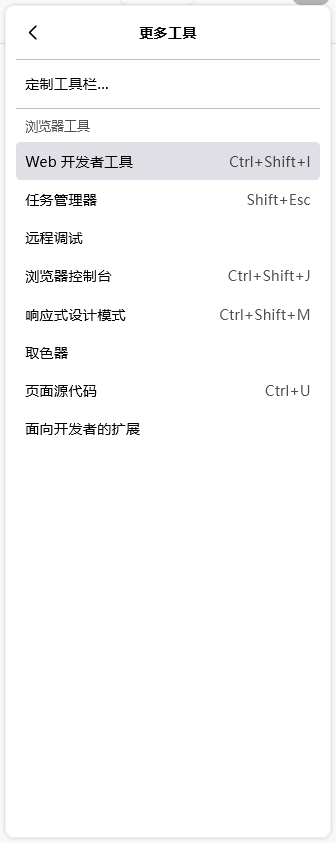
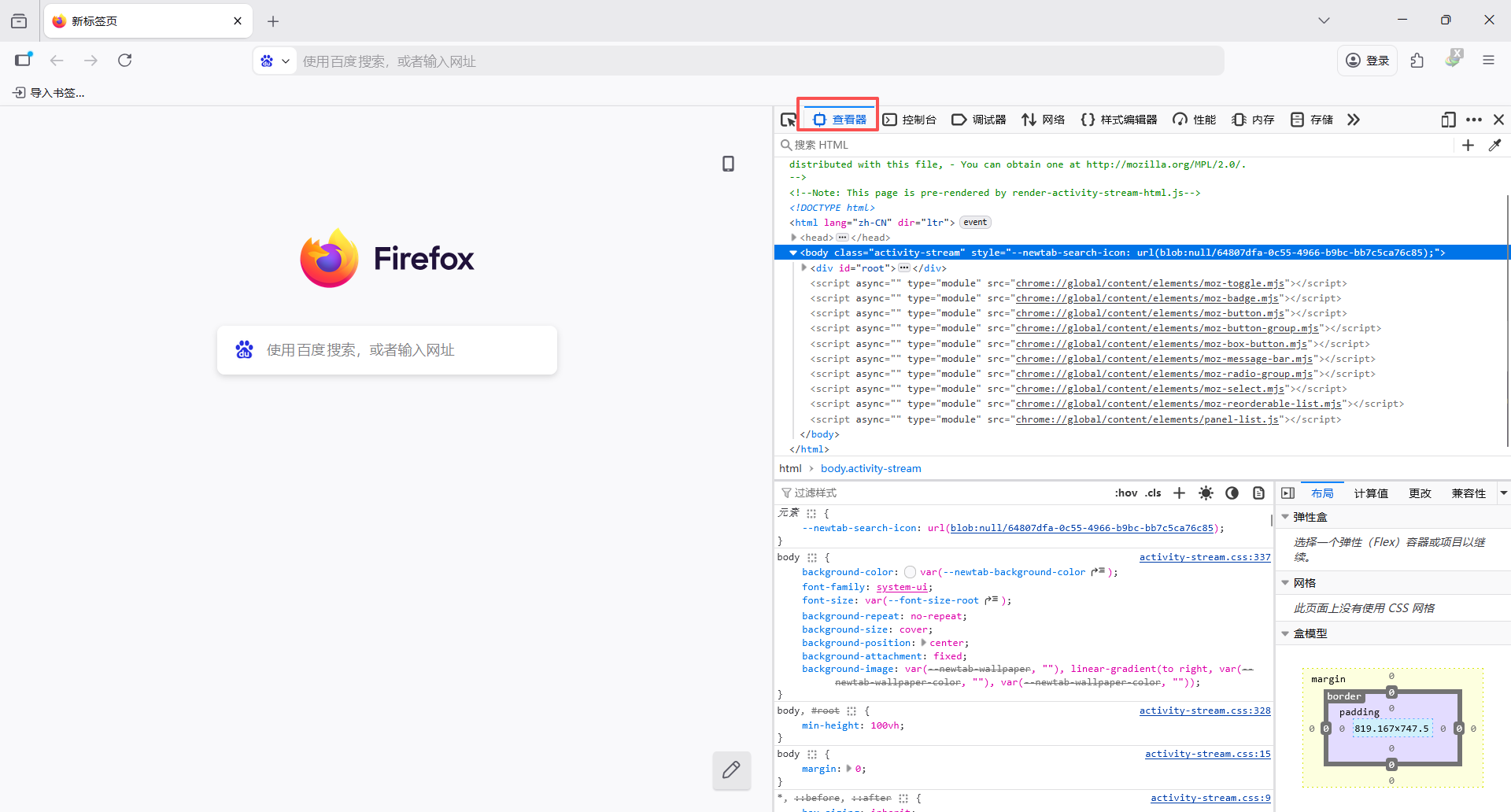
Edge、谷歌(Chrome)、火狐(Firefox)都可以使用 F12 开发者工具来导出购物车数据,这三款浏览器均原生支持开发者工具的核心功能(元素选择、控制台执行代码、网络抓包等),完全适配我们需要用到的 DOM 数据提取、Excel/CSV 导出的操作逻辑。但这三款浏览器的开发者工具在界面布局、部分面板名称、细节操作上略有差异:
一、谷歌(Chrome)浏览器
- 工具打开方式:按
F12或Ctrl+Shift+I(Mac 为Cmd+Opt+I),也可右键页面→选择「检查」。 - 核心优势:开发者工具最完善、对 JavaScript 代码兼容性最好,执行我们需要用到的导出代码无任何适配问题;
- 操作适配:「Elements」面板选元素、「Console」面板执行代码、导出的 Excel/CSV 文件正常下载,无额外设置。
二、Edge 浏览器
- 工具打开方式:同样按
F12或Ctrl+Shift+I(Mac 为Cmd+Opt+I),右键→「检查」也可。 - 核心优势:基于 Chromium 内核开发,开发者工具的界面、功能、操作逻辑和 Chrome 完全一致,相当于 “中文版 Chrome”;国内访问速度快,适合不习惯 Chrome 的用户。
- 操作适配:无需修改任何代码,直接复制我们提供的脚本到「Console」面板执行即可,DOM 选择、数据导出、文件下载的流程和 Chrome 一模一样。
三、火狐(Firefox)浏览器
- 工具打开方式:按
F12或Ctrl+Shift+I(Mac 为Cmd+Opt+I),右键→「检查」。 - 核心差异
- :开发者工具的面板名称和布局略有不同,但核心功能不变:
- 替代 Chrome 的「Elements」面板:火狐中叫 「Inspector」(查看器),用于选择 DOM 元素、查看 HTML 结构,操作逻辑一致(点击左上角箭头选元素);
- 「Console」面板:名称和功能完全相同,复制代码执行无兼容性问题;
- 操作适配:执行导出代码无需修改,仅需注意 “选择 DOM 元素时打开「Inspector」面板而非「Elements」”,其余步骤(代码执行、文件下载)和 Chrome/Edge 完全相同。
⚠️注意事项
代码兼容性:本教学的导出脚本基于标准 JavaScript 编写,三款浏览器均能正常执行,无需额外适配
懒加载处理:无论用哪款浏览器,都需要先滚动购物车页面加载所有商品,再执行代码;目前只能靠手动滚动来实现,没有啥好的方法,但是手动滚动也能保证确实所有的商品都加载出来了;
文件下载权限:确保浏览器允许 “淘宝 / 天猫” 网站的文件下载(默认允许,若被拦截,在地址栏右侧的下载提示中选择「允许」即可);
SheetJS 库加载:若使用带 Excel 合并单元格的脚本,三款浏览器均能自动加载 CDN 中的 SheetJS 库,网络不佳时可刷新页面重试。
数据导出前置准备
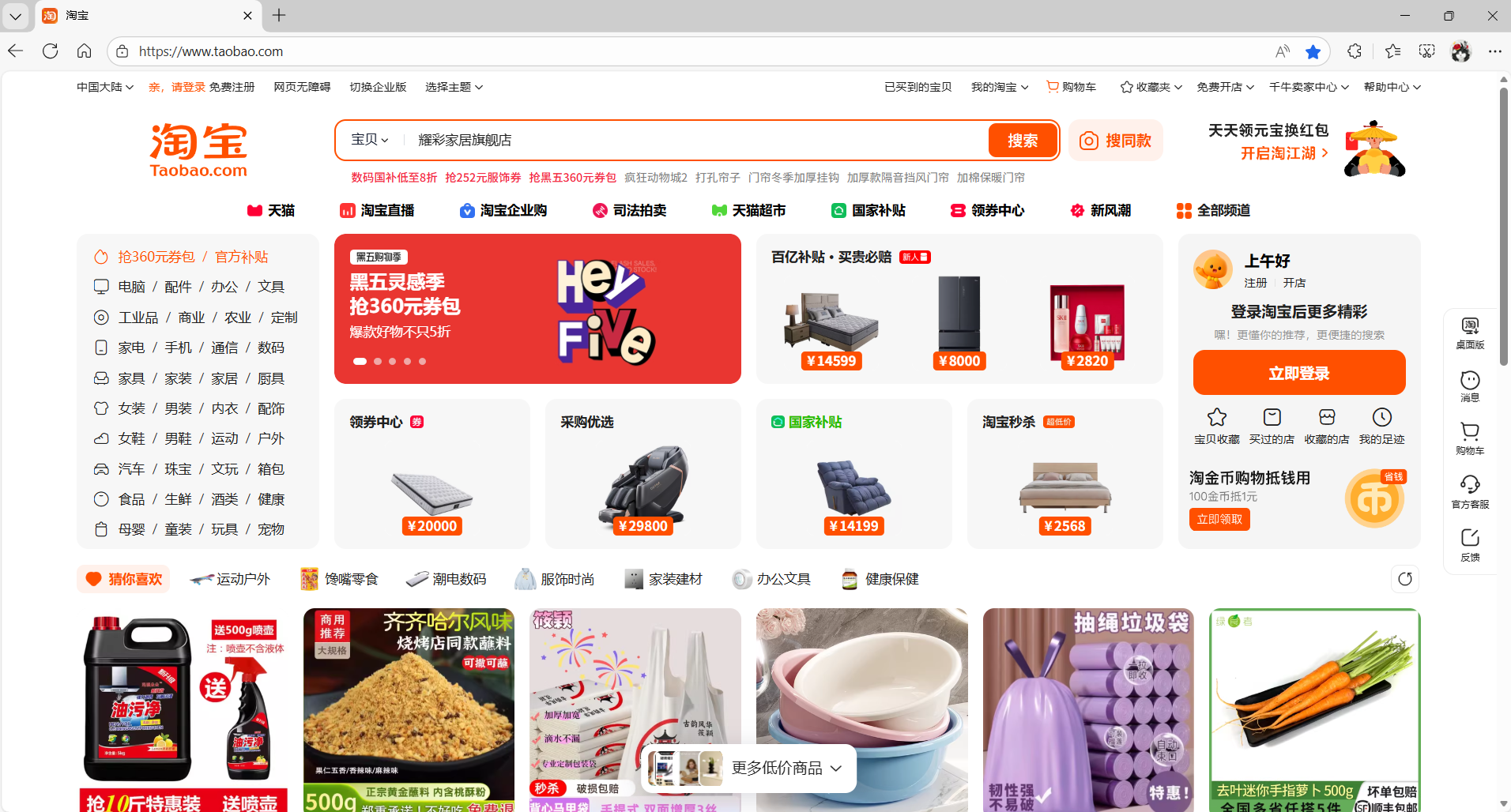
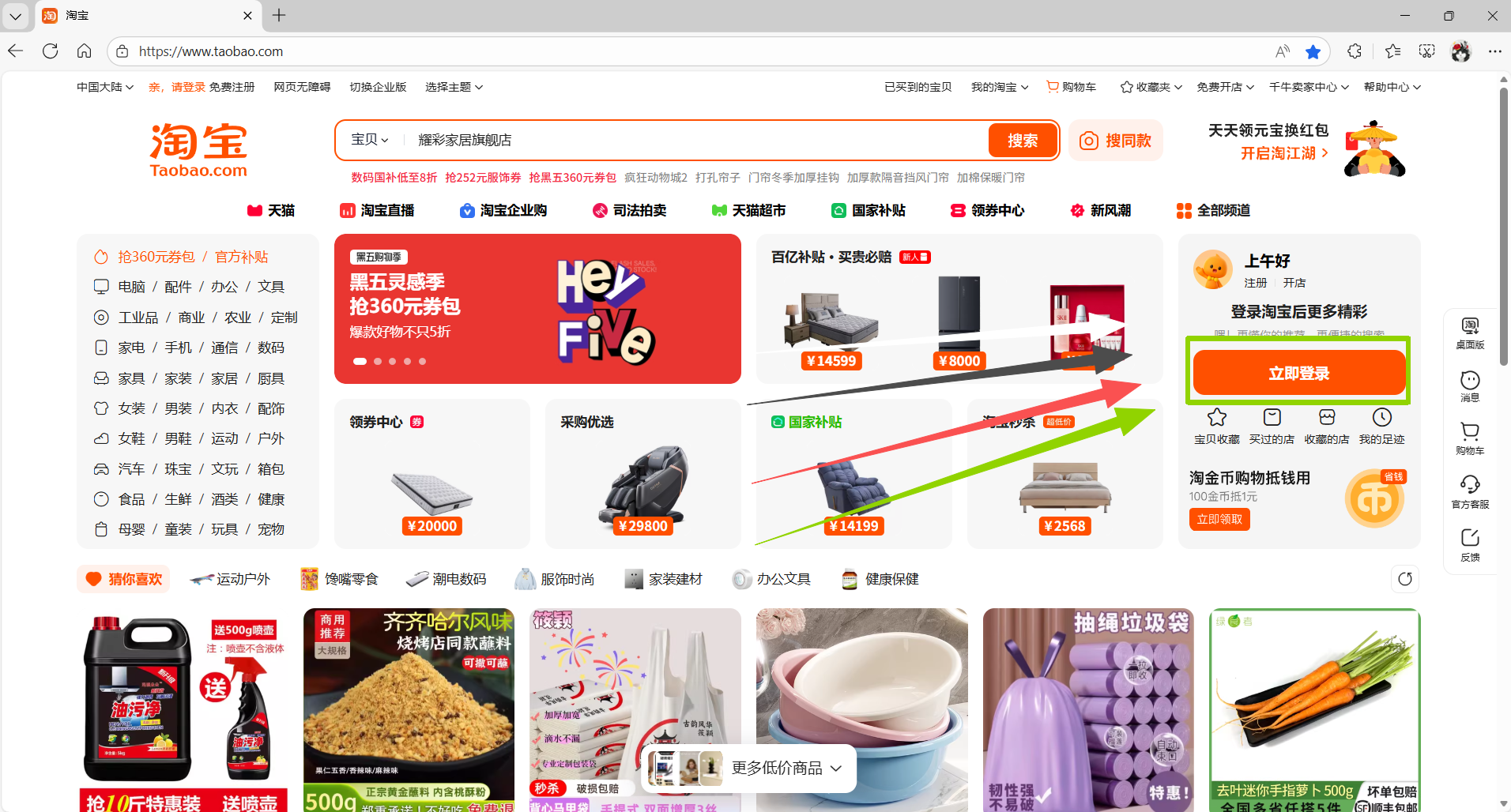
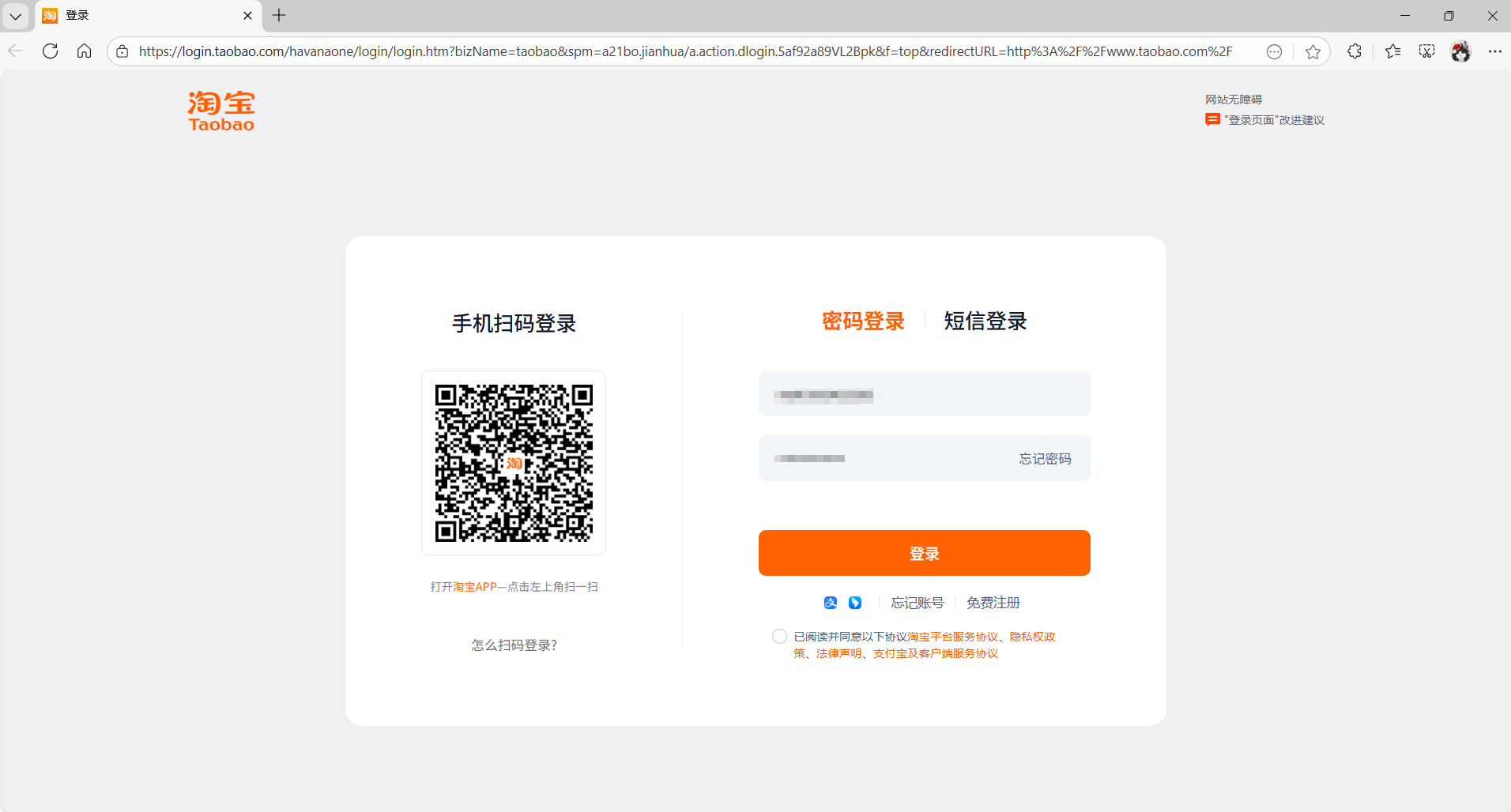
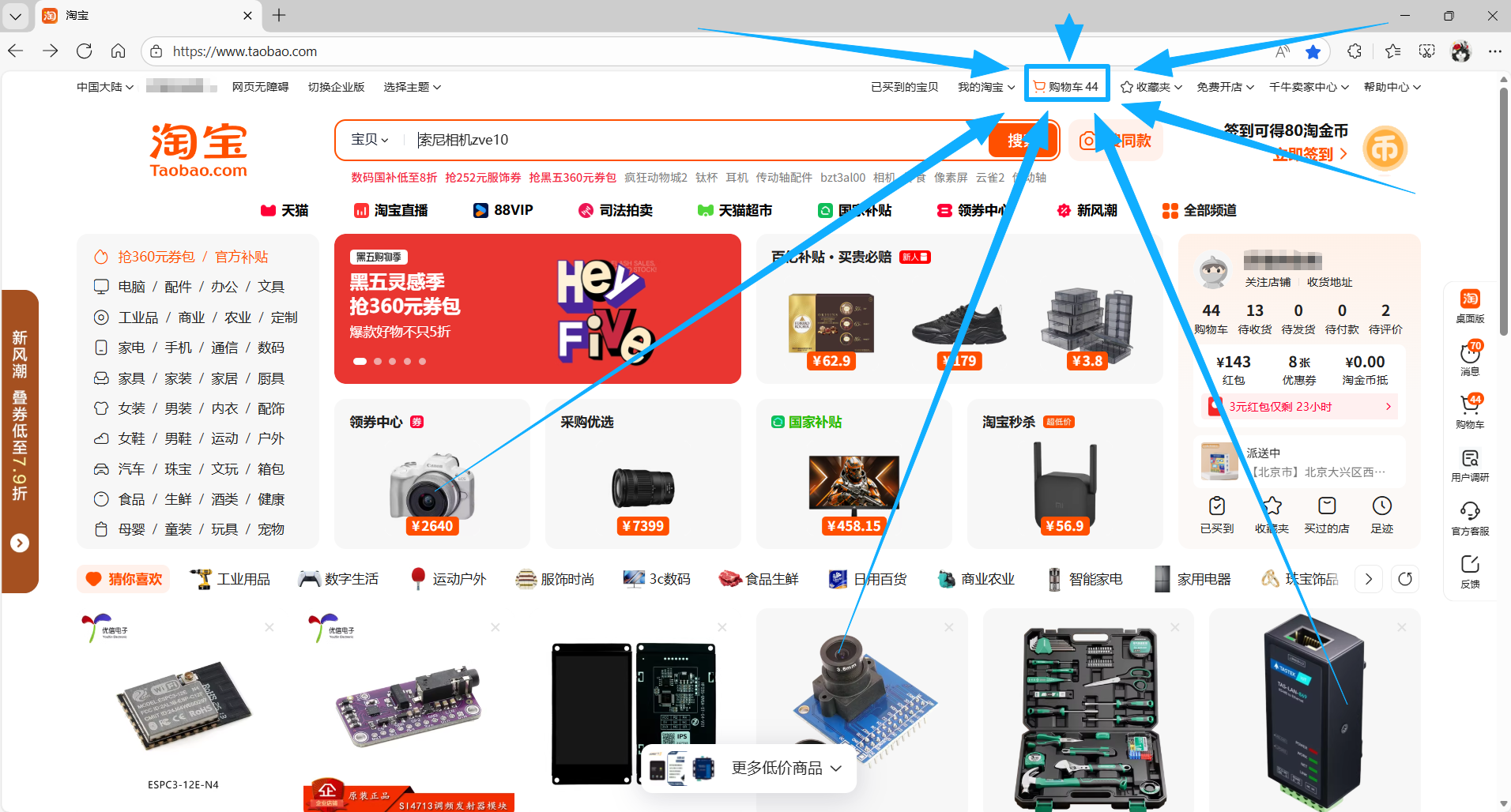
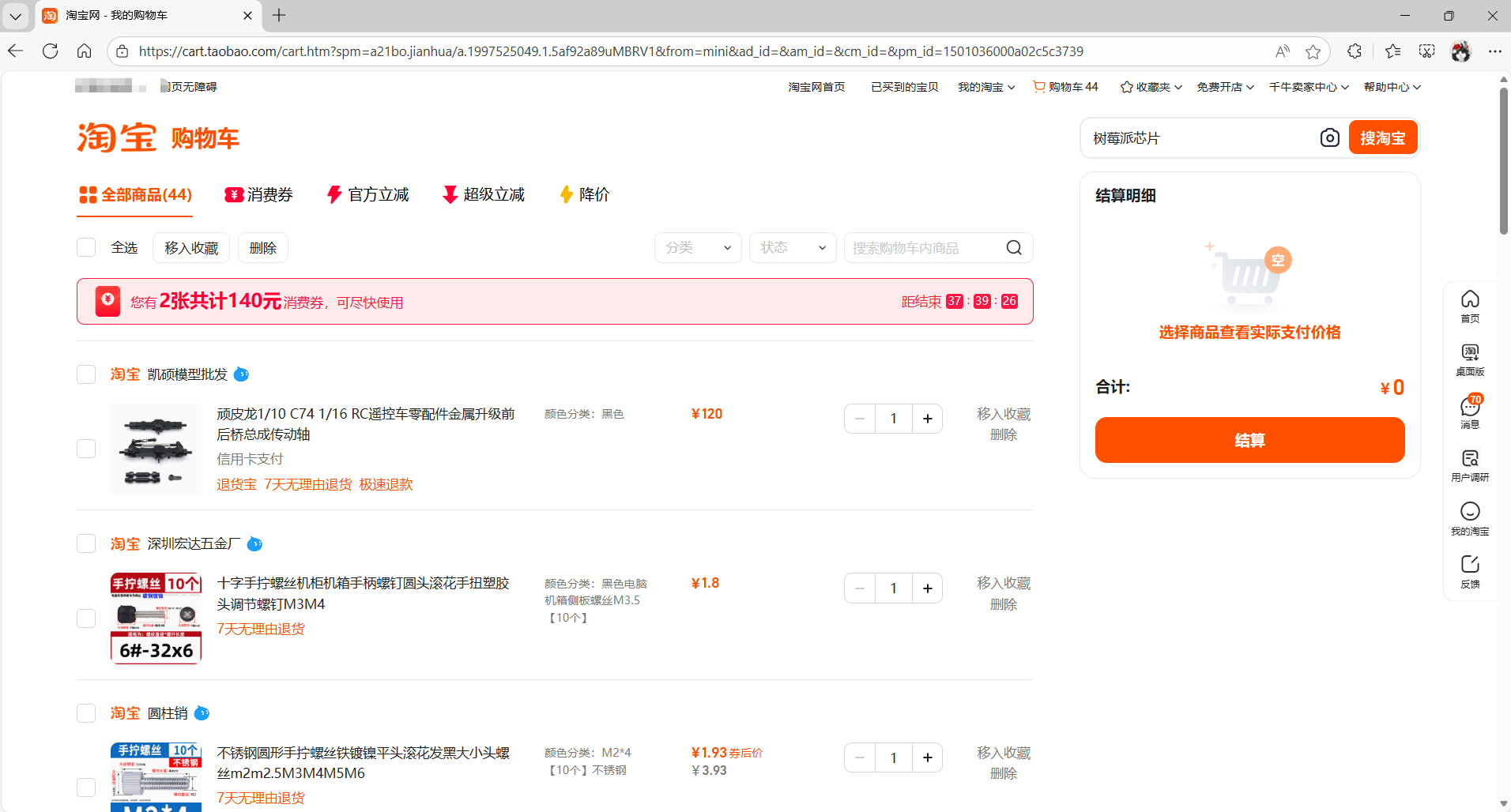
以edge为例
打开浏览器,进入主页,搜索并进入淘宝官网,未登录状态下,淘宝官网右侧会显示 “登录” 按钮,点击即可进入登录页面;部分情况下会自动弹出登录弹窗,直接选择登录方式即可。若提示 “账号异常”“异地登录”,需按页面提示完成安全验证(如绑定手机号验证、安全中心扫码),避免后续购物车访问受限,
然后我们需要进入购物车,来进行下一步操作的准备
通用注意:避免使用小众浏览器(如某些极速浏览器、广告拦截浏览器),这类浏览器可能精简开发者工具功能,或拦截后续脚本执行,影响数据导出。
适配懒加载
加载全部商品:滚动页面底部触发懒加载(避免数据遗漏)
淘宝购物车采用懒加载机制,初始仅显示 20-30 个商品,需手动滚动页面加载全部:用鼠标滚轮从购物车顶部缓慢滚动到底部,停留 2-3 秒,确认页面底部无新商品加载;若商品数量较多(如 100+),可分 2-3 次滚动,确保所有商品的 HTML 代码都已渲染到页面中,避免后续数据提取不全。页面加载完成后,检查是否显示商品列表、店铺名称、价格等信息,若显示 “购物车为空”,需确认账号是否正确,或商品是否在其他分类(如 “已失效”“收藏夹”)中。
F12 开发者工具核心面板速通
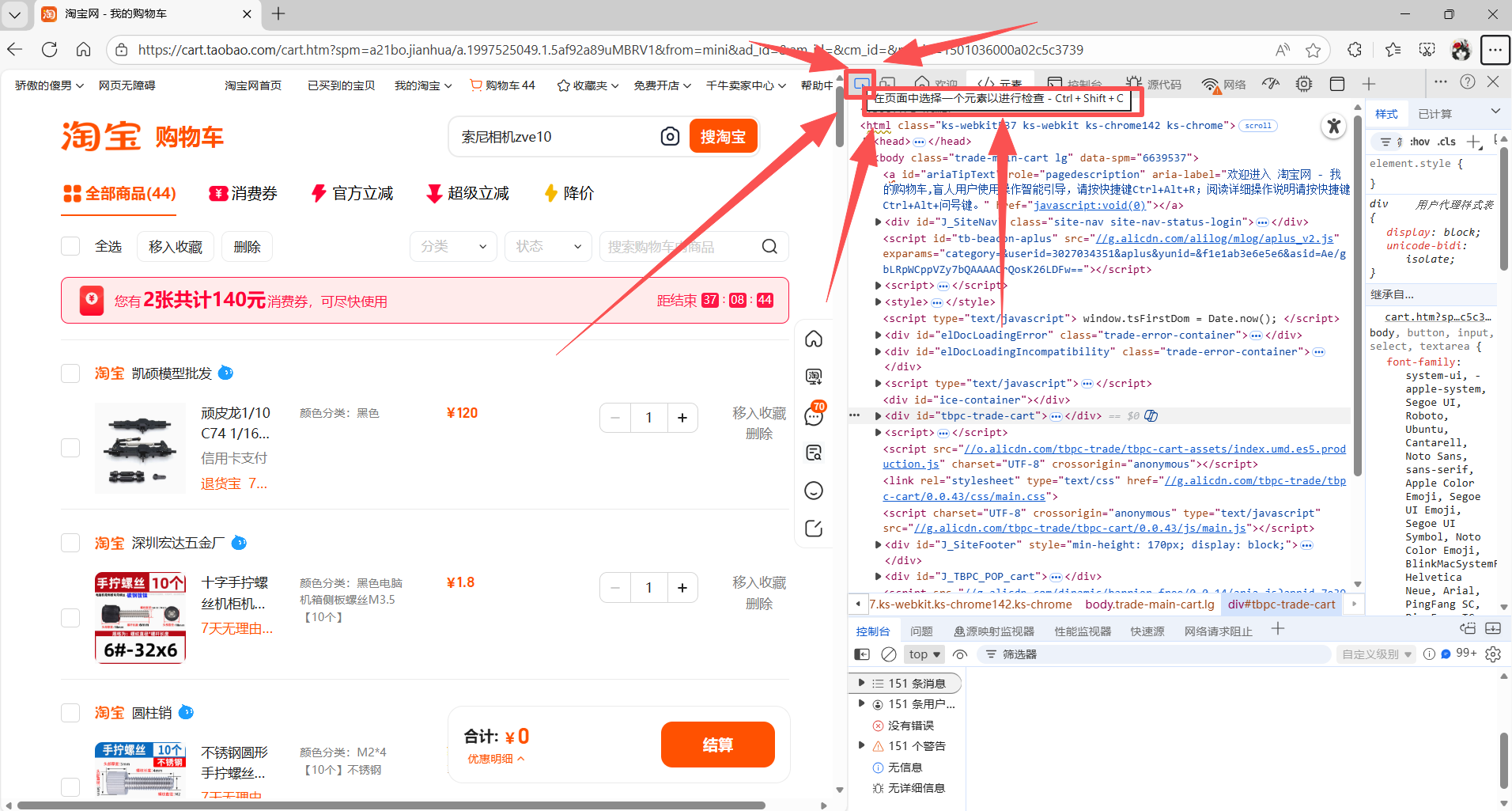
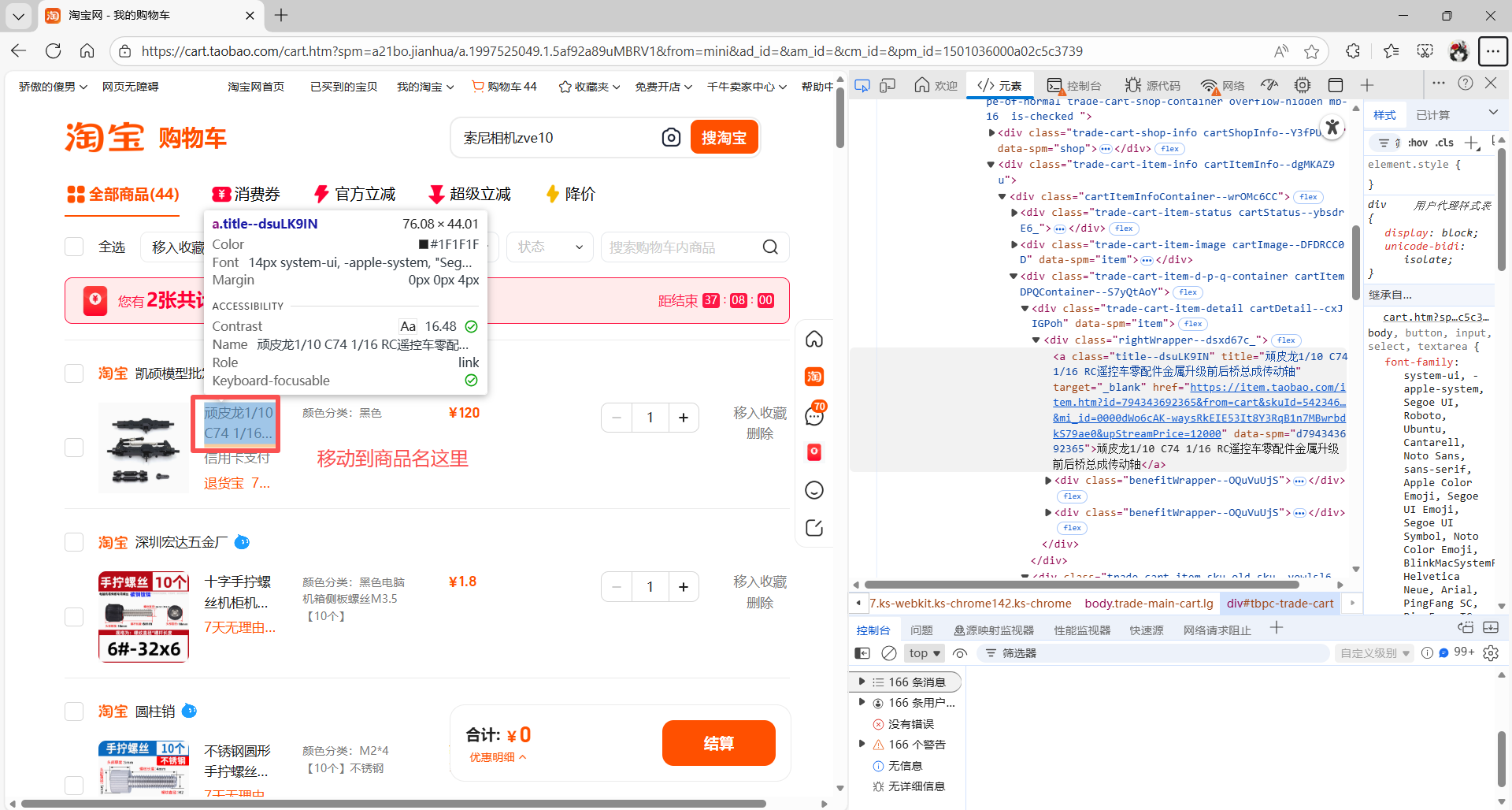
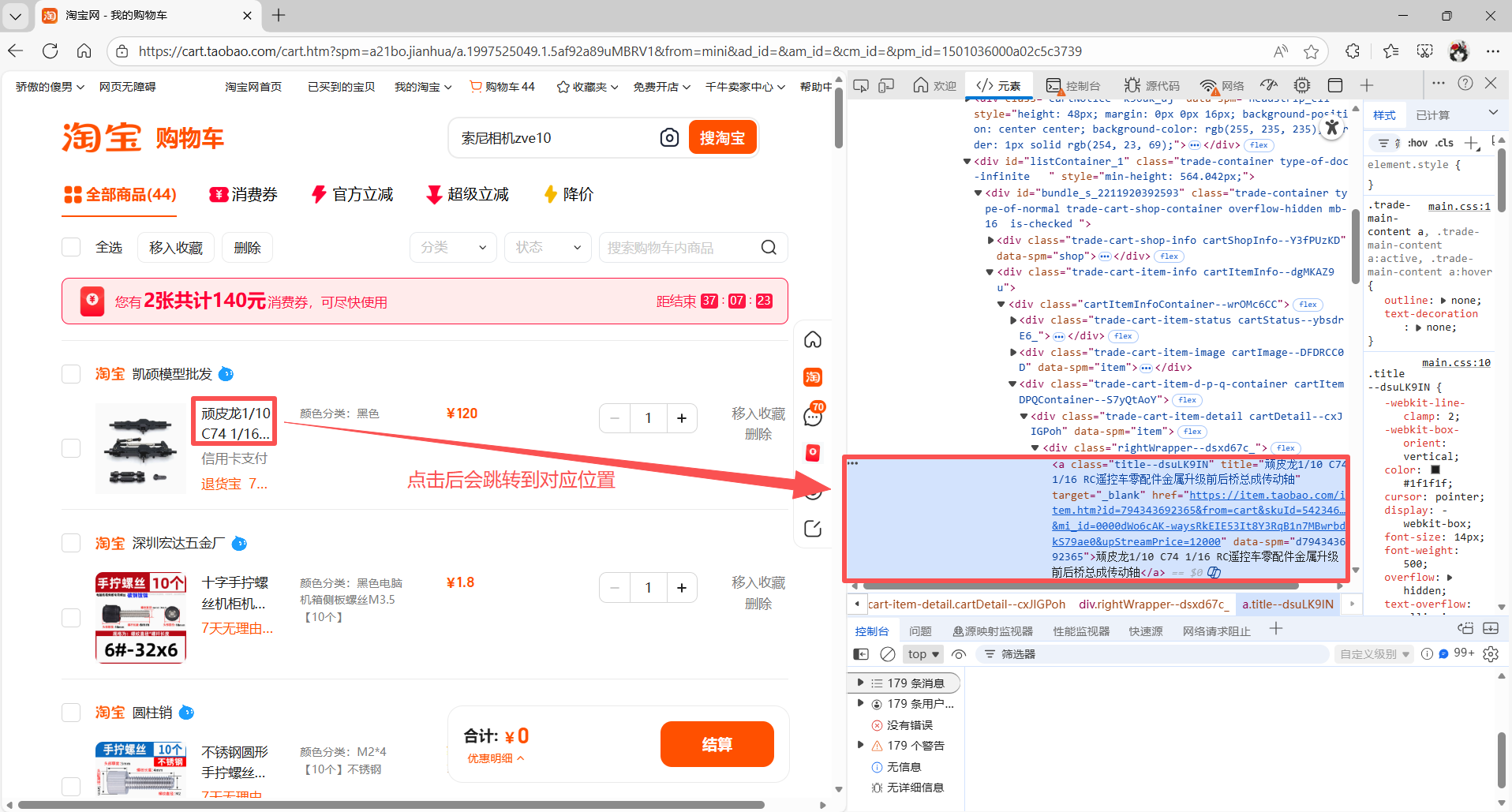
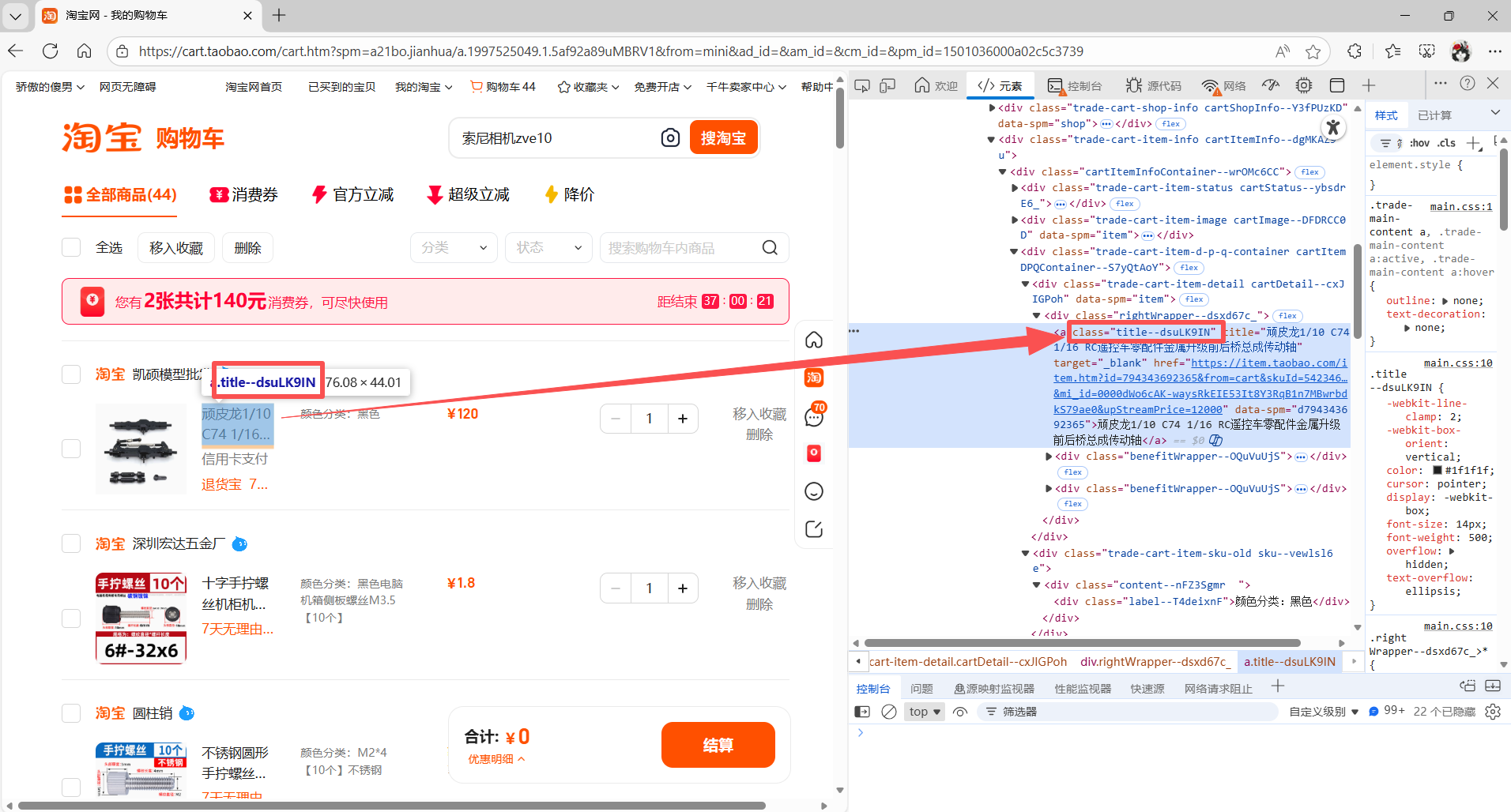
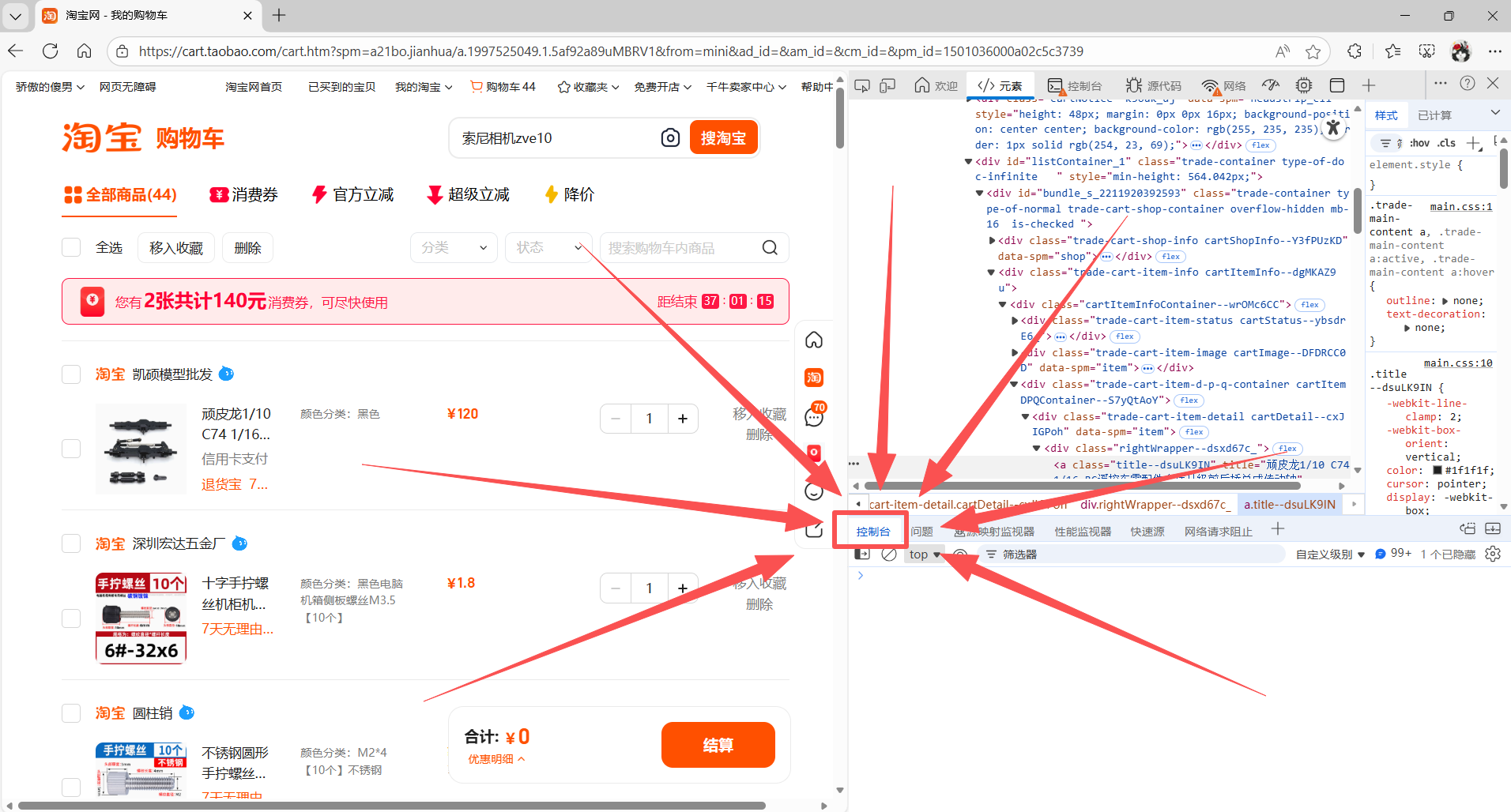
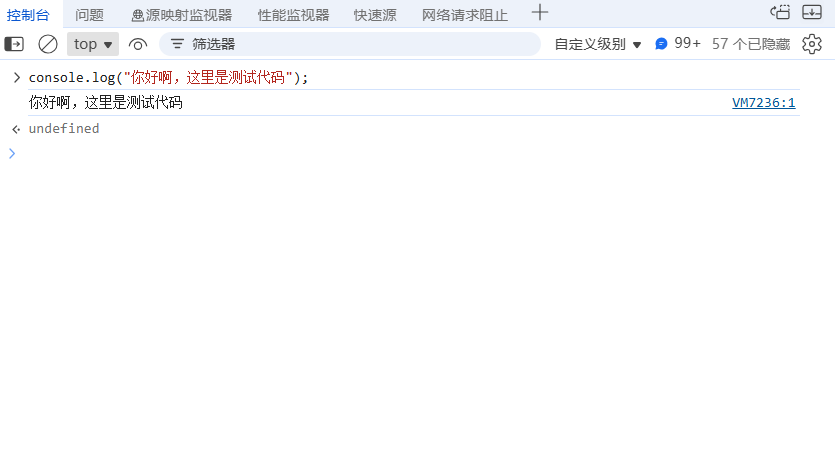
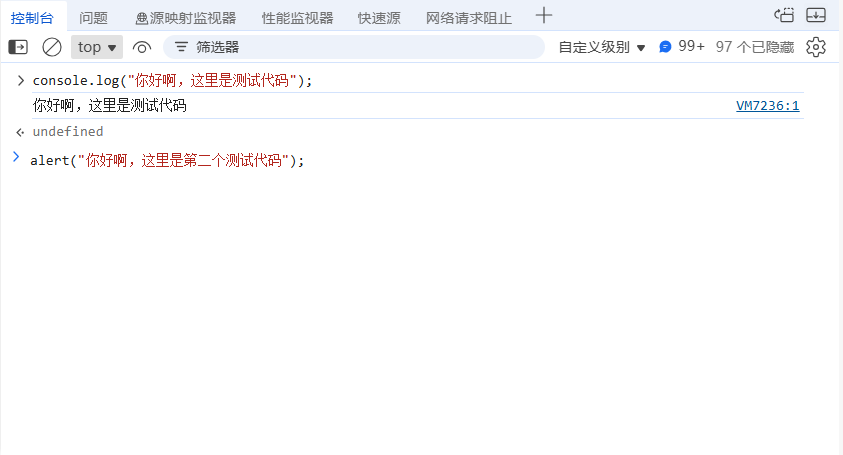
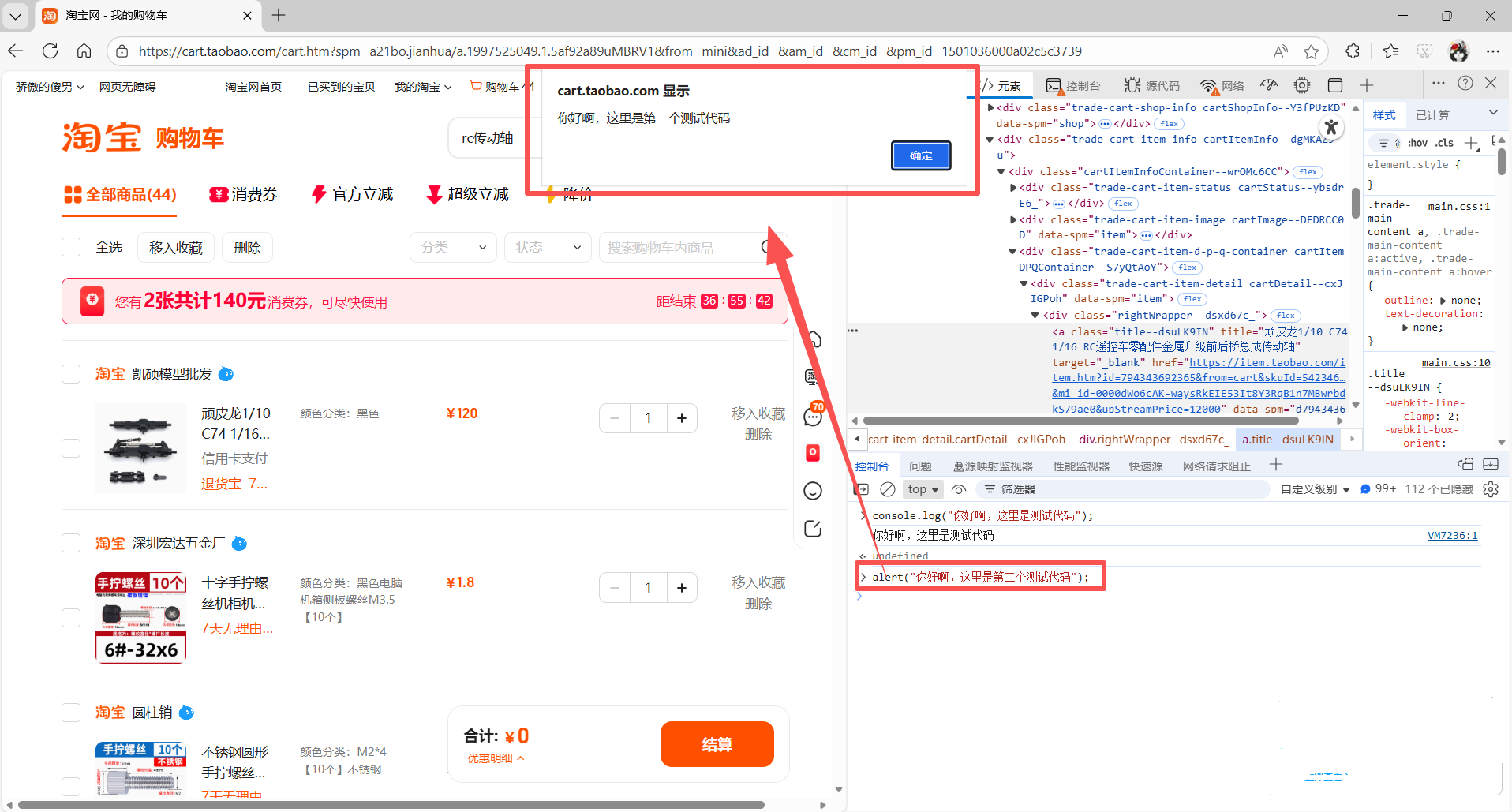
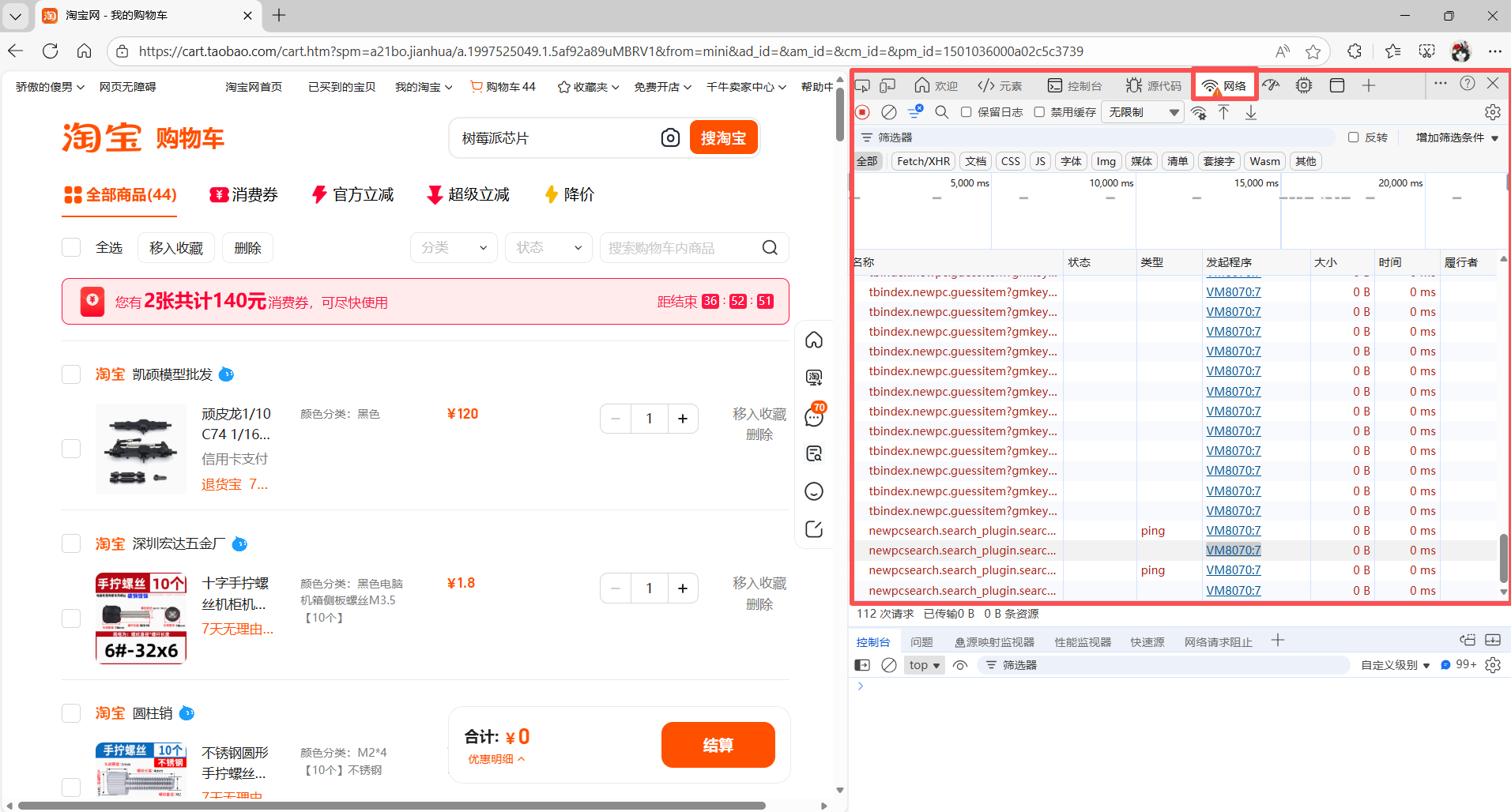
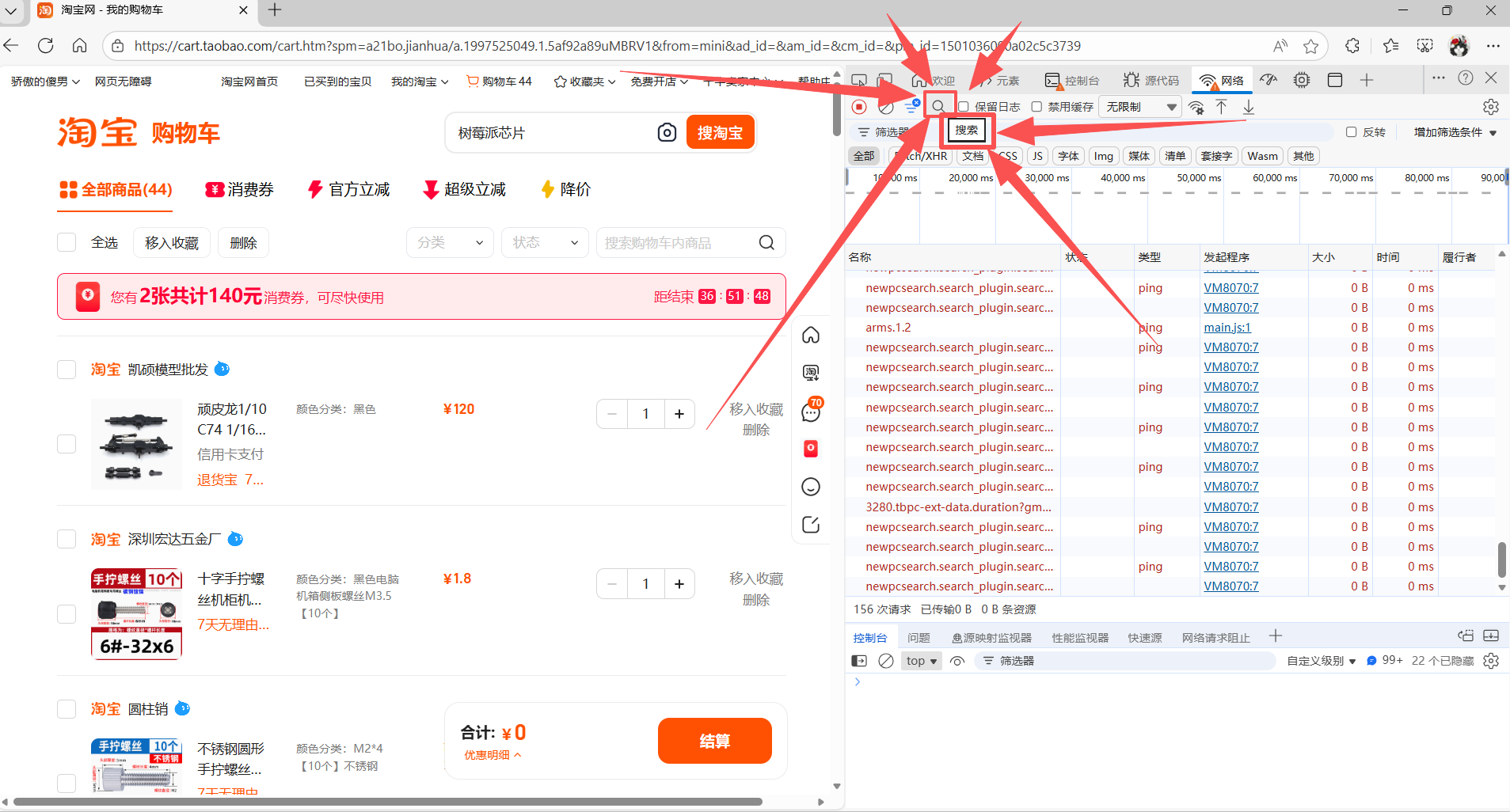
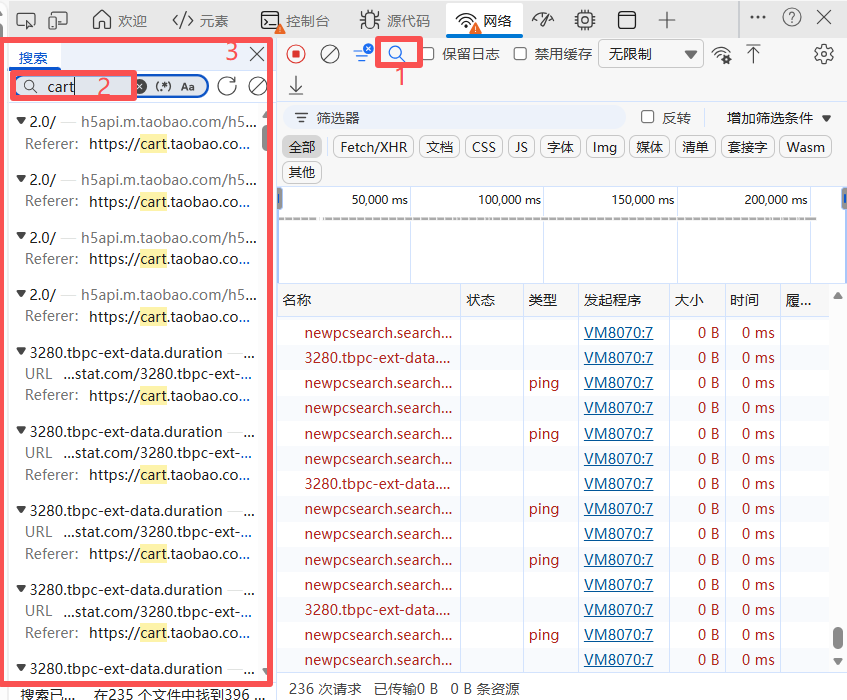
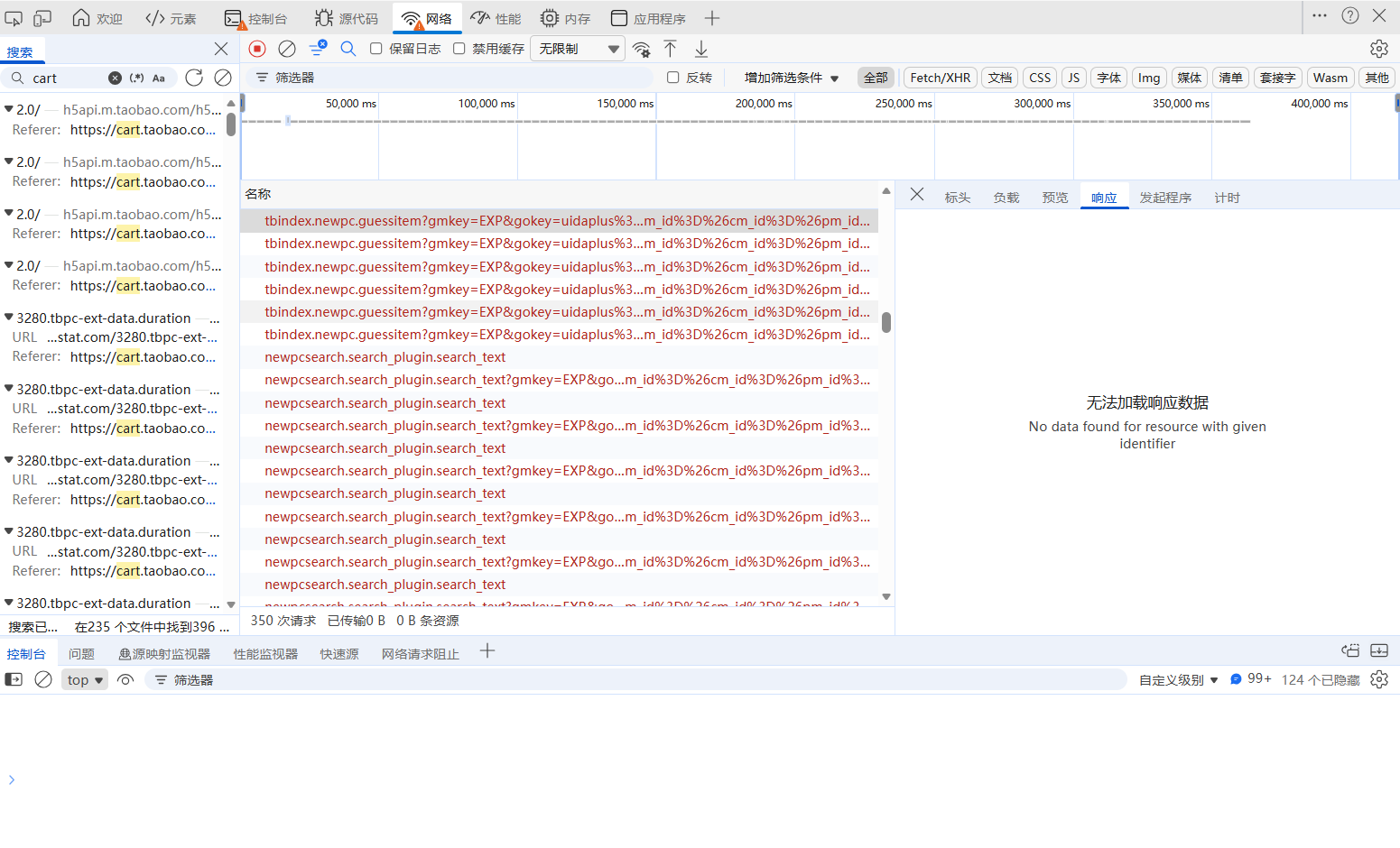
很多人一看到 F12 开发者工具的英文面板就犯怵,万幸的是,我们用的是Edge,他的面板是中文的(前提是你选择的语言是中文),其实对购物车数据导出来说,我们只用聚焦 Elements、Console、Network 这三个核心面板,操作简单且目标明确 —— 可以让我们精准拿到商品信息。
先说说Elements(元素)面板,它是提取数据的 “定位器”,核心作用是找到商品名、价格等数据对应的 HTML 标签。
- 打开面板后,左上角有个箭头图标(快捷键 Ctrl + Shift + C),点击它再点购物车的商品名称,面板就会自动跳转到该商品的标签位置。 图1 - 3
- 我们要找的是标签里的 “class” 属性,比如商品名对应的
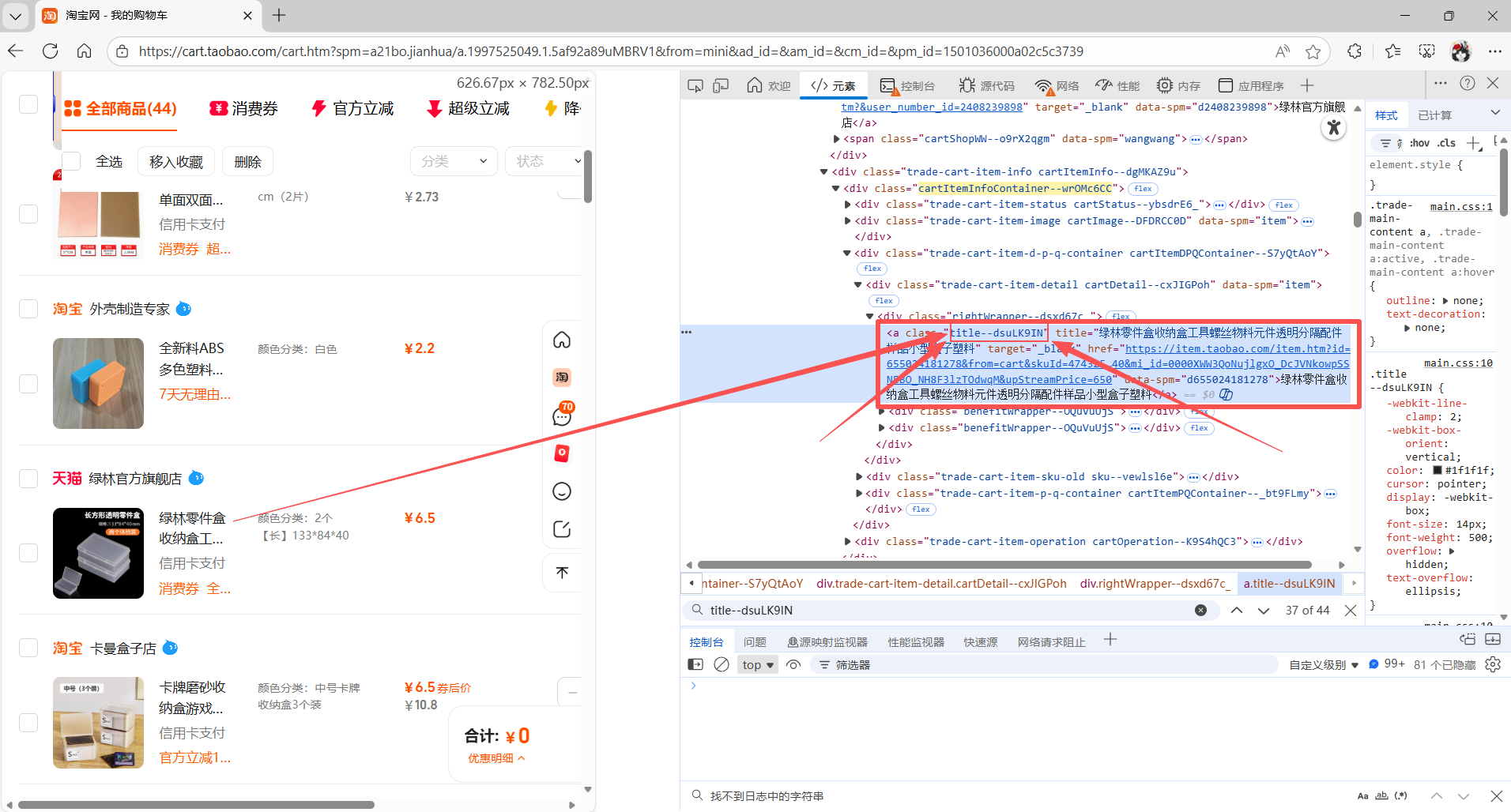
title--dsuLK9IN、店铺名对应的cartShopName--itMsMHW9,这些就是代码里需要的 “钥匙”,能精准锁定要提取的内容。如果你在导出时出现 “未知店铺”,就是因为这里的 class 属性抄错了,仔细核对标签里的字符就能解决。图4
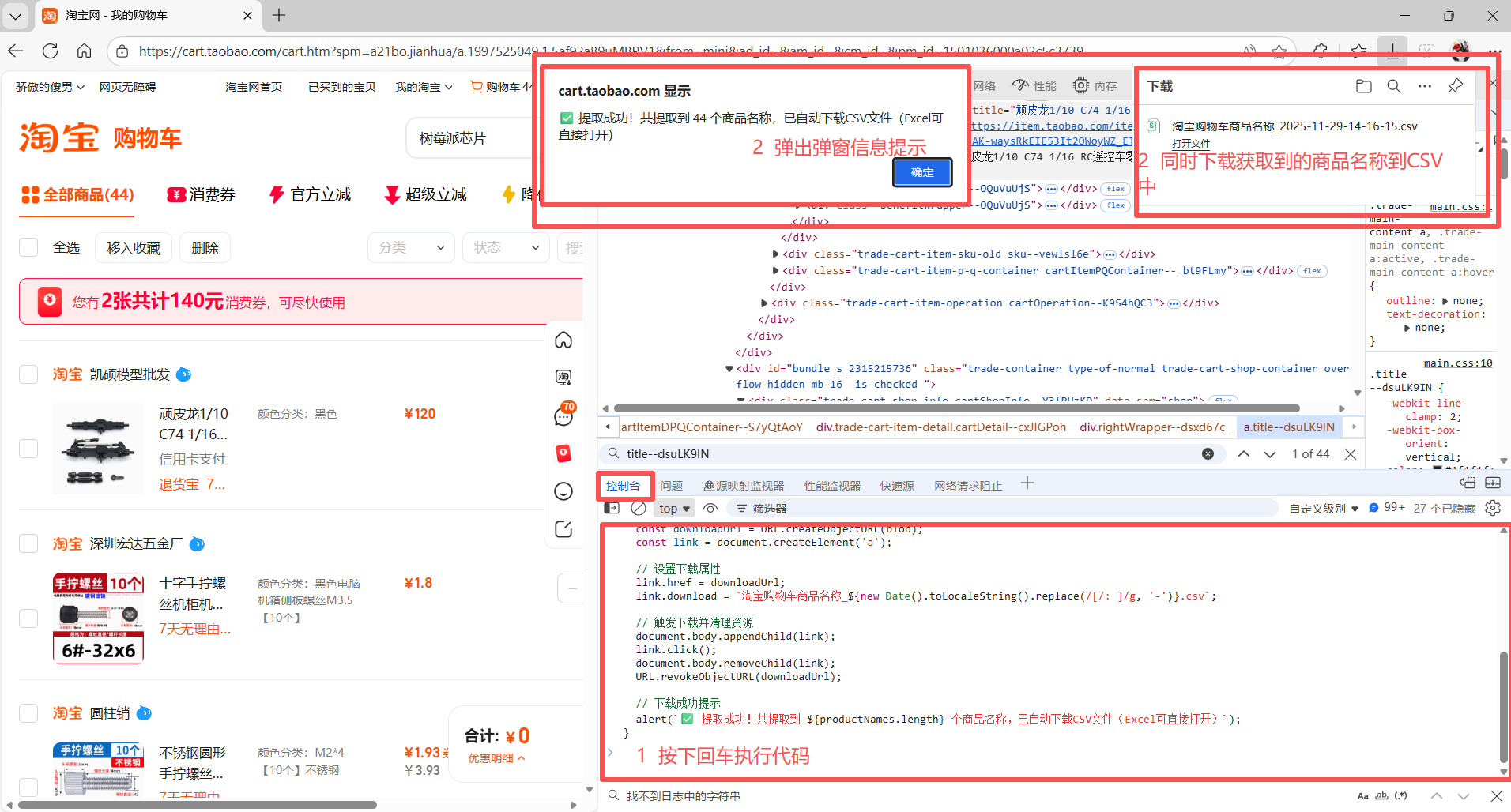
再看Console(控制台)面板,它是执行导出代码的 “操作台”,也是代码的 “故障诊断仪”。导出数据时,你复制的完整代码就粘贴到这个面板的输入框里,按回车就能执行。如果代码没问题,会直接弹出下载提示;控制台还会打印提取到的商品数量,方便你核对是否和购物车一致,避免漏提数据。 图5
- 比如我们这里输入 图6
- 或者输入 图7 - 8
最后是Network(网络)面板,它是数据提取的 “备用方案”,适合商品懒加载没加载全、或 DOM 标签频繁变动的情况。购物车商品是通过网络请求加载的,这个面板能捕获所有请求。 图409
- 刷新购物车页面后,在搜索框输入 “cart”(购物车的英文),就能筛选出购物车相关的请求。 图10-11
- 点击请求名称,在 “Response”(响应)里能看到完整的商品数据 JSON,这里的信息更全,就算页面标签变了,从接口里拿数据也更稳定。不过对新手来说,DOM 提取足够用,这个面板可以作为 “应急选项”。 图12
这三个面板分工明确:Elements 找定位信息,Console 执行提取代码,Network 处理特殊情况。操作时不用纠结面板里的复杂参数,记住 “选元素看 class、贴代码用 Console、出问题查 Network” 的口诀就行。
定位单个商品的名称 DOM 容器
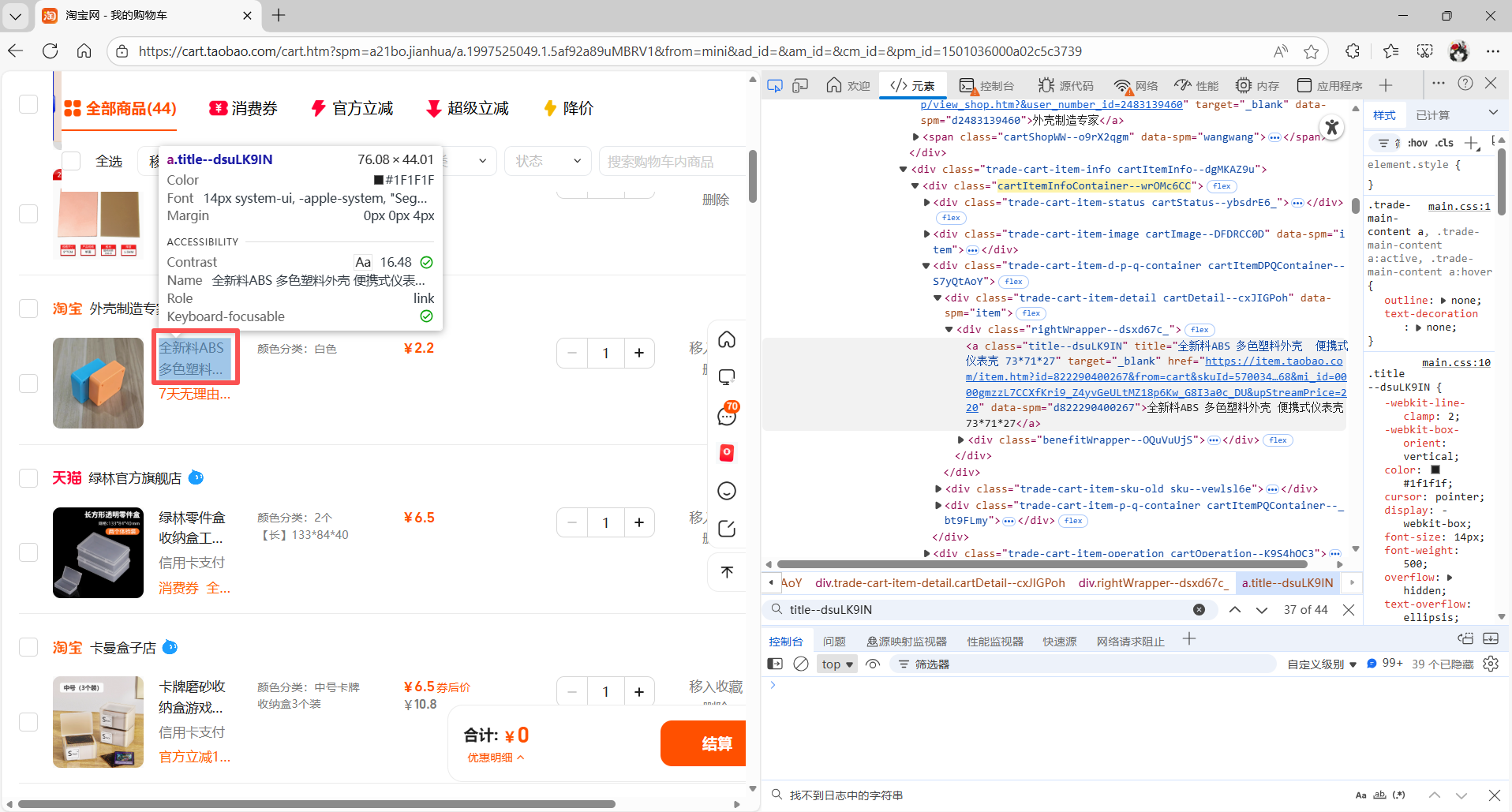
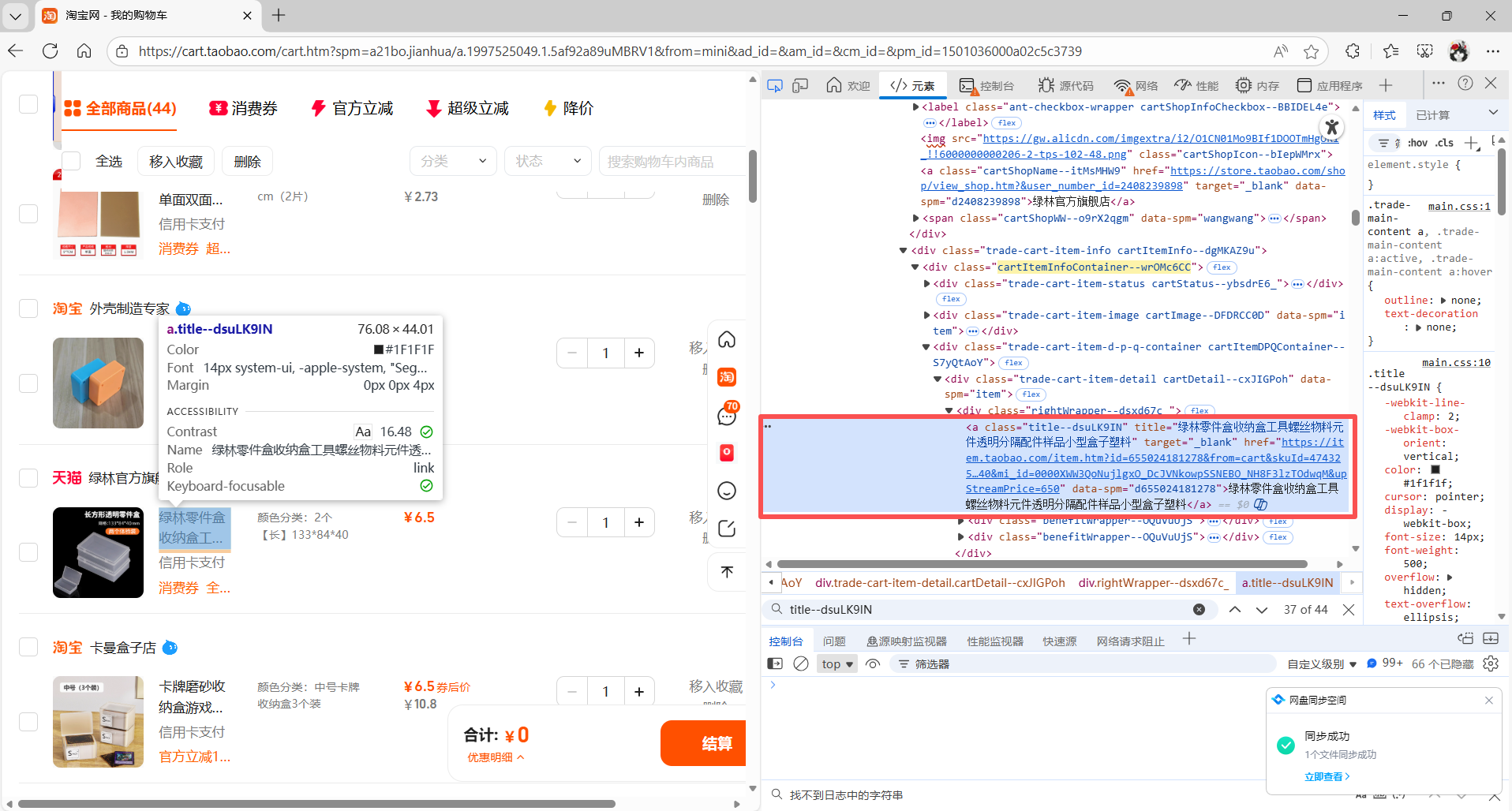
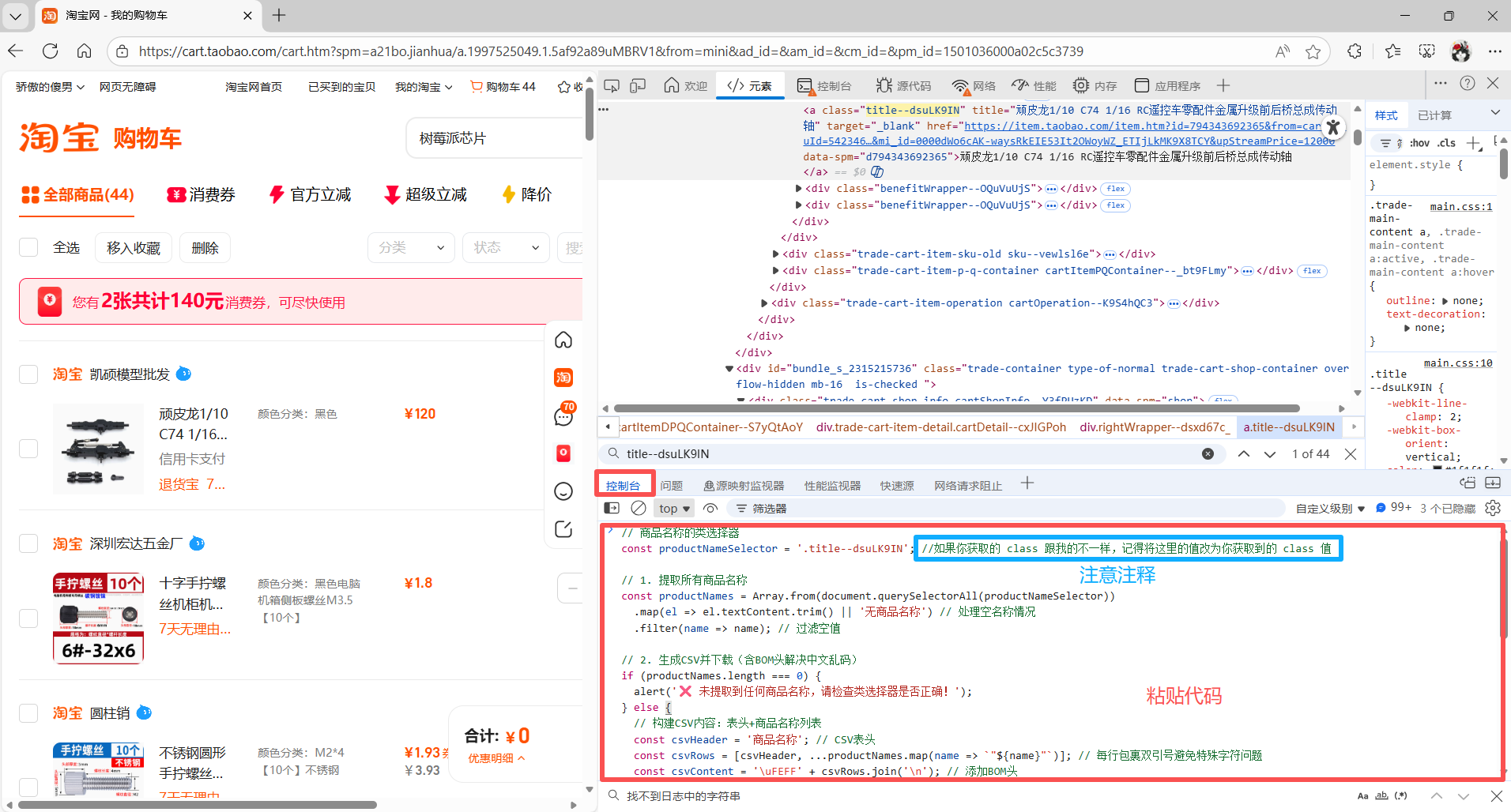
- 将鼠标移动至任意商品名称的文字区域,点击鼠标左键选中该元素(操作时可观察到商品名称区域有高亮反馈); 图1
- 浏览器右侧将自动调出Elements(元素)面板,并直接定位至该商品名称对应的 HTML 代码行; 图2
- 在目标代码行中,找到包裹商品名称的标签,定位其
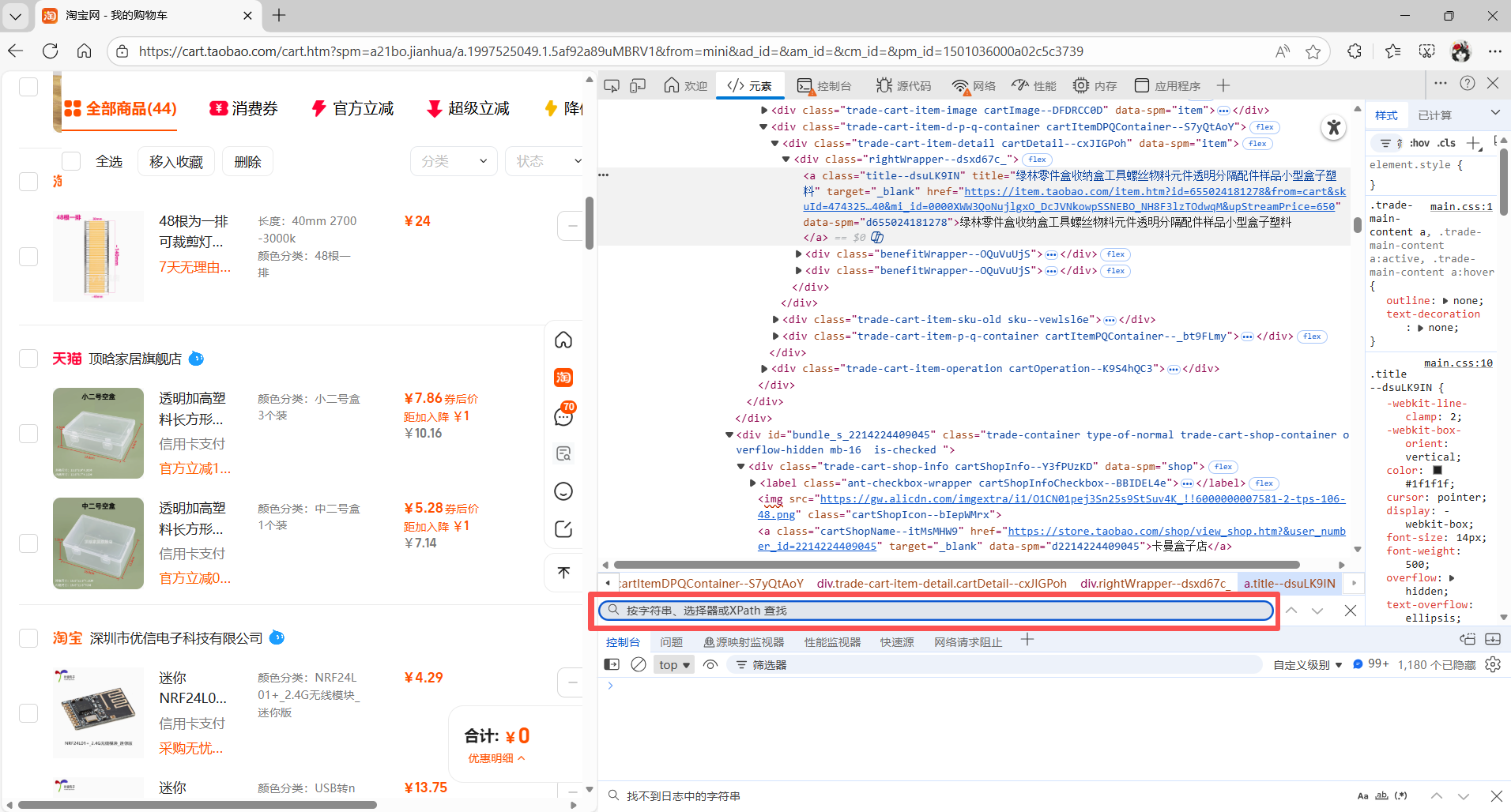
class属性,记录下商品名称对应的 class 值(例如实际操作中获取的title--dsuLK9IN); 图3 - 保持 Elements 面板处于激活状态,按下快捷键Ctrl+F(Mac 系统为Cmd+F),面板底部会弹出搜索输入框; 图4
- 将刚才记录的 class 值(如
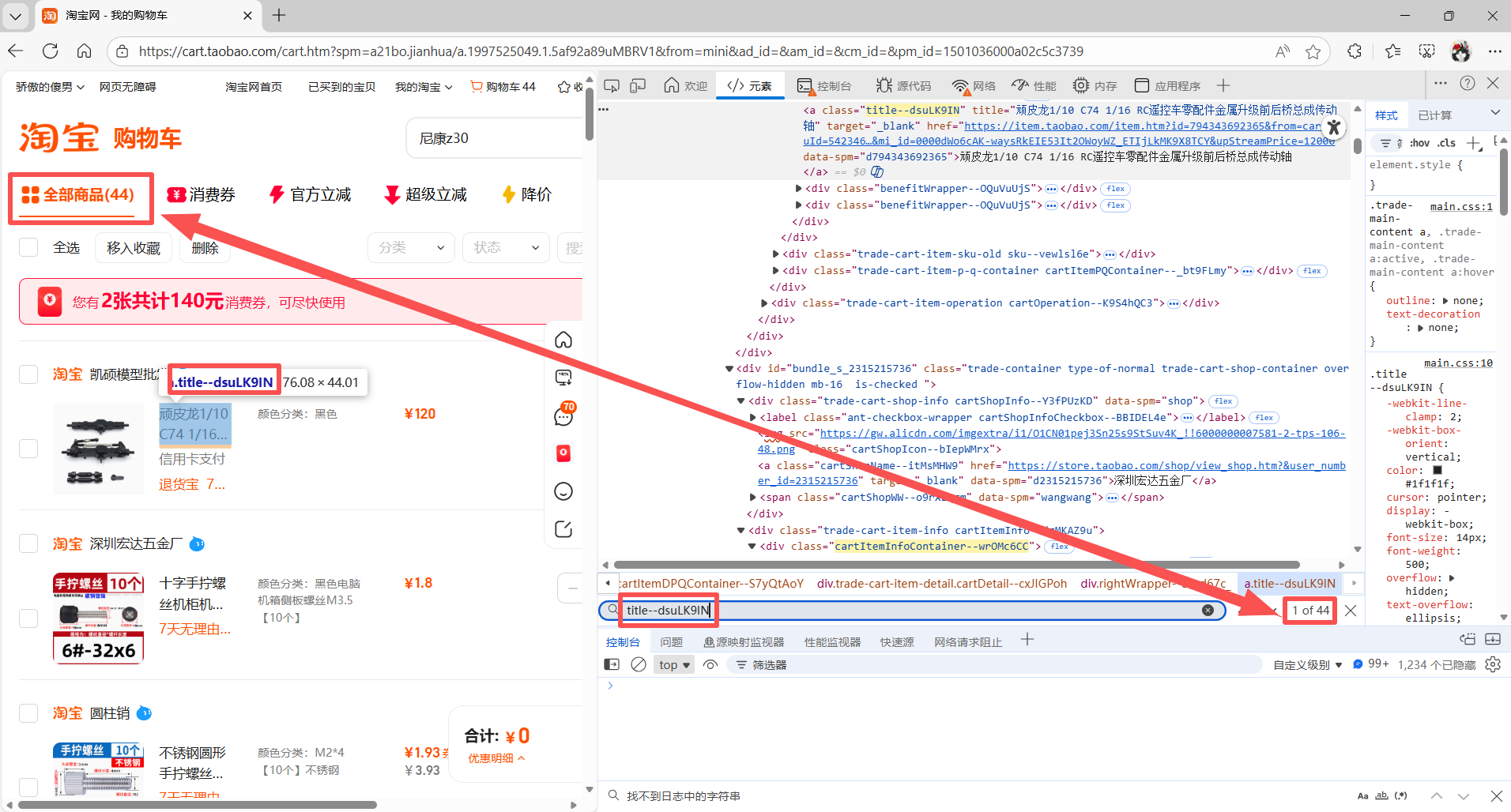
title--dsuLK9IN)输入搜索框,浏览器将自动在当前页面的 DOM 结构中,匹配所有包含该 class 值的元素,如果搜索数量和当前购物车内显示的数量相等,那么就证明我们选择的这个class的值是正确的; 图5 - 核心验证逻辑(确保 class 值通用):
- 搜索框右侧会显示匹配结果统计(如 “1/20” 代表共匹配 20 个元素,当前处于第 1 个匹配项),
- 随机核验前 3-5 个匹配项:点击搜索框旁的上下箭头切换匹配结果,页面中对应的商品名称会同步高亮,确认每个高亮区域均为商品名称即可;
- 若匹配数量为 0,或高亮区域非商品名称,说明该 class 值仅对应单个商品,不具备通用性,需重新定位商品名称的 class 属性。
- 基于验证通过的 title--dsuLK9IN 执行首次导出:
- 切换至 Console(控制台) 标签页;
- 复制下方的商品名称导出代码,粘贴到控制台中,按下回车键执行;
- 浏览器会自动下载包含所有商品名称的 CSV 文件(Excel 可直接打开),同时弹出导出成功的提示框。图6-7// 商品名称的类选择器
代码核心逻辑简易讲解
这段代码的操作逻辑可以拆成3 个核心步骤,就像 “收集数据→打包文件→触发下载”,非常容易理解:
- 数据收集:提取所有商品名称
- 通过
document.querySelectorAll(productNameSelector)找到页面中所有 class 为title--dsuLK9IN的元素(也就是所有商品名称的标签); - 用
map遍历这些元素,提取里面的文字内容并去掉多余空格,若没有名称则显示 “无商品名称”; - 用
filter过滤掉空的无效名称,确保数据干净。 - 文件打包:生成 Excel 可识别的 CSV 文件
- 先设置 CSV 文件的表头为 “商品名称”;
- 把提取到的所有商品名称和表头拼接成一行行的内容,给每个名称加双引号避免特殊字符出错;
- 在内容最前面加
\uFEFF(BOM 头),解决 Excel 打开 CSV 时中文乱码的问题。 - 触发下载:让浏览器自动保存文件
- 用
Blob把拼接好的内容转换成浏览器能识别的文件对象; - 创建一个隐藏的下载链接,设置好文件名(带时间戳避免重复)和文件地址;
- 模拟点击这个链接触发下载,下载完成后清理多余的资源,避免浏览器内存占用。
😢不过说真的,找DOM的class真的像在玩“找不同”游戏——有时候class名还特别抽象,比如_123456789这种,简直比猜谜还难。
验证商品名称 CSV 表格与分析
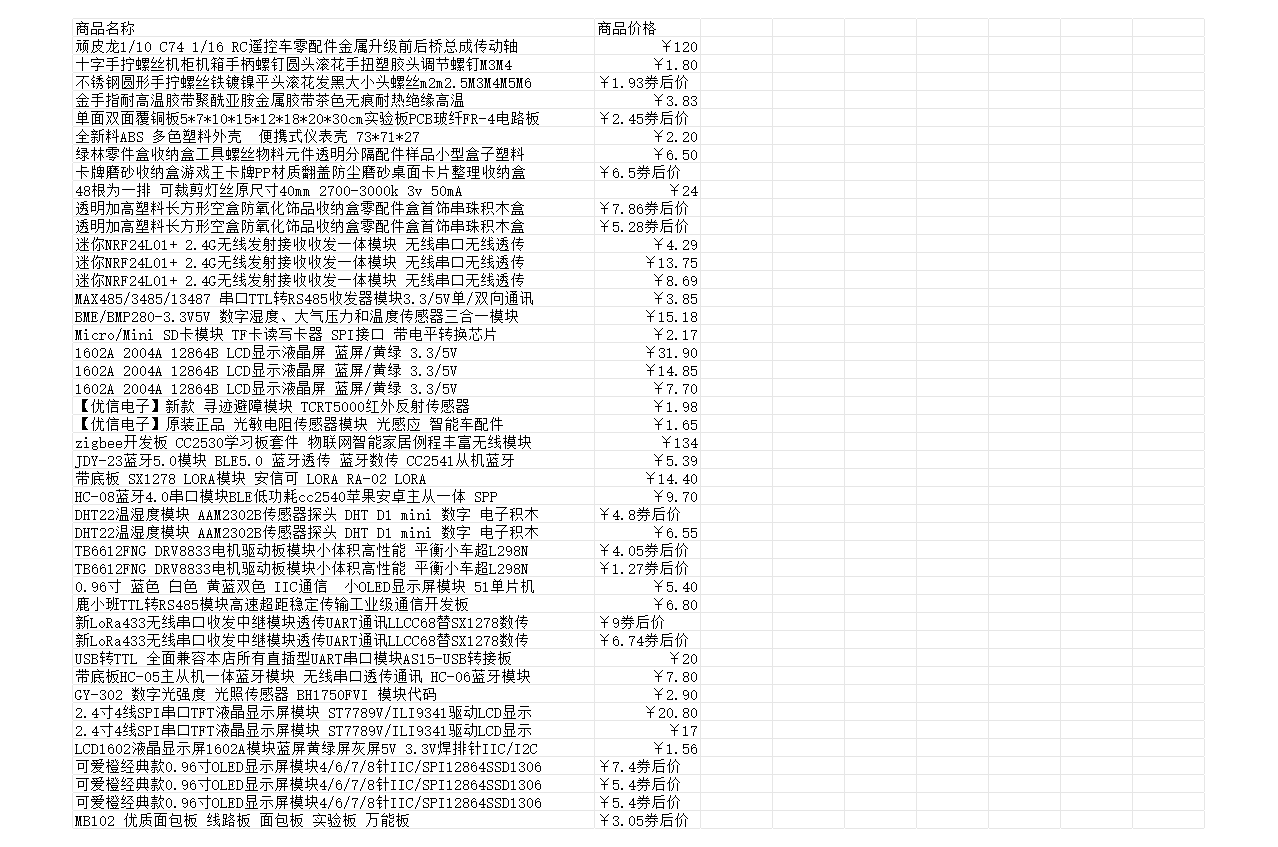
(1)CSV 表格快速验证
打开浏览器下载的 CSV 文件,检查表格是否包含「商品名称」表头,列表中是否正常显示提取的商品名称,同时核对名称数量与浏览器导出成功提示的数量是否一致即可。若出现内容缺失、乱码或无数据的情况,重新校验商品名称的 class 选择器是否准确,或确认淘宝购物车页面是否完全加载。
(2)商品名称重复的原因分析
若表格中出现商品名称相同但实际商品(规格、价格)不同的情况,核心是淘宝商家的运营策略导致:一是商家为优化搜索曝光,将多个不同规格的商品聚合到同一个商品链接中,使用统一的泛化商品名称;二是购物车中显示的 “颜色分类” 并非仅指代商品颜色,而是商家对商品规格、型号、参数等信息的统一标注,是区分同名称商品的核心标识。
(2)仅提取商品名称的局限性(为何需补充细分信息)
仅导出商品名称的 CSV 表格存在信息维度单一、实用性不足的核心问题,具体缺点如下:
- 无法区分同名称不同商品:表格中会出现大量名称重复的条目,无法判断对应的是不同规格、价格的商品,失去数据统计和核对的意义;
- 缺乏核心交易信息:缺少价格、购买数量等关键数据,无法用于购物车金额核算、比价、采购统计等实际场景;
- 信息溯源困难:无商品链接、商家名称,若需核对商品详情或联系商家,需重新返回淘宝页面逐一查找,效率极低。
(3)下一步精细化数据提取方向
为解决商品名称重复导致的信息混淆问题,需进一步提取更细分的商品信息并补充至 CSV 表格,具体需定位并获取以下关键信息的 DOM 元素 class:
- 商品规格:定位 “颜色分类” 对应的 DOM 元素,提取其文本内容作为商品规格,区分同名称的不同商品;
- 价格信息:分别定位原价、券后价的 DOM 元素,提取两类价格数据,完善商品价格维度;
- 购买数量:定位购物车中商品数量输入框的 DOM 元素,提取购买数量数值;
- 附加信息:额外定位商品链接(跳转地址)、商家名称的 DOM 元素,补充商品的来源和归属信息。
语法规范讲解
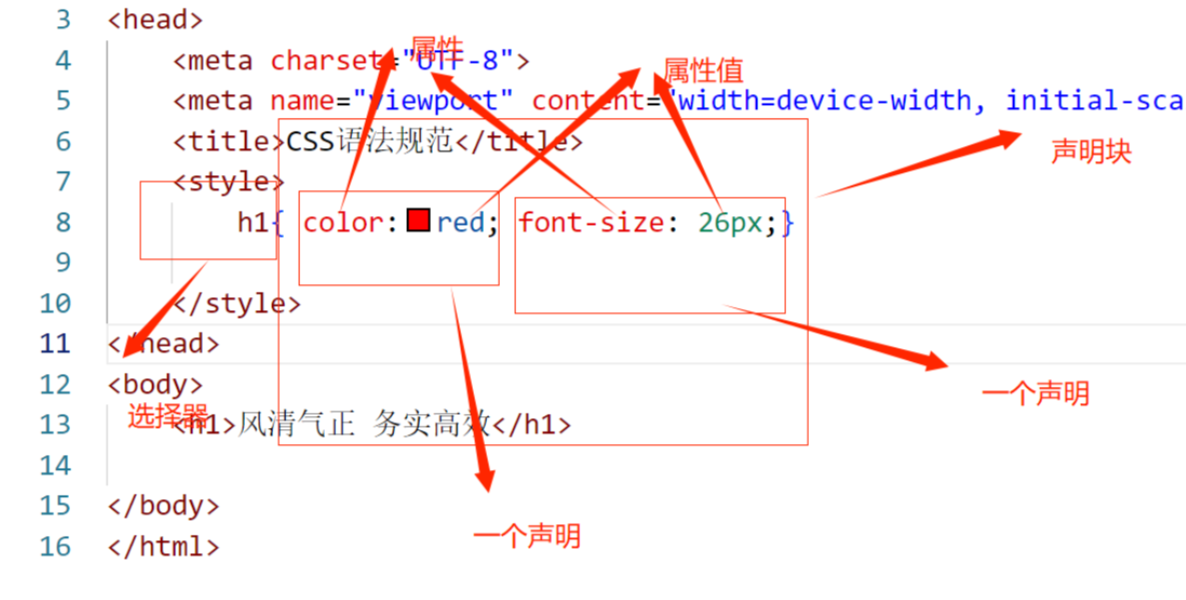
在我们查找 DOM 元素和编写代码的过程中,存在一个核心的 CSS 选择器语法规范:浏览器元素面板中看到的label--T4deixnF title--dsuLK9IN这类字符,是 HTML 元素的class属性值本身,而在 JavaScript 的querySelector/querySelectorAll方法中调用该 class 时,必须在其前方添加英文句点(.)。
这个句点是标识 “类选择器” 的专属语法符号,我们以商品规格的label--T4deixnF为例,通过代码示例能更直观理解:
- 正确写法是
.label--T4deixnF,代码会按照 class 属性匹配页面中的目标元素,进而精准提取商品规格的文本内容; - 若省略
.直接写label--T4deixnF,代码会将其错误识别为 “HTML 标签名”,而页面中根本不存在<label--T4deixnF>这类自定义标签,最终会返回null,导致无法提取数据。
这一规范适用于所有通过 class 提取元素的场景,比如提取商品名称的.title--dsuLK9IN均需在 class 属性值前添加.,多 class 组合时则用.连接多个 class 值(将空格替换为.),才能保证元素匹配的准确性。
逐一定位目标字段的 DOM 元素
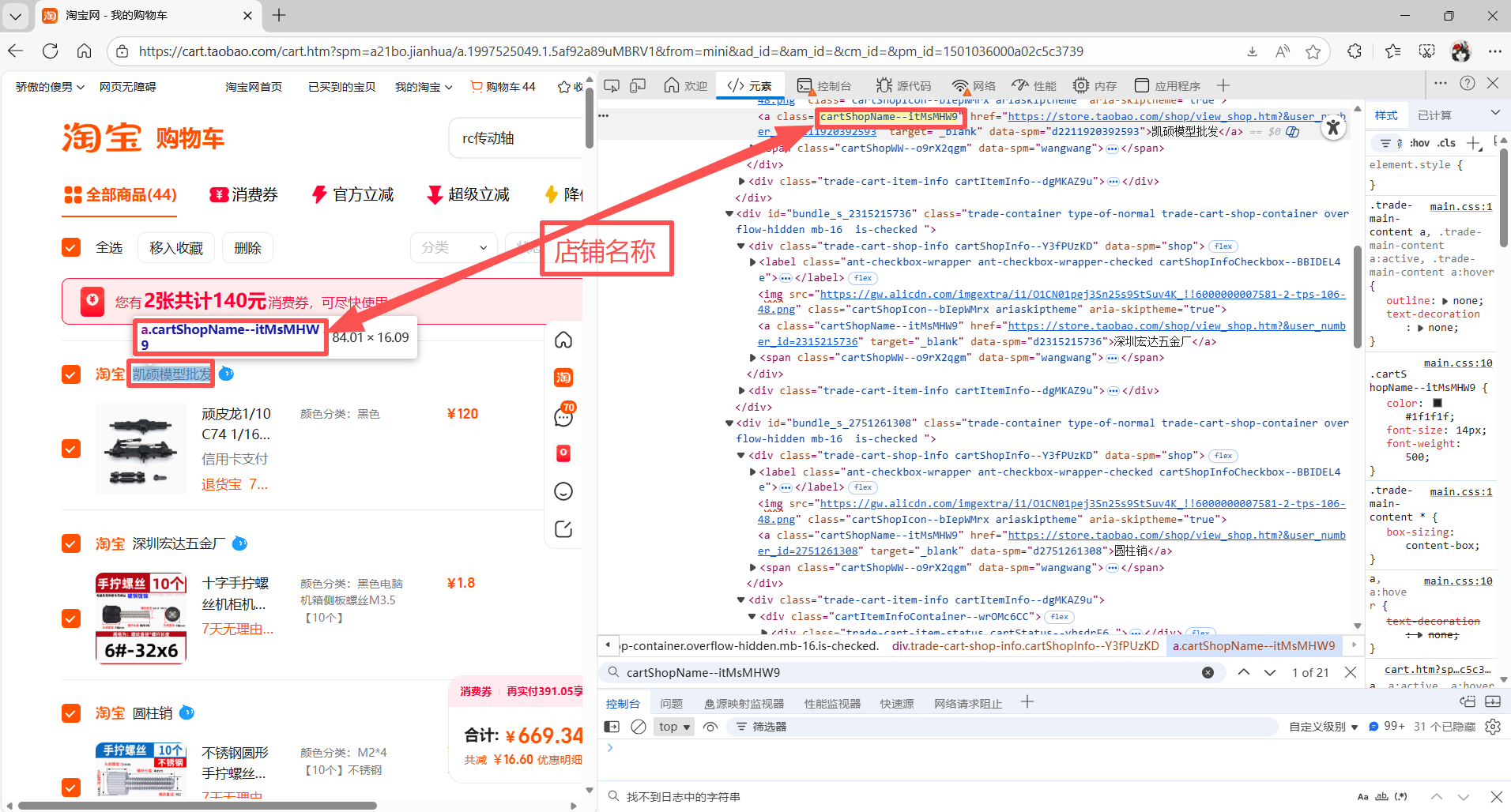
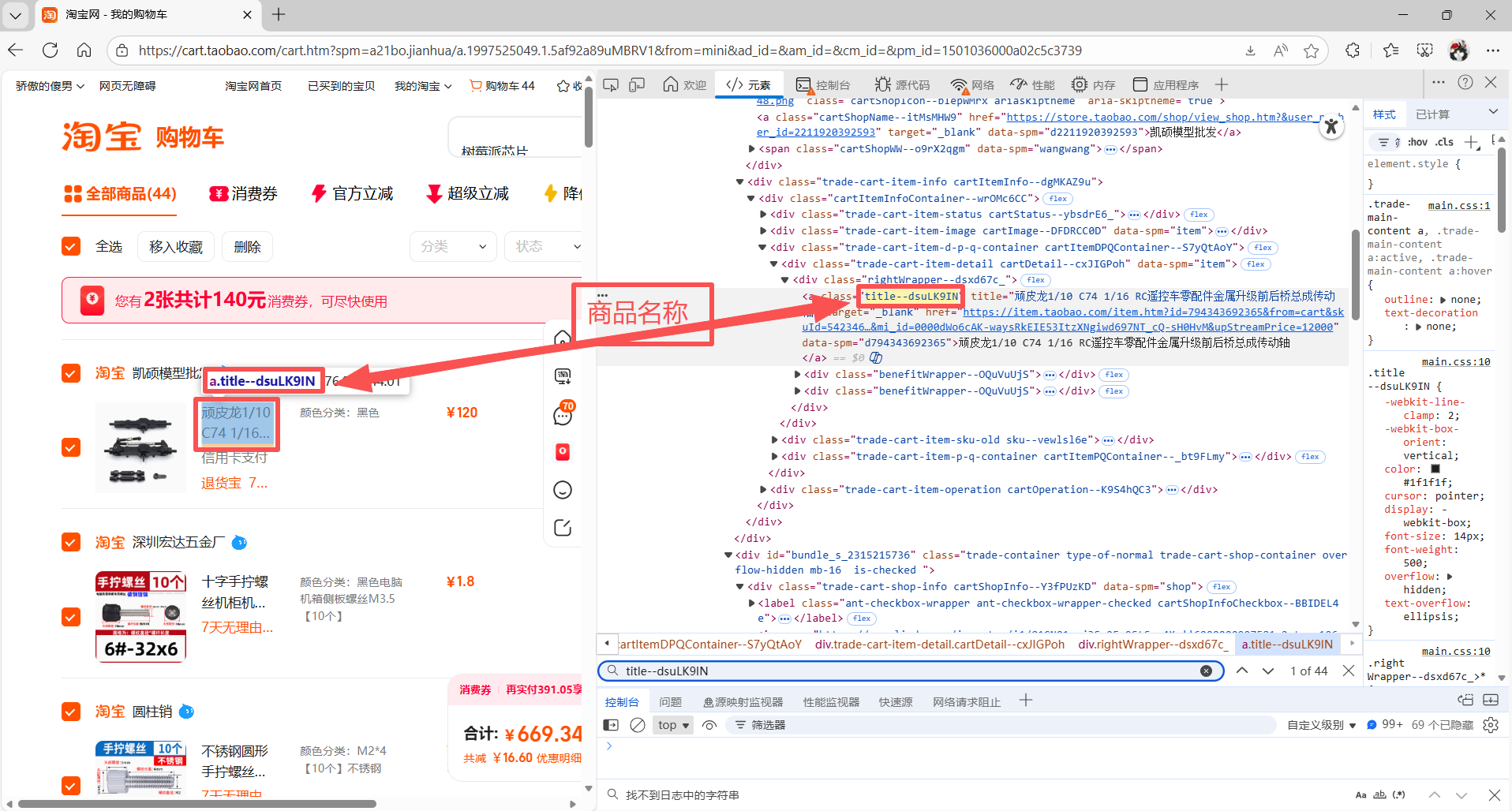
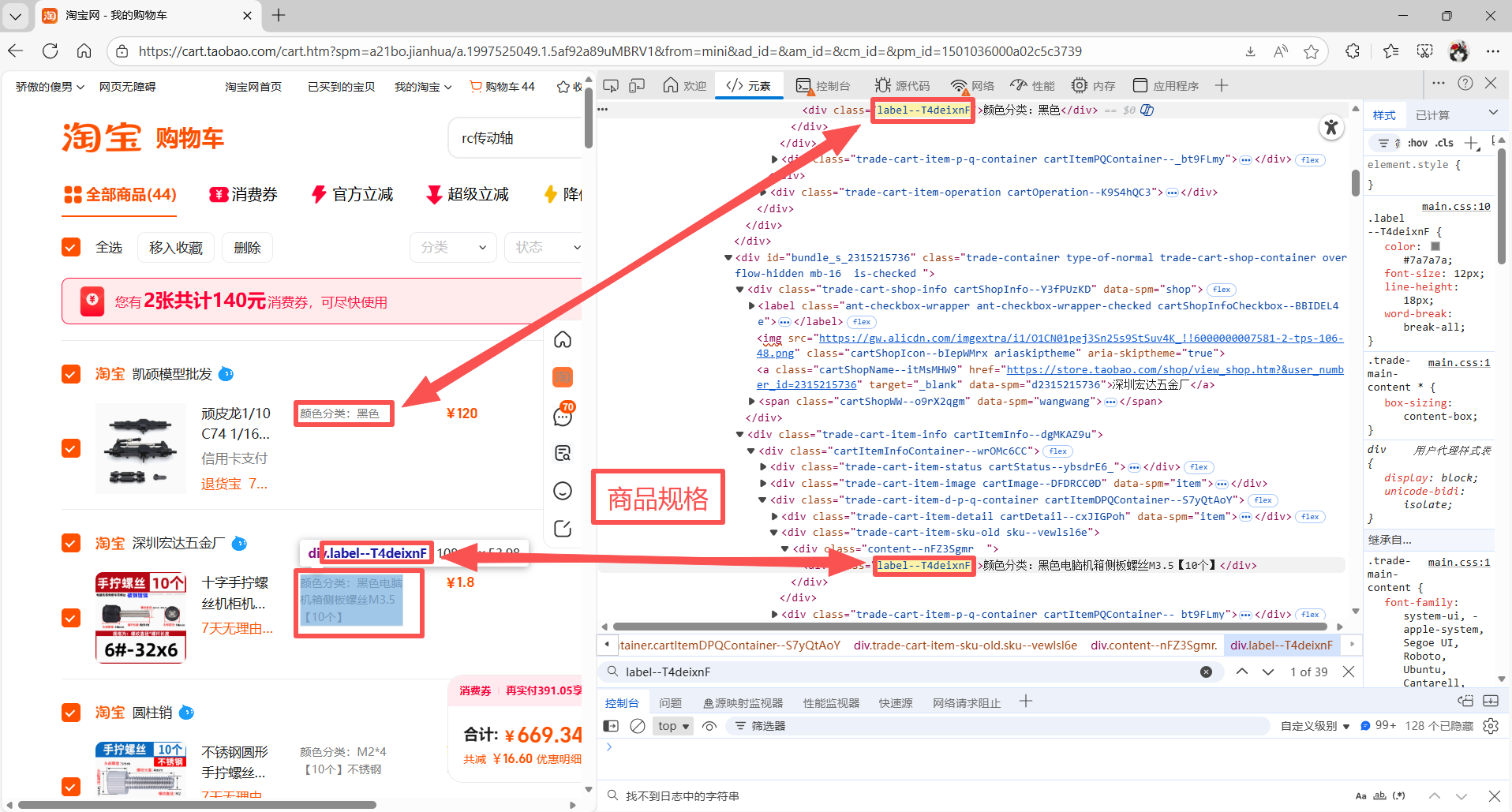
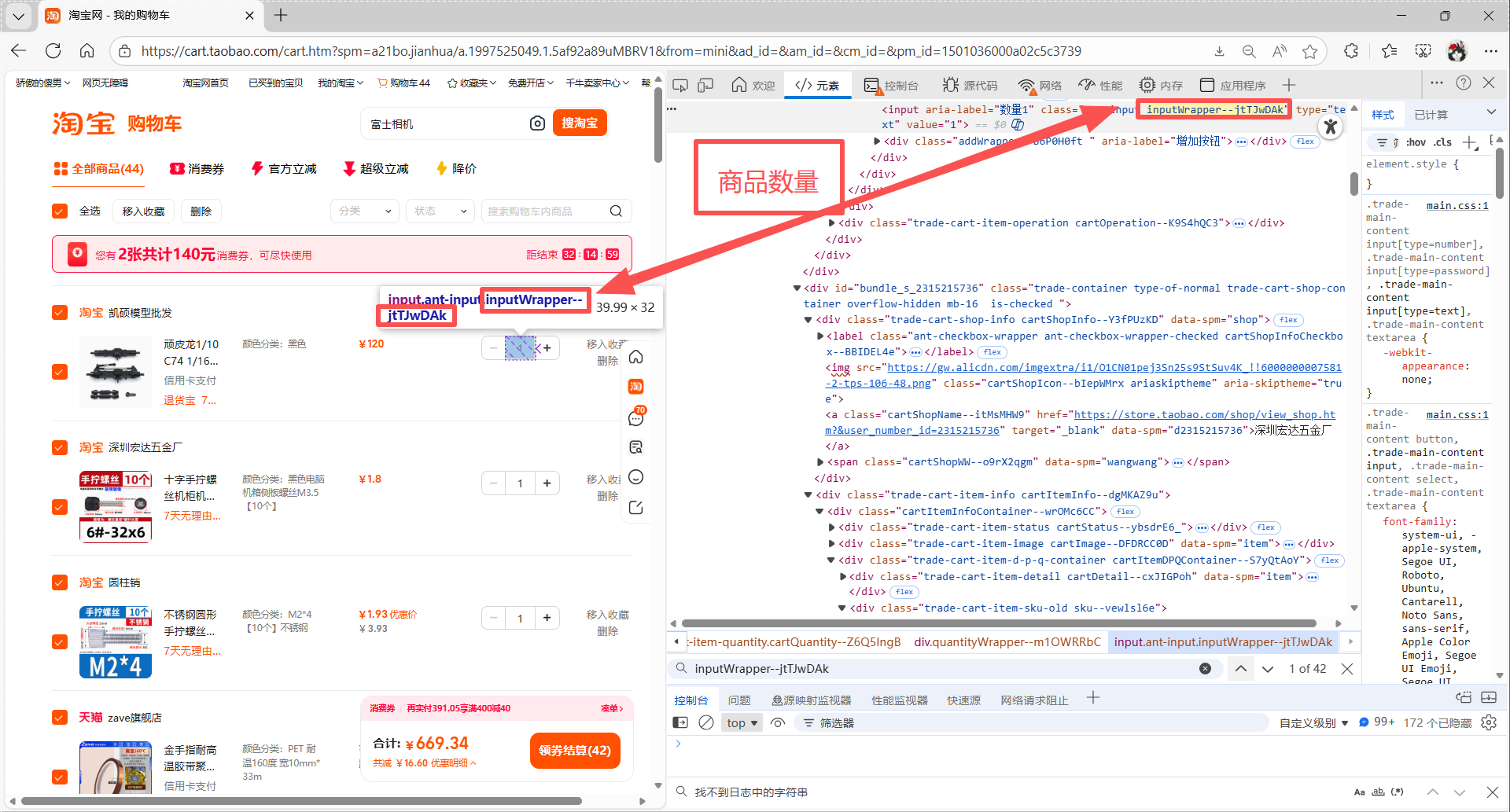
在明确了类选择器的核心语法规范后,我们接下来需要严格遵守这一规则,沿用商品名称的定位方法,依次找到商品 ID、SKU_ID、商品规格、券后价、原价、购买数量、商品链接等目标信息的 DOM 元素,同时规范记录对应的 class 值 / 属性名(并提前标注类选择器的.前缀写法),避免后续编写代码时出现语法错误,具体操作步骤如下:
- 按下
Ctrl+Shift+C(Mac 为Cmd+Shift+C)启动浏览器元素选择工具,此时鼠标悬浮到页面元素上会出现高亮提示,代表可选中的 DOM 区域; - 将鼠标悬浮至页面中目标信息的展示区域(如 “颜色分类” 文字、券后价金额、数量输入框等),点击左键选中该 DOM 元素,右侧 Elements 面板会自动跳转到该元素的 HTML 代码行;
- 在右侧 Elements 面板中,根据信息类型分类查看并记录对应内容,同时标注语法规范要求的前缀 / 提取方式:
- 文本类信息(商品规格、券后价、原价、购买数量):直接记录元素的
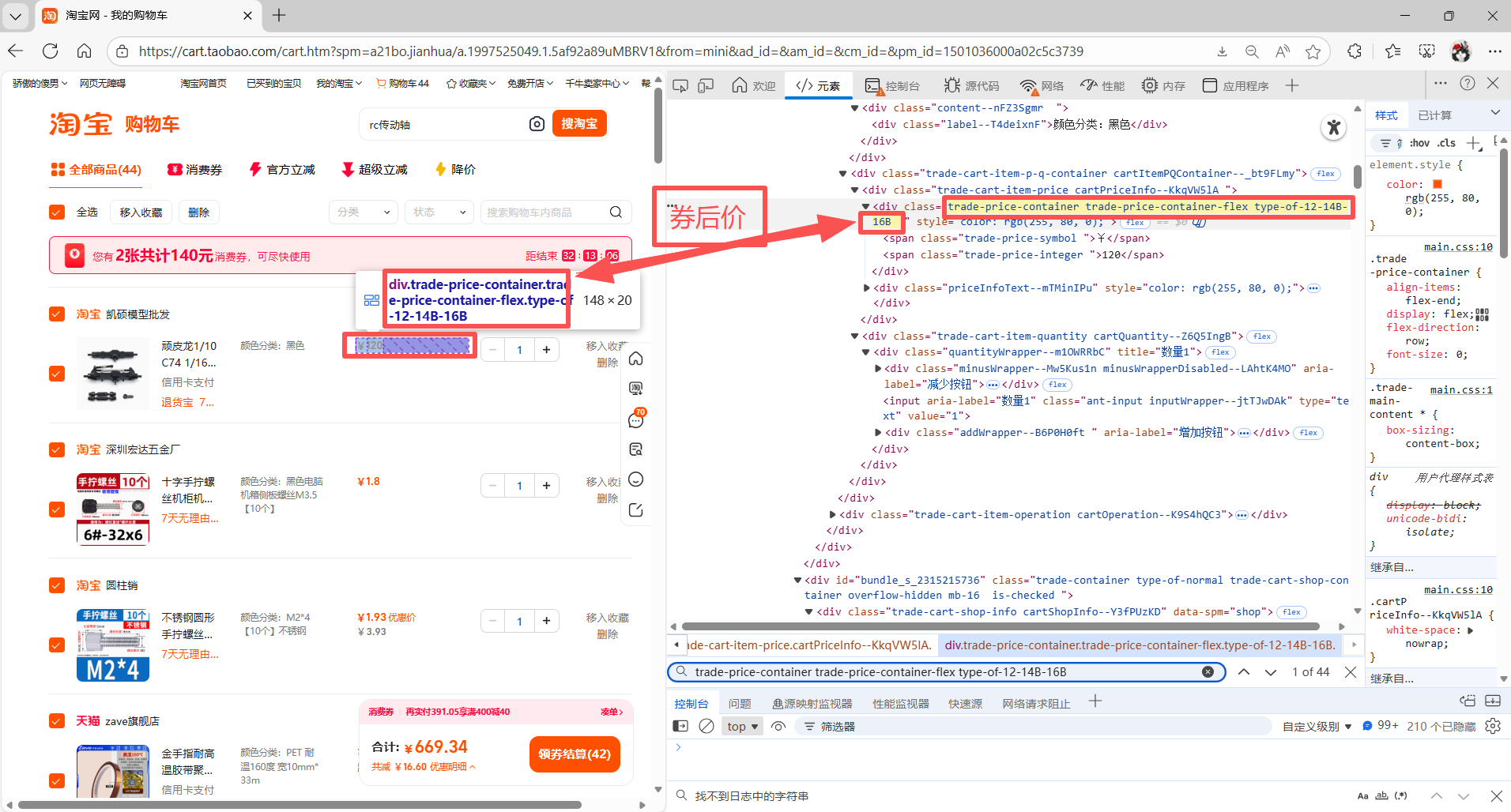
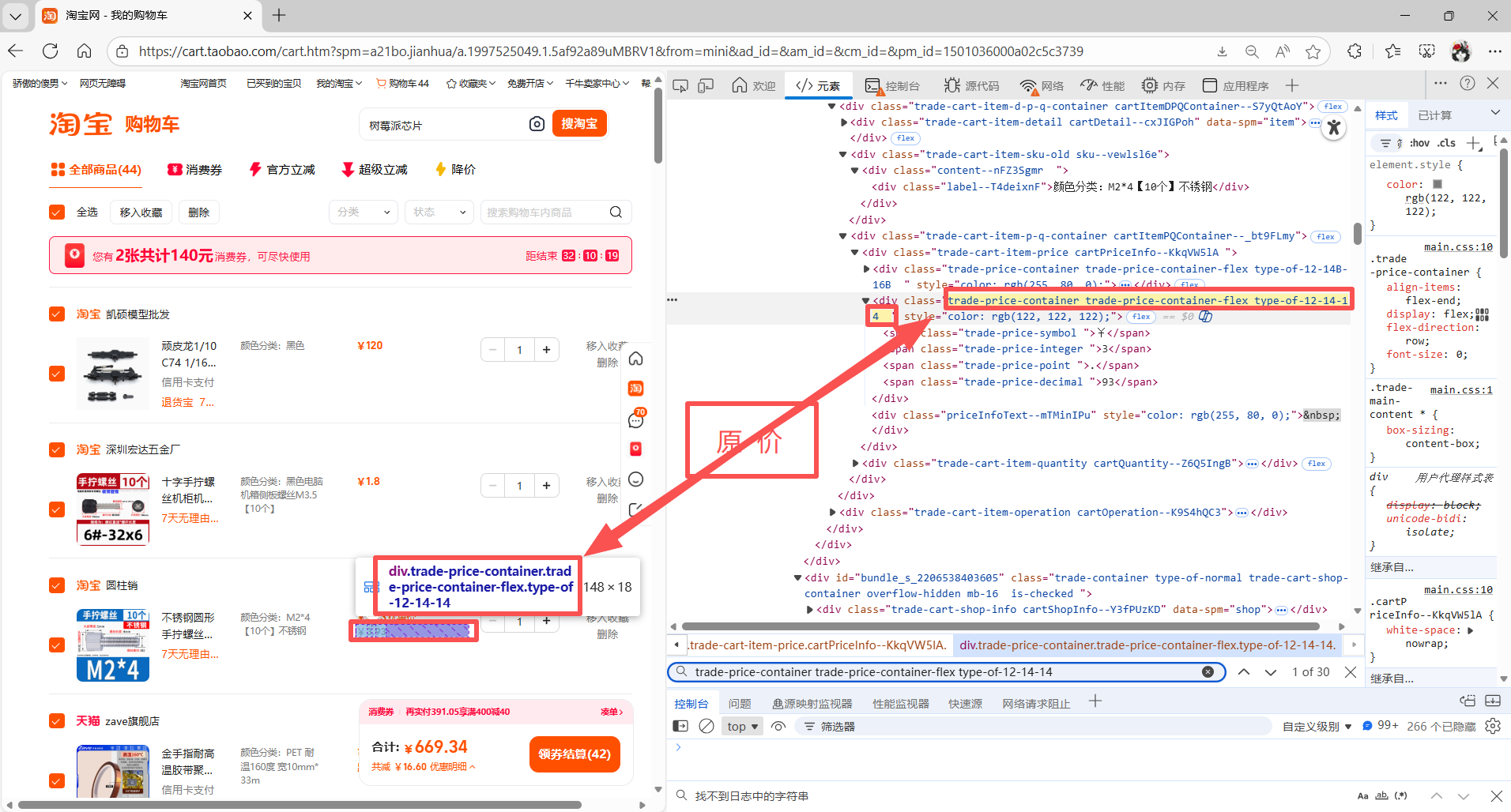
class属性值,并在前方标注英文句点(.),例如看到商品规格的 class 为label--T4deixnF,需记录为.label--T4deixnF;若为多 class 组合(如券后价容器),则将空格替换为.,记录为.trade-price-container.trade-price-container-flex.type-of-12-14B-16B; - 链接类信息(商品链接):无需记录 class,直接找到
<a>标签的href属性,该属性值即为商品链接的提取依据; - 标识类信息(商品 ID、SKU_ID):这类后台数据无直观文本,需在元素的
data-*属性(如data-item-id、data-sku-id)或id属性中查找并记录属性名,后续通过代码提取属性值即可; - 对每个目标字段重复上述操作,完成所有信息的 DOM 定位与规范记录,最终可整理出清晰的信息清单,示例如下:
- 店铺名称 class(规范写法):
.cartShopName--itMsMHW9图1 - 商品名称 class(规范写法):
.title--dsuLK9IN图2 - 商品规格(也就是 颜色分类)class(规范写法):
.label--T4deixnF图3 - 购买数量 class(规范写法):
.inputWrapper--jtTJwDAk图4 - 券后价容器多 class(规范写法):
.trade-price-container.trade-price-container-flex.type-of-12-14B-16B图5 - 原价容器 class(规范写法):
.trade-price-container.type-of-12-14-14图6
完整 csv 导出代码测试
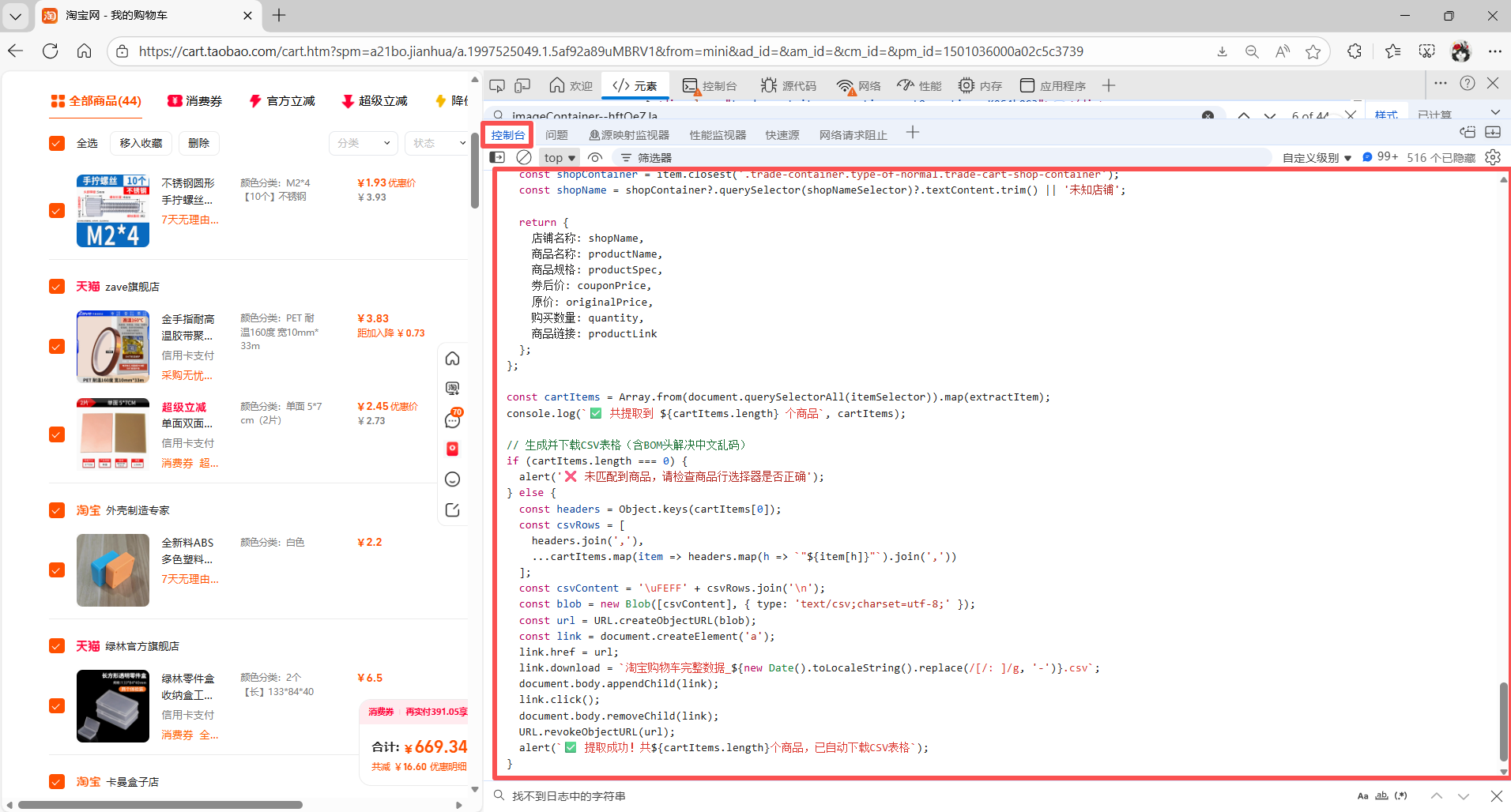
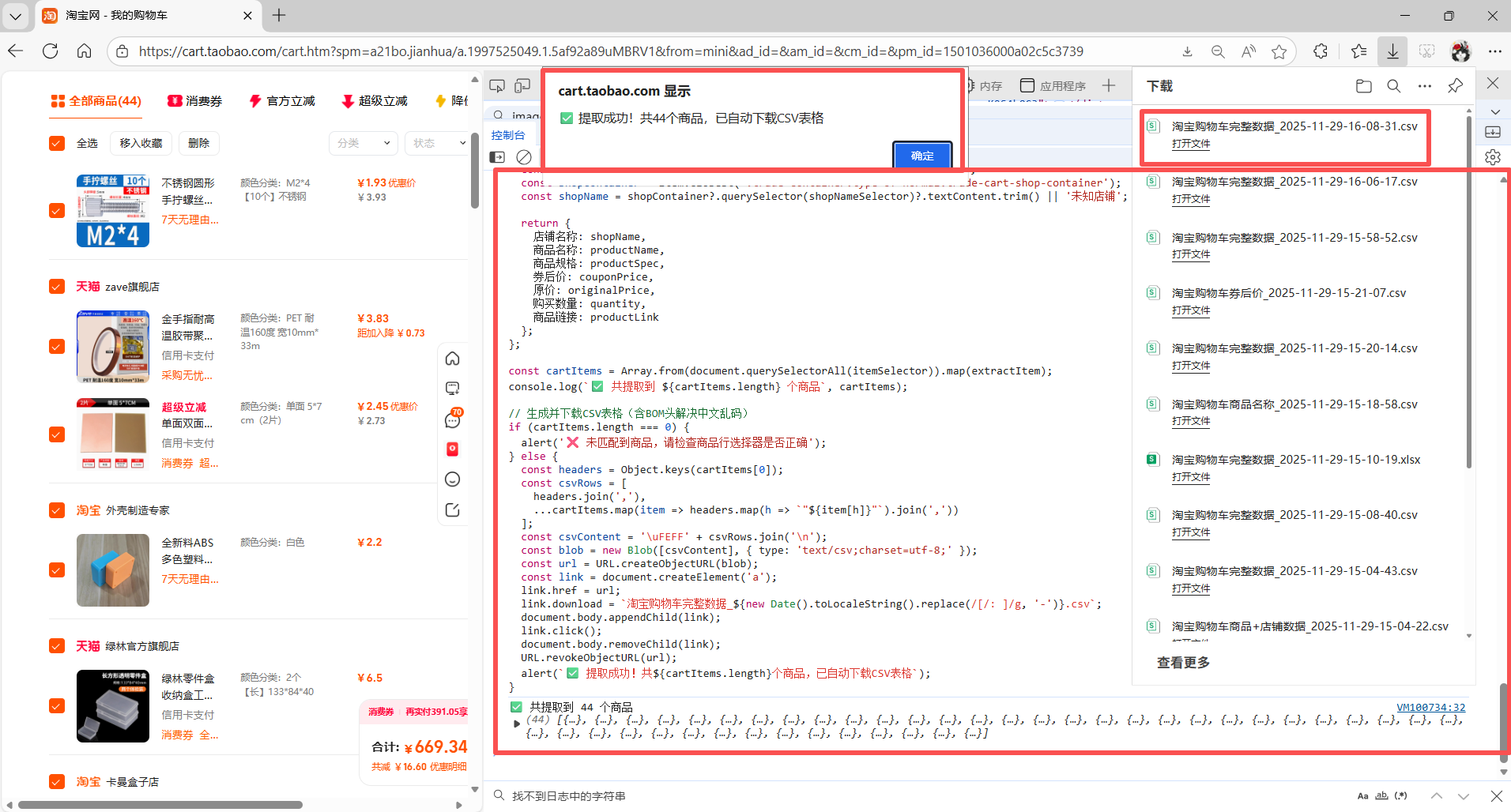
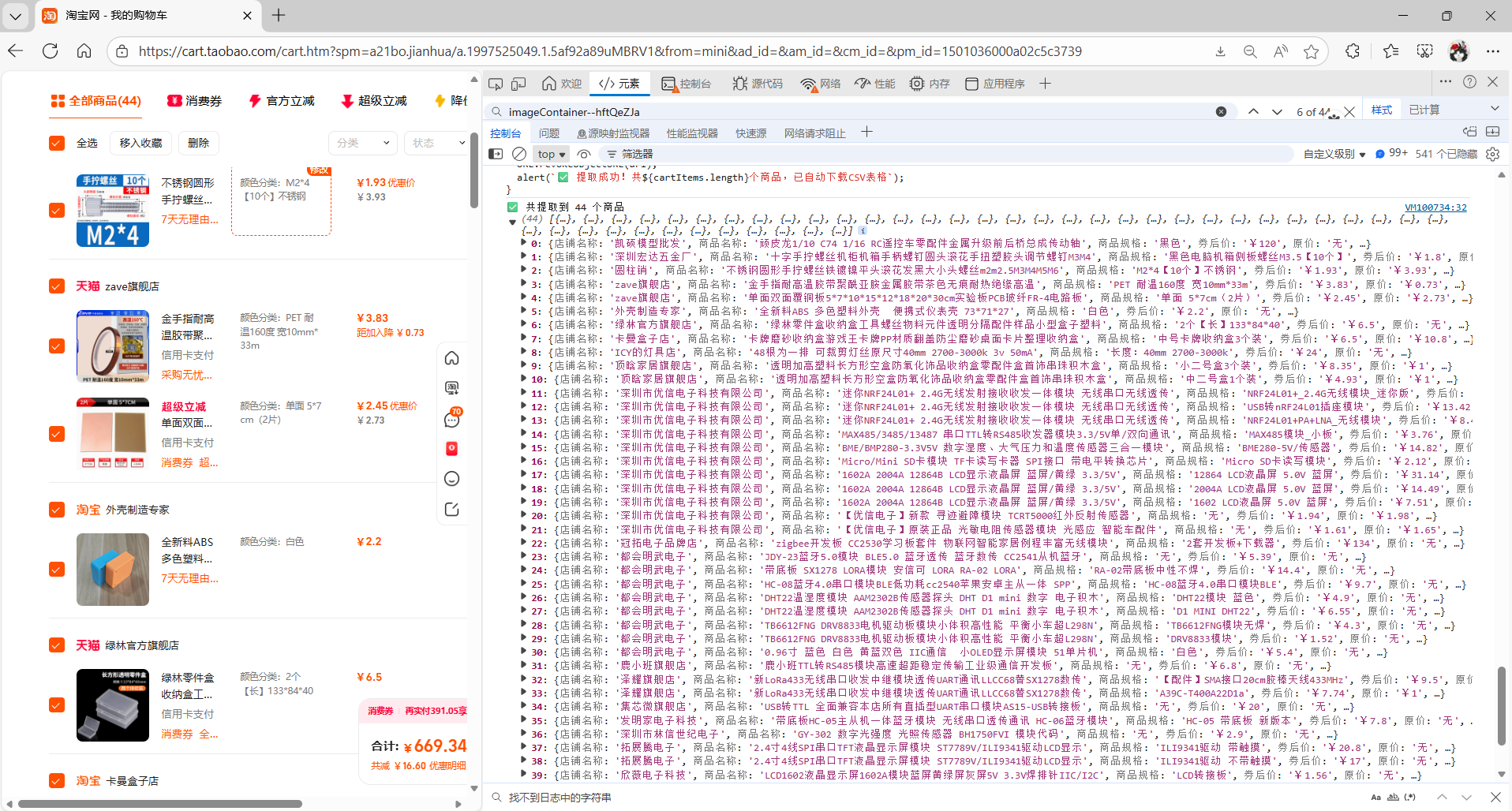
结合第八步中已规范定位的各类 class 值,我们可以编写完整的淘宝购物车数据导出代码 图1 - 3
- 商品名称:通过
.title--dsuLK9IN定位元素,提取文本并去空格,默认值设为 “无”; - 商品规格:通过
.label--T4deixnF找到 “颜色分类” 文本,替换前缀后得到纯规格信息; - 券后价 / 原价:分别通过
.trade-price-container.trade-price-container-flex.type-of-12-14B-16B和.trade-price-container.type-of-12-14-14定位价格容器,拼接整数、小数点、小数部分成完整价格; - 购买数量:通过
.inputWrapper--jtTJwDAk定位输入框,提取value属性值; - 商品链接:复用
.title--dsuLK9IN提取元素的href属性(商品详情页链接); - 店铺名称:通过
closest方法找到店铺容器,结合shopNameSelector提取名称,默认值为 “未知店铺” - 实现页面所有商品数据的汇总,设计的逻辑大致是这样:
- 用
document.querySelectorAll(itemSelector)获取所有商品行容器; - 通过
Array.from转数组,再用map遍历调用extractItem,得到数据集cartItems; - 加入
console.log输出数据,方便调试。
CSV 文件生成与下载
- 空数据校验:若
cartItems为空,弹出选择器错误提示; - 构建 CSV 内容:提取键名作为表头,字段值用双引号包裹避免格式错乱,添加
\uFEFF解决中文乱码; - 生成下载链接:通过
Blob转文件流,用URL.createObjectURL生成临时链接; - 触发下载:创建隐藏
<a>标签模拟点击下载,下载后清理资源; - 成功提示:弹出提取数量与下载完成的反馈。
验证完整 CSV 表格与分析
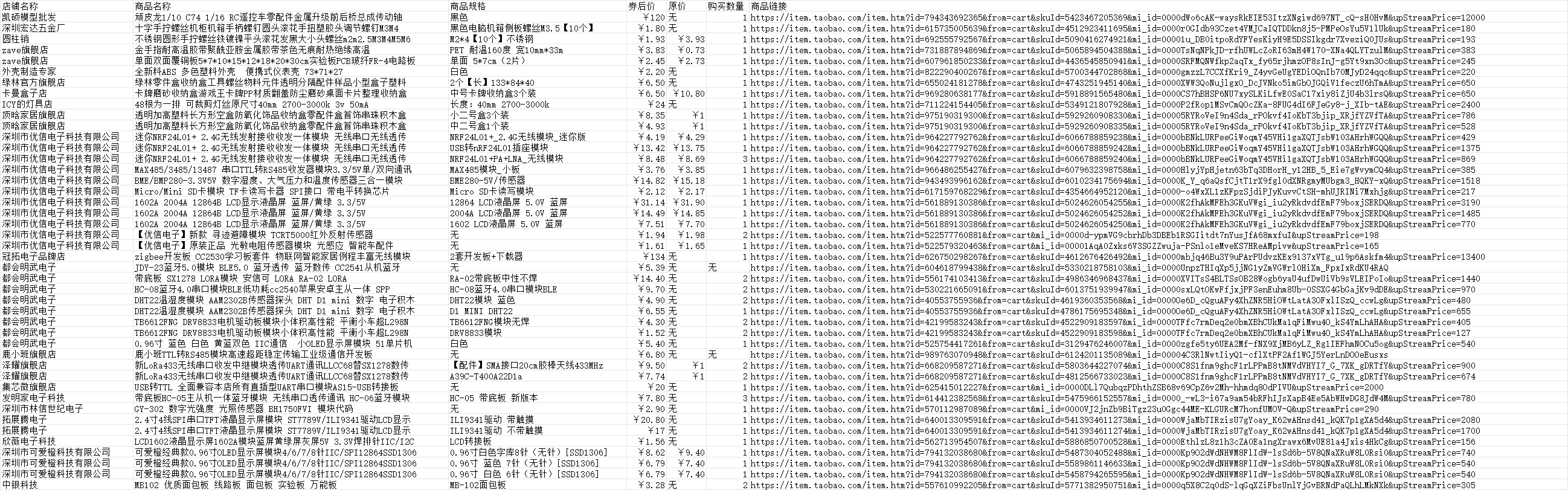
完成代码执行与 CSV 文件下载后,需对表格内容开展全面的验证工作:打开下载的 CSV 文件,首先检查表格表头是否包含代码返回对象中定义的店铺名称、商品名称、商品规格、券后价、原价、购买数量、商品链接七个字段,同时确认字段展示顺序与代码中返回对象的属性顺序保持一致,无字段缺失或顺序错乱的情况;接着核对表格中的商品条目数量,需保证该数量与浏览器控制台输出的 “提取商品数量”、淘宝购物车页面显示的实际商品数量三者完全匹配,若出现数量不符,需重新检查商品行选择器.trade-cart-item-info.cartItemInfo--dgMKAZ9u是否能精准匹配所有商品行容器;最后随机抽查 3-5 条商品数据进行细节验证,重点确认:商品规格是否已去除 “颜色分类:” 前缀、价格是否以 “¥+ 数字” 完整格式展示、店铺名称无大面积 “未知店铺” 异常值(店铺信息未加载除外)、商品链接点击后可正常跳转至淘宝详情页。
等一下,你是否发现了什么问题??为什么我们明明没有取专门获取商品链接的 class ,他却能自动提取出来 商品链接???
关键逻辑解析:无专属 class 为何能提取商品链接?
这一现象的核心的是HTML 标签原生属性 + 选择器复用的逻辑:在淘宝购物车页面结构中,商品名称、商品图片的展示区域都会被<a>标签包裹 —— 该标签的原生功能是实现页面跳转,其href属性会默认存储商品详情页的链接 URL,这是 HTML 标签的固有特性,与 class 选择器无关。而代码中使用的.title--dsuLK9IN选择器,定位的正是包裹商品名称的<a>标签(选择器的核心作用是 “找到该标签”,而非仅提取名称文本)。因此,在通过该选择器提取完商品名称的textContent属性后,可直接复用它提取<a>标签的href属性,无需为商品链接单独定义专属 class。简言之:class 选择器的作用是 “找到带跳转功能的<a>标签”,商品链接的提取依赖标签原生href属性,故无需额外设置 class。
易错点校验与逻辑补充
- 价格拼接逻辑校验:券后价与原价并非直接提取价格容器的整体文本,而是拆分 “整数(
.trade-price-integer)、小数点(.trade-price-point)、小数(.trade-price-decimal)” 三部分拼接生成。若表格中价格显示不完整(如缺少小数),需检查上述三个子选择器是否能精准匹配价格细分元素。 - 店铺名称层级定位逻辑校验:店铺名称并非直接从商品行容器提取,而是通过
closest方法向上查找并定位上层店铺容器(选择器:.trade-container.type-of-normal.trade-cart-shop-container)后再提取。若表格中大量出现 “未知店铺”,需检查店铺容器选择器书写是否准确,或确认淘宝页面是否因加载异常导致店铺信息未渲染。
 0
0 0
0 0
0 qq空间
qq空间  微博
微博  复制链接
复制链接  分享
分享  本文未经作者允许授权,禁止转载
 评论
评论  收藏
收藏  分享
分享  下载
下载  举报
举报  回顶部
回顶部