
PS新手教程之通过渐变工具实现自制彩虹


-辞鱼^
原创
发布时间: 2025-11-29 15:16:10 | 阅读数 0收藏数 0评论数 0
封面
本教程将带你用最基础的 Photoshop 渐变工具,轻松制作一条属于自己的彩虹。内容专为 PS 新手设计,从选择渐变类型、设置彩虹色带、到拉出渐变效果,步骤简单、操作直接,不涉及图层混合模式或其他进阶功能。跟随本篇,你只需几分钟就能完成一条色彩明亮、过渡自然的彩虹,为你的图片或设计增添活泼的视觉效果。
1

创建项目

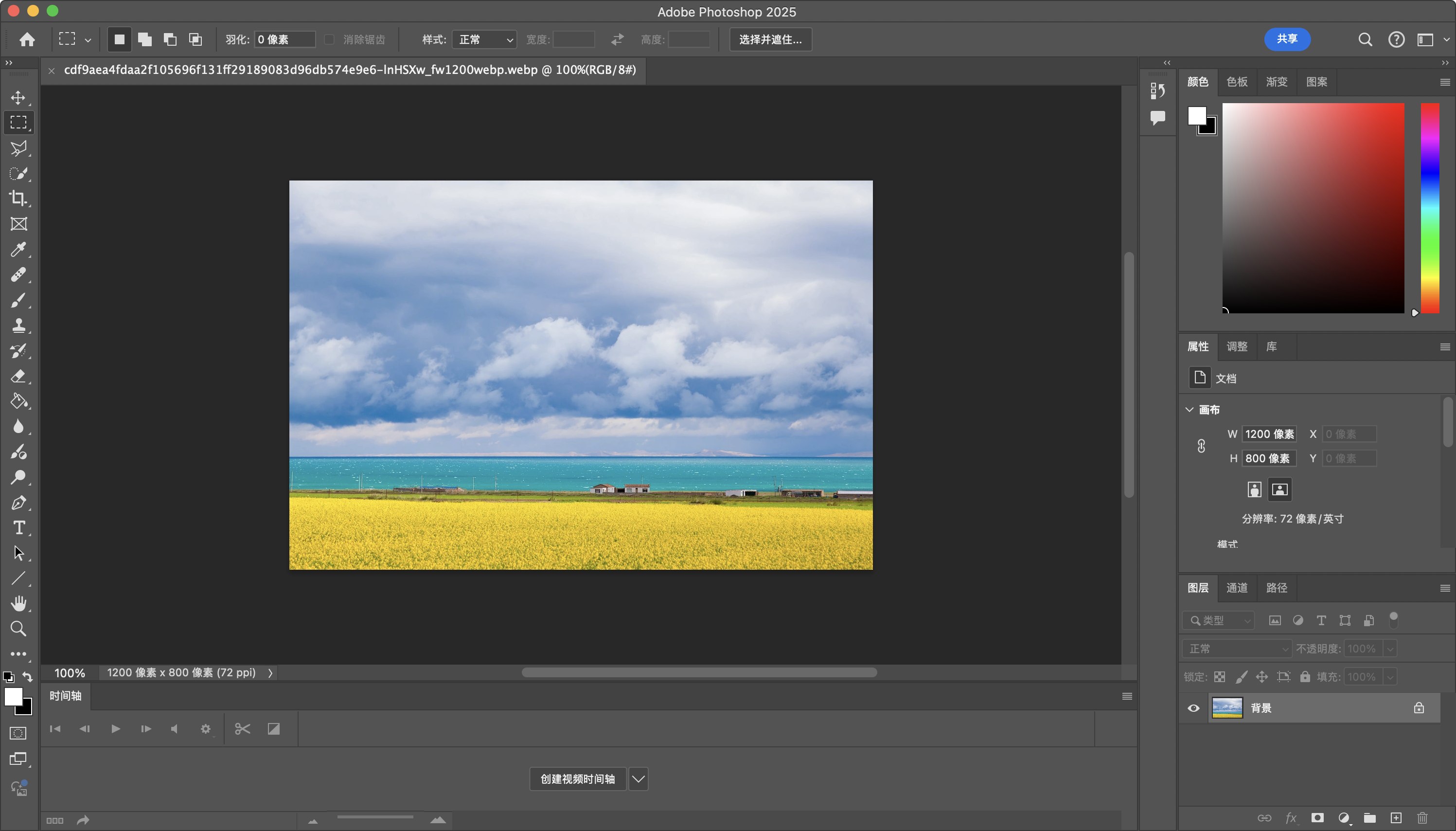
  1. 如图所示直接把你们的图片拖入到ps中即可
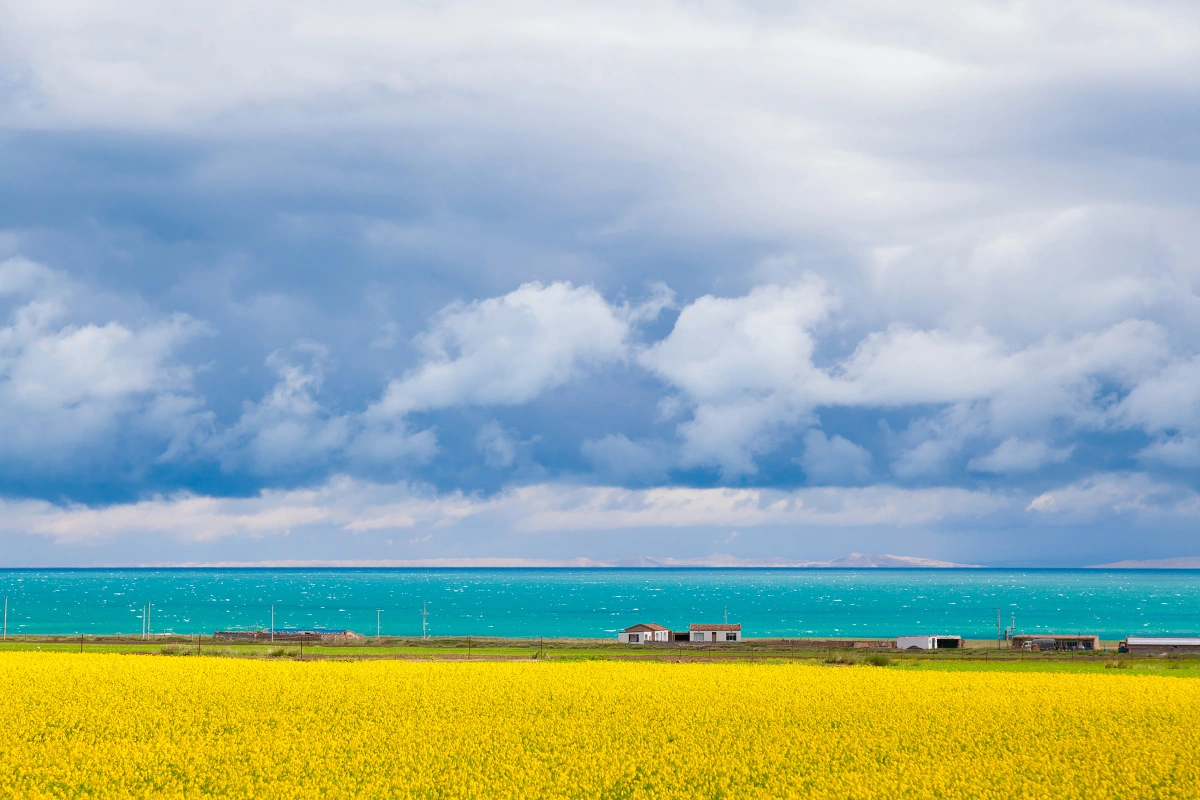
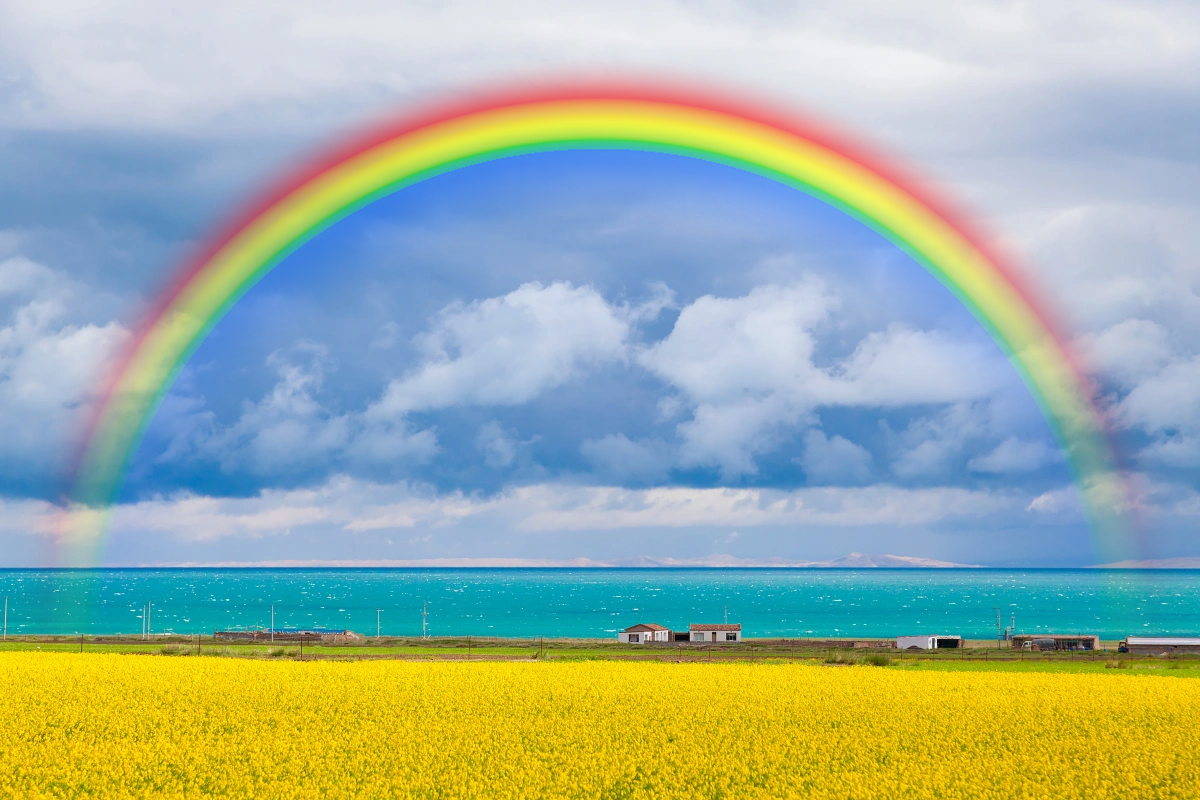
  2. 如果是为了练手可以用我的图片,图2自取即可
2

开始旧版渐变

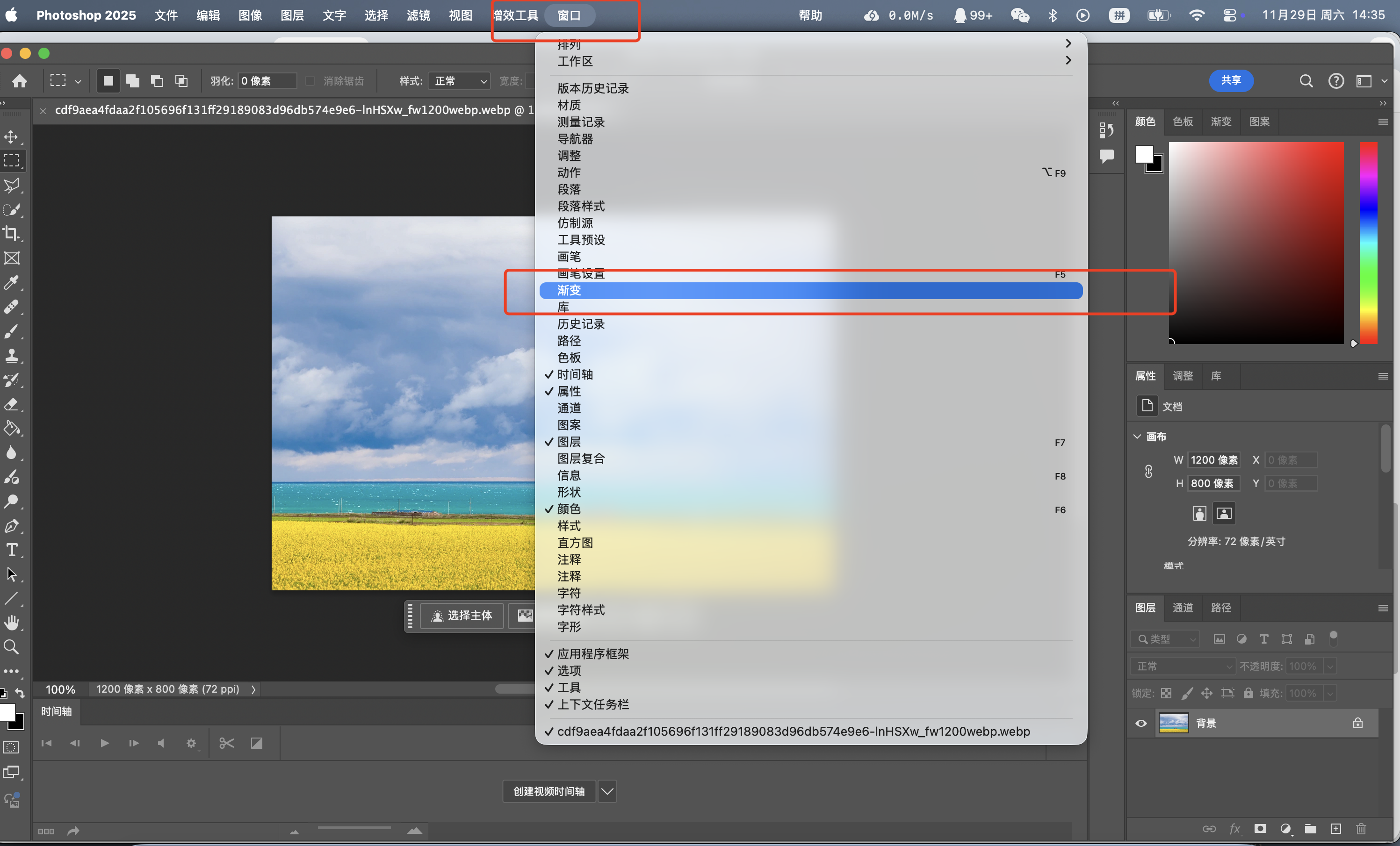
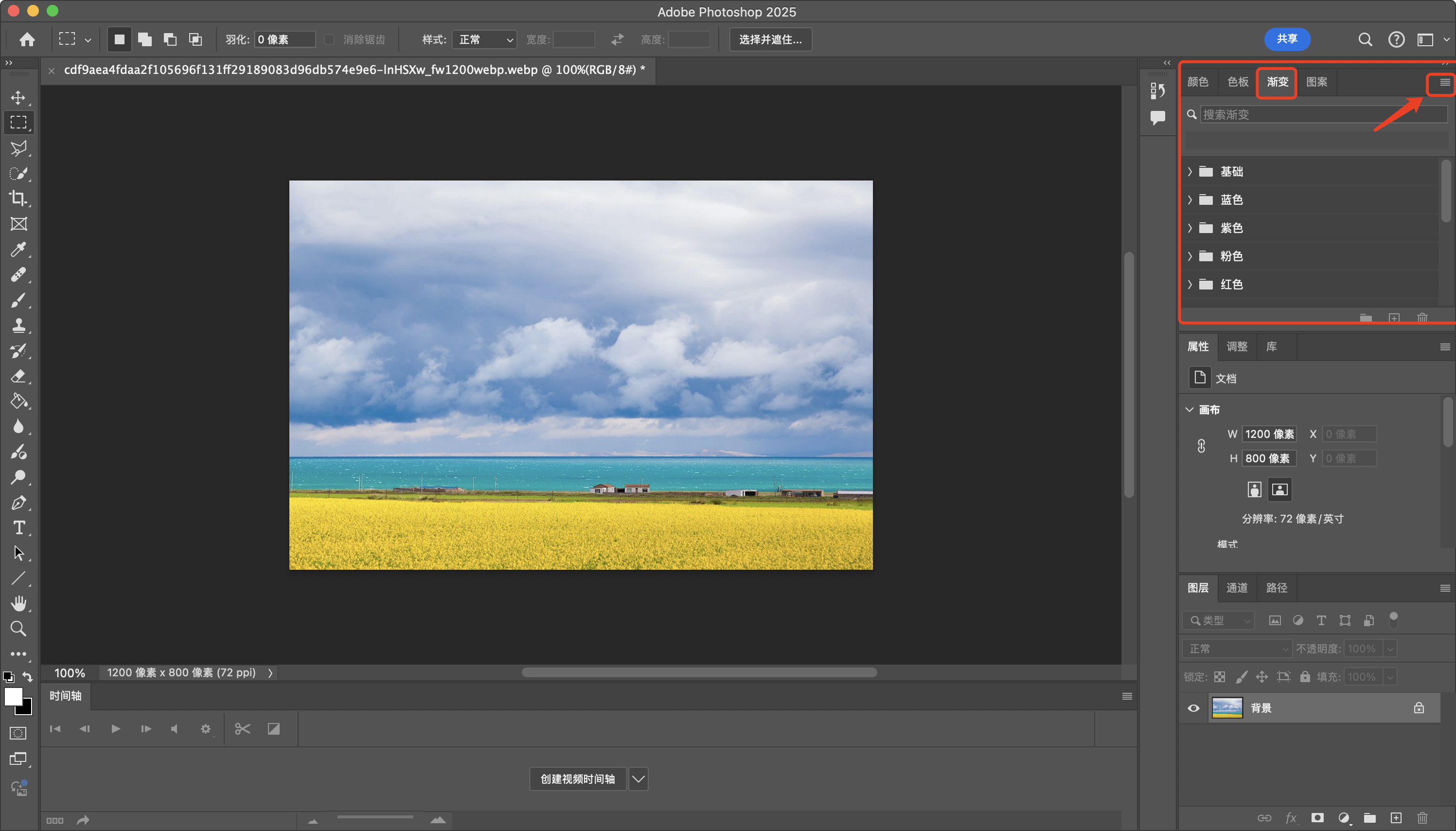
  1. 点击上方工具栏的窗口,选择渐变 如图1所示
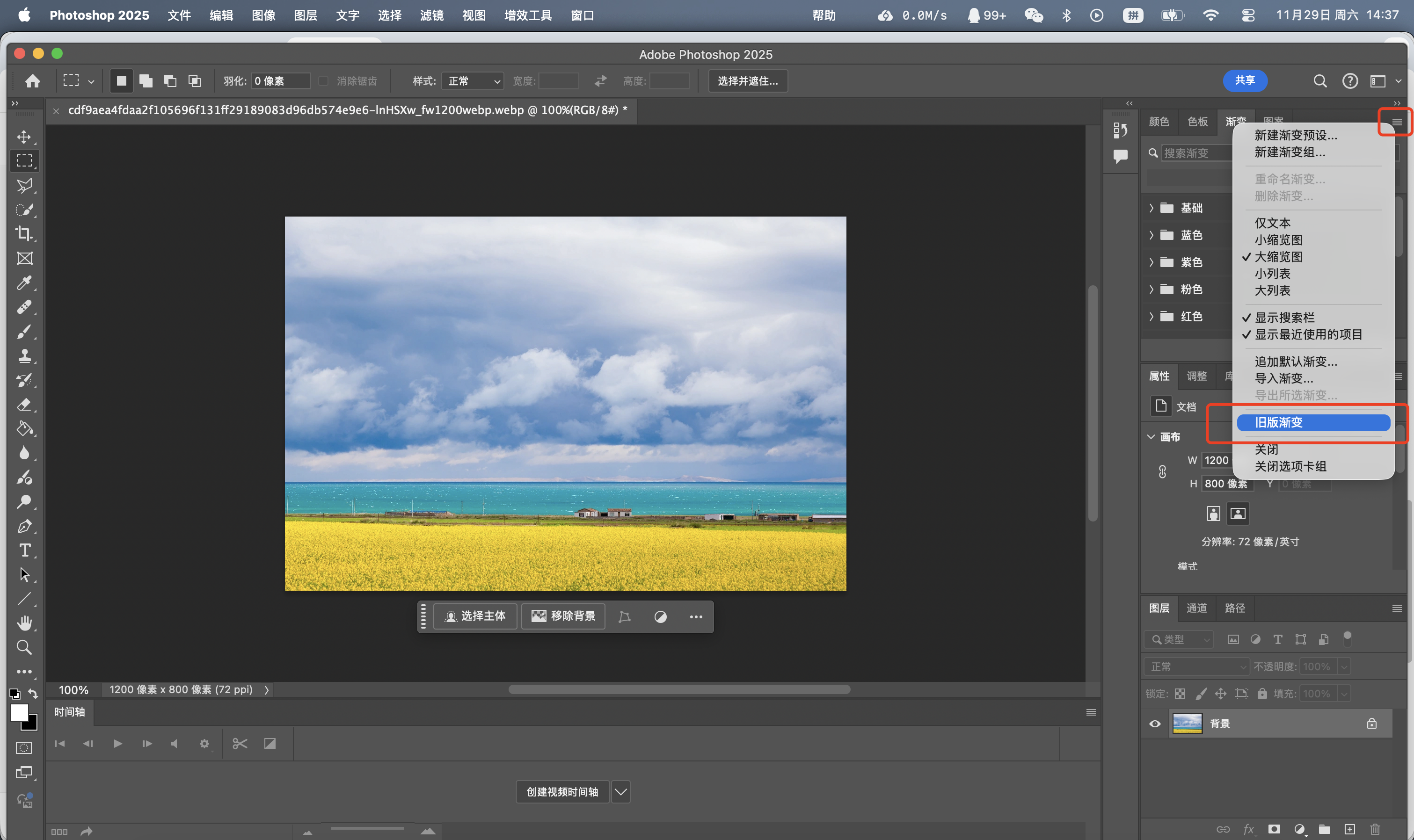
  2. 然后看右侧渐变窗口,右上角位置有一个菜单栏,点开 如图2所示
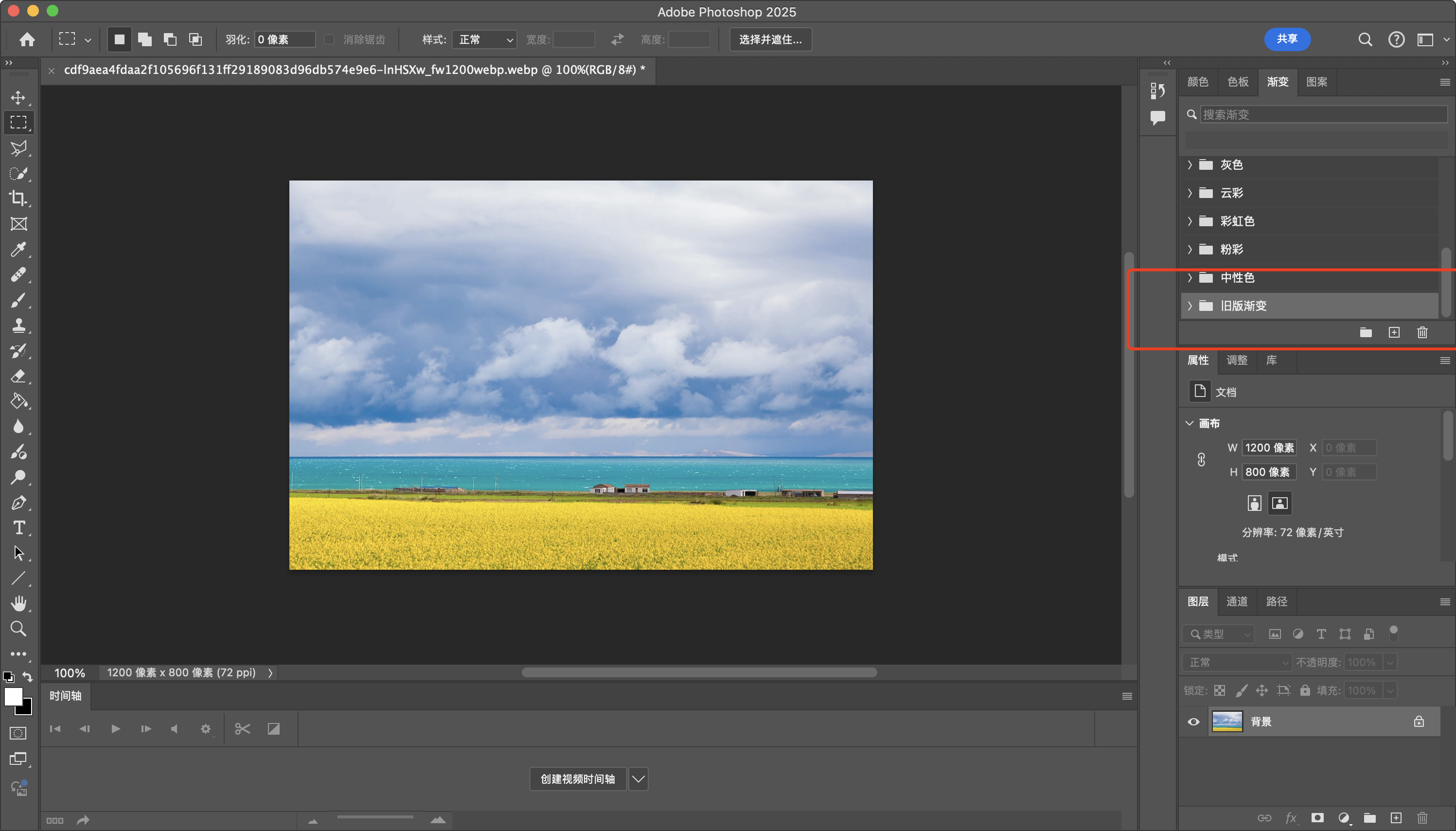
  3. 然后查看菜单栏,点击旧版渐变如图3所示 这样下方就有旧版渐变的选项了如图4所示
3

渐变特殊效果

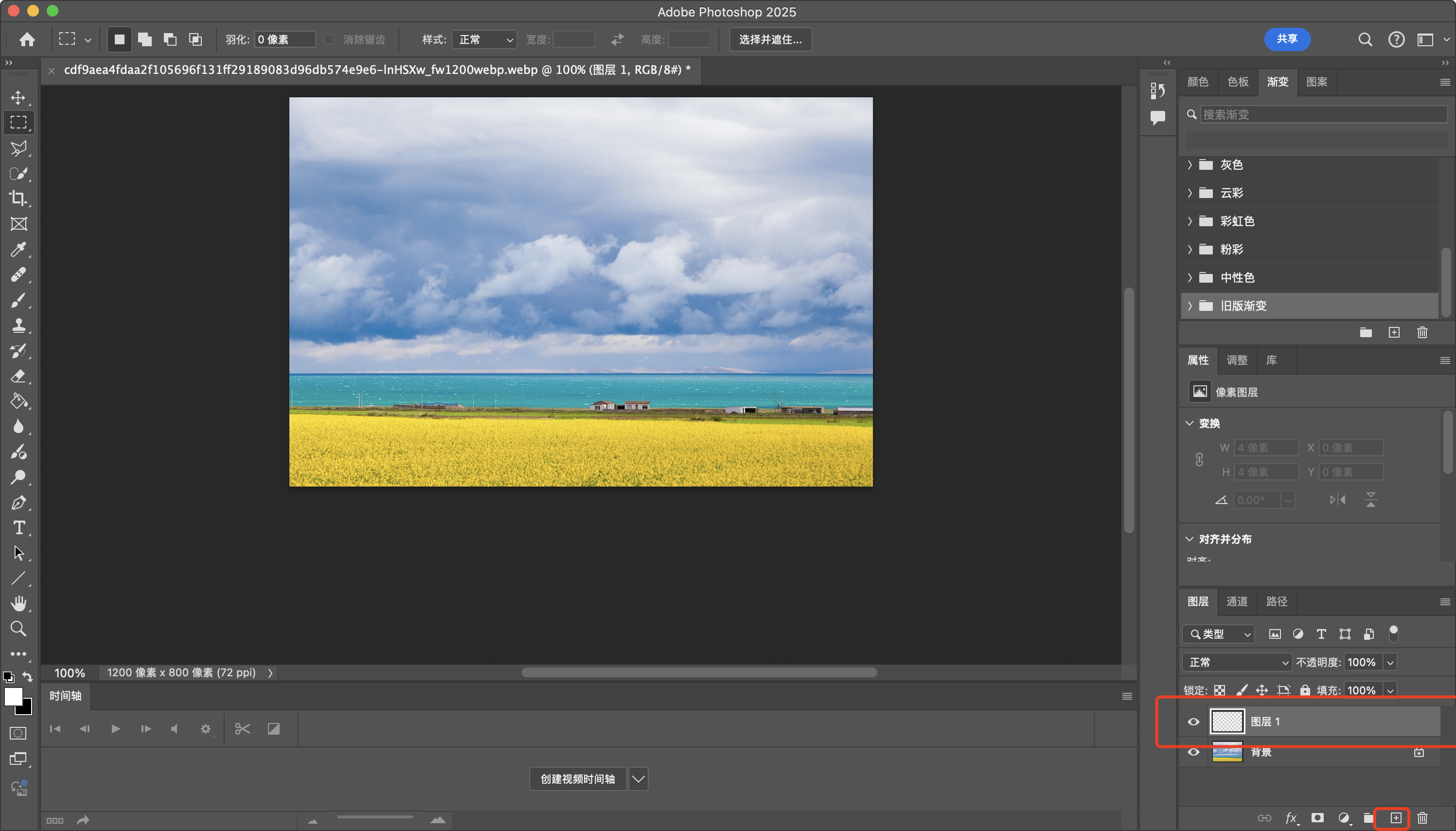
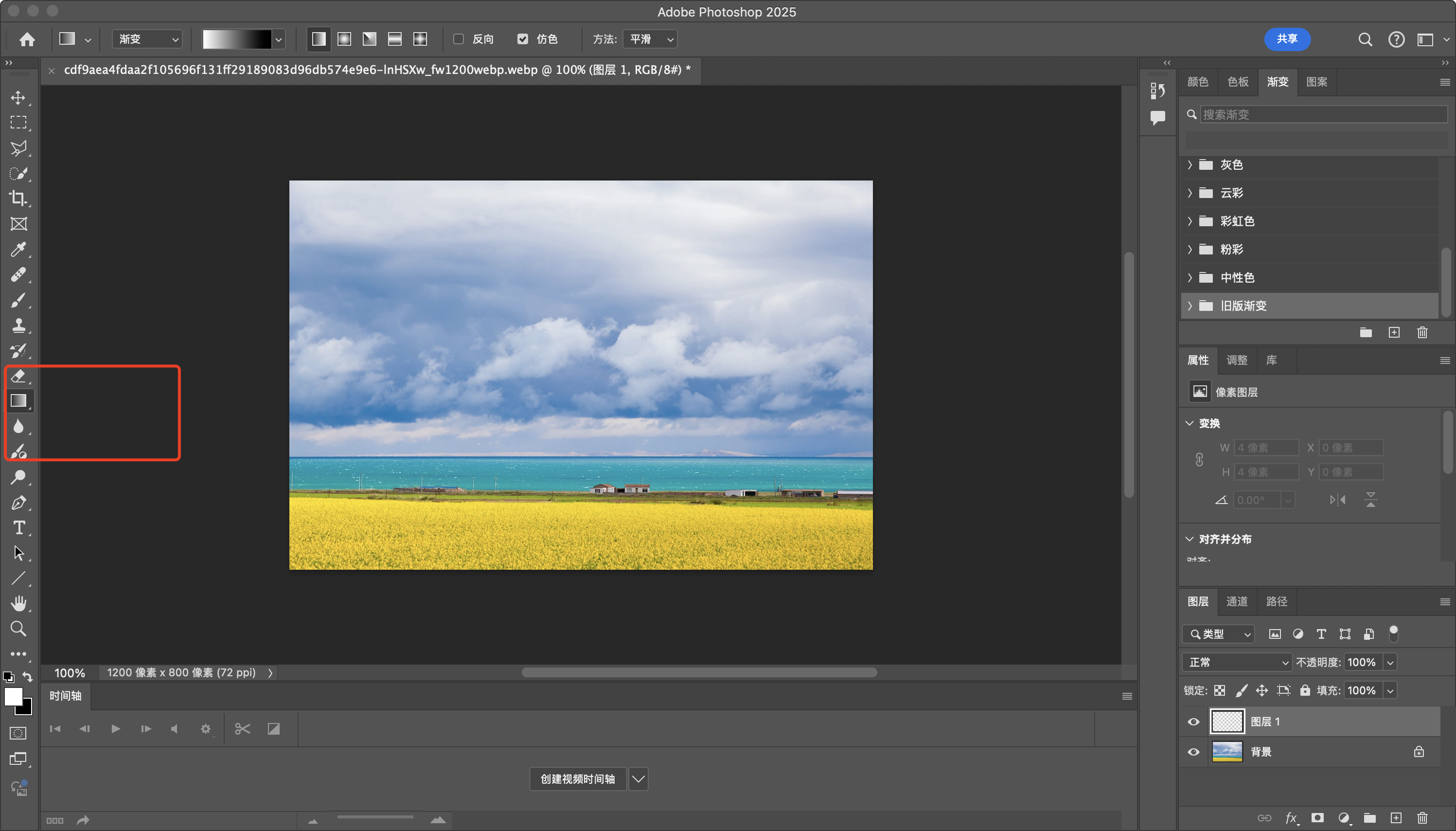
  1. 新建一个图层 如图1所示
  2. 点击左侧渐变工具 如图2所示
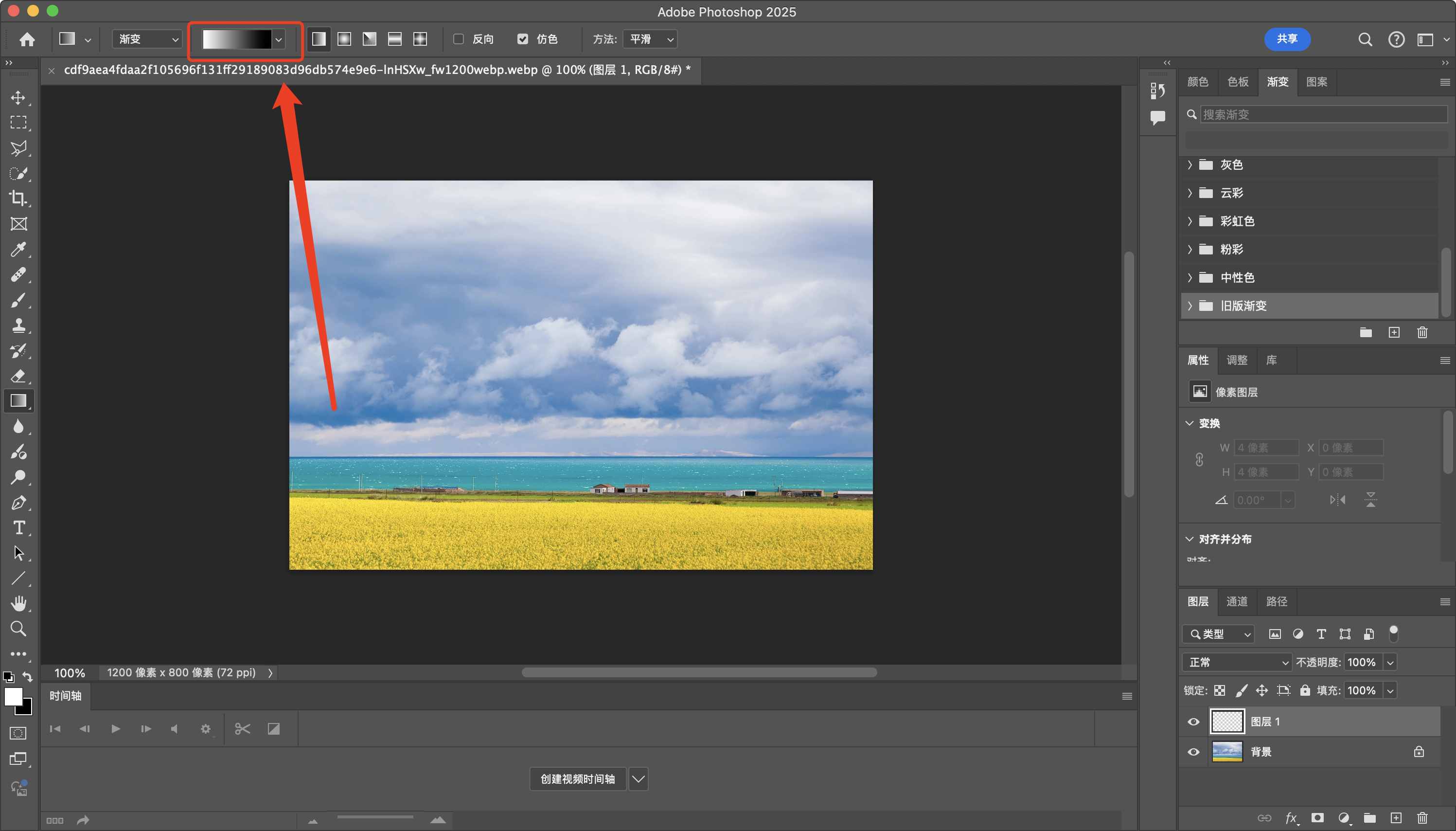
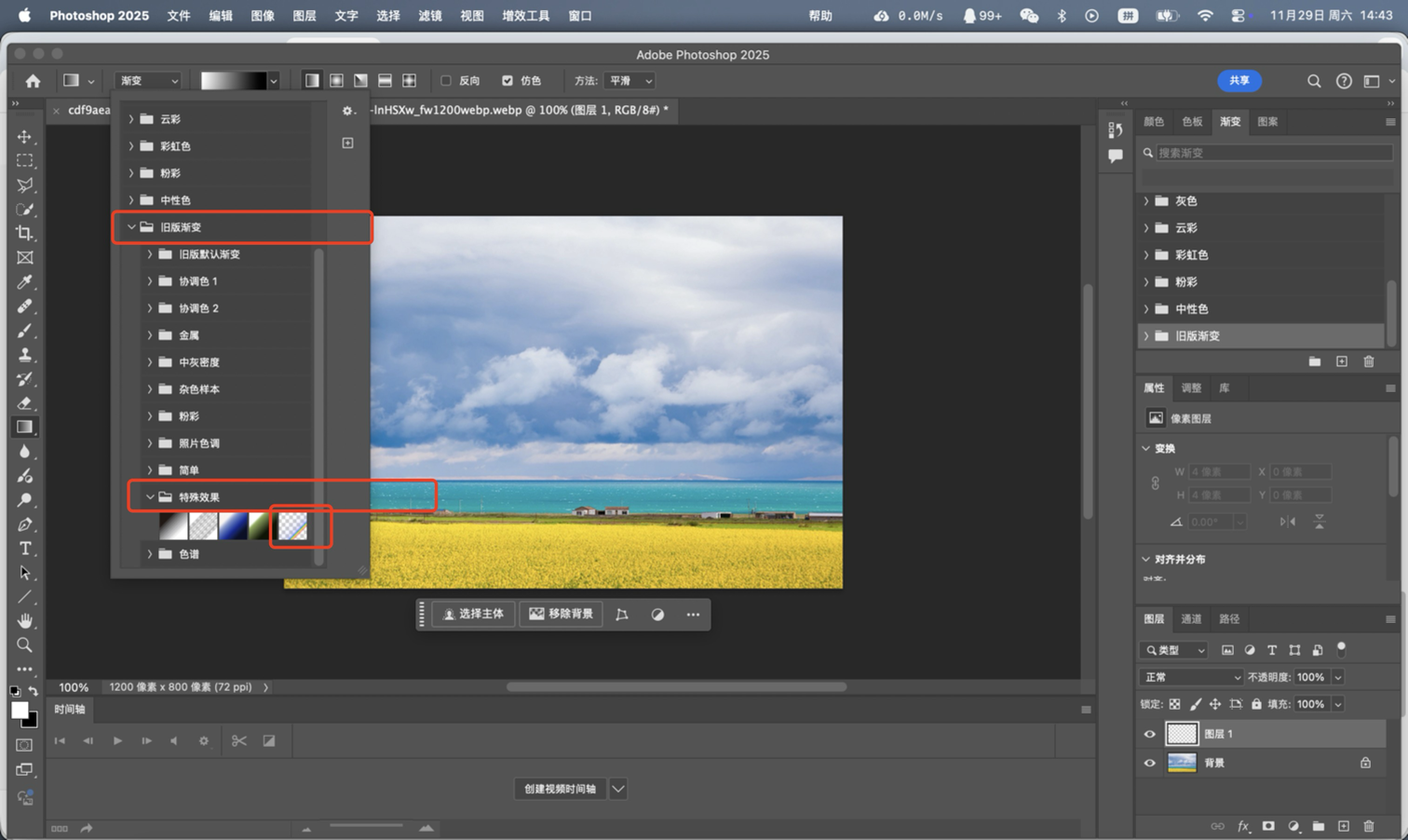
  3. 点击上方色块如图3所示,选择旧版渐变->特殊效果->选择最右侧的那个效果 如图4所示
4

添加彩虹颜色

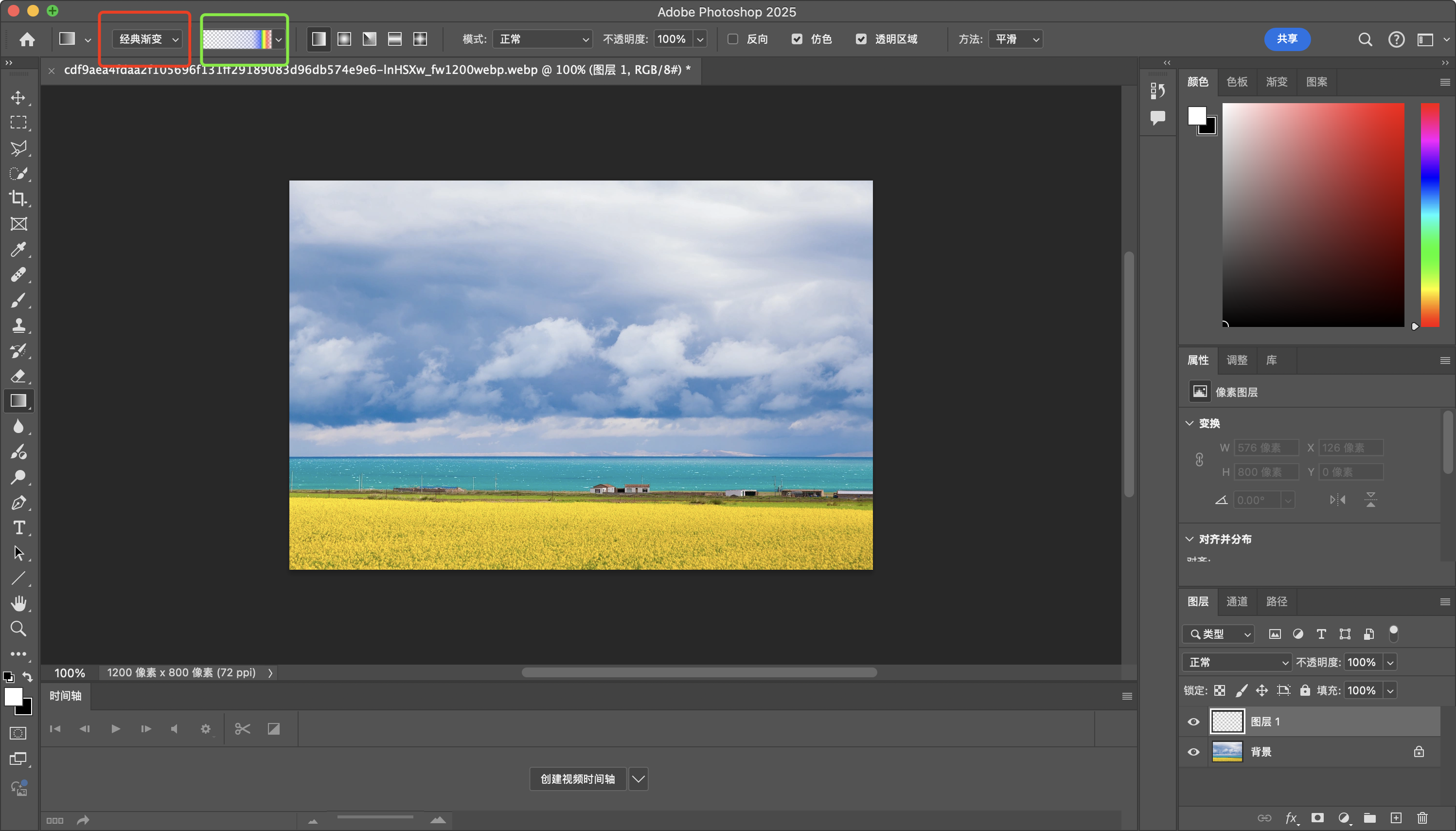
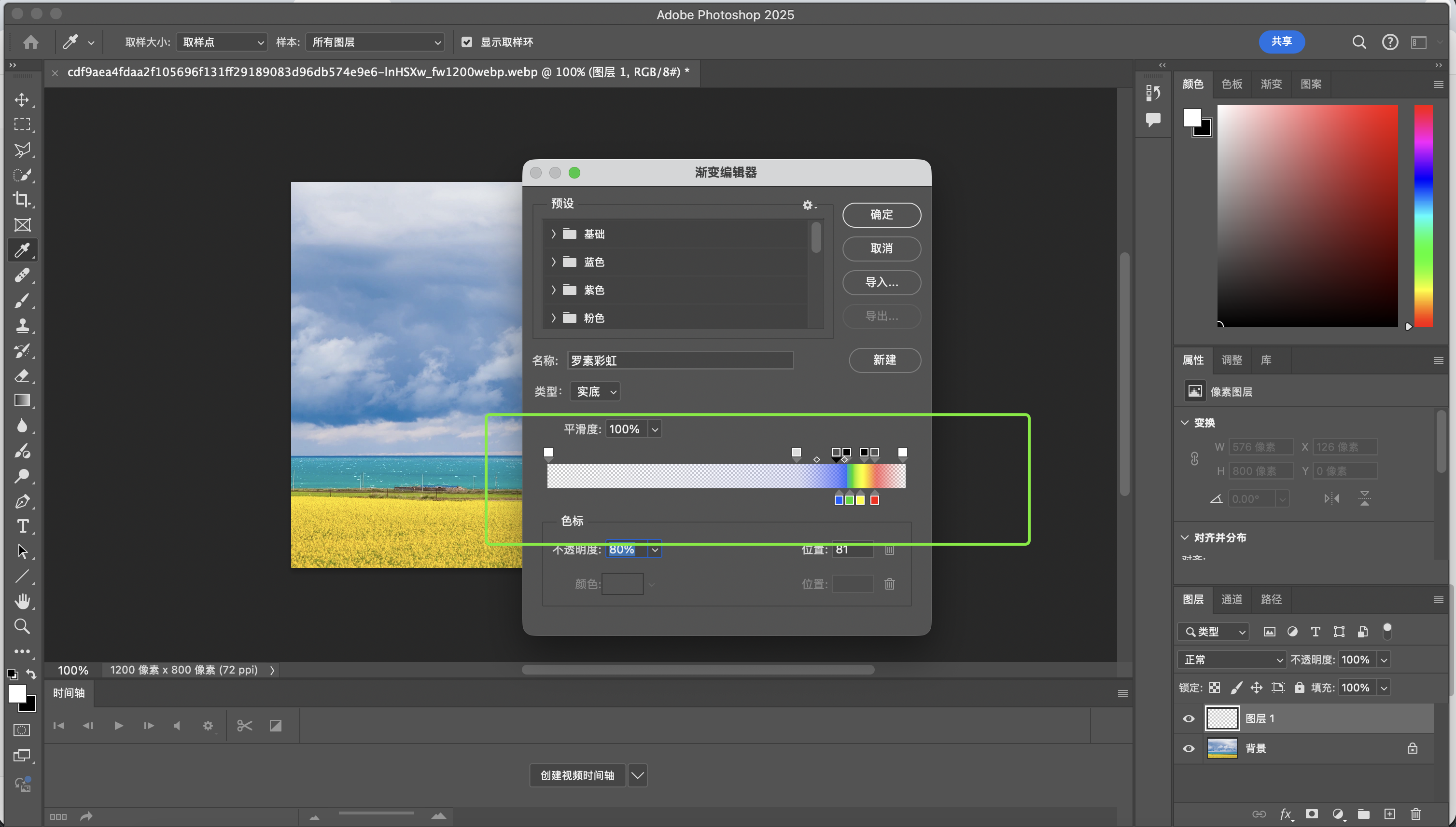
  1. 点击图1 红色框选部分设置为经典渐变,然后点击右侧绿色框选部分
  2. 然后这里是可以用于添加颜色的部分,大家可以自行调整,也可以用它默认的,设置之后点击确认即可
5

渐变彩虹生成

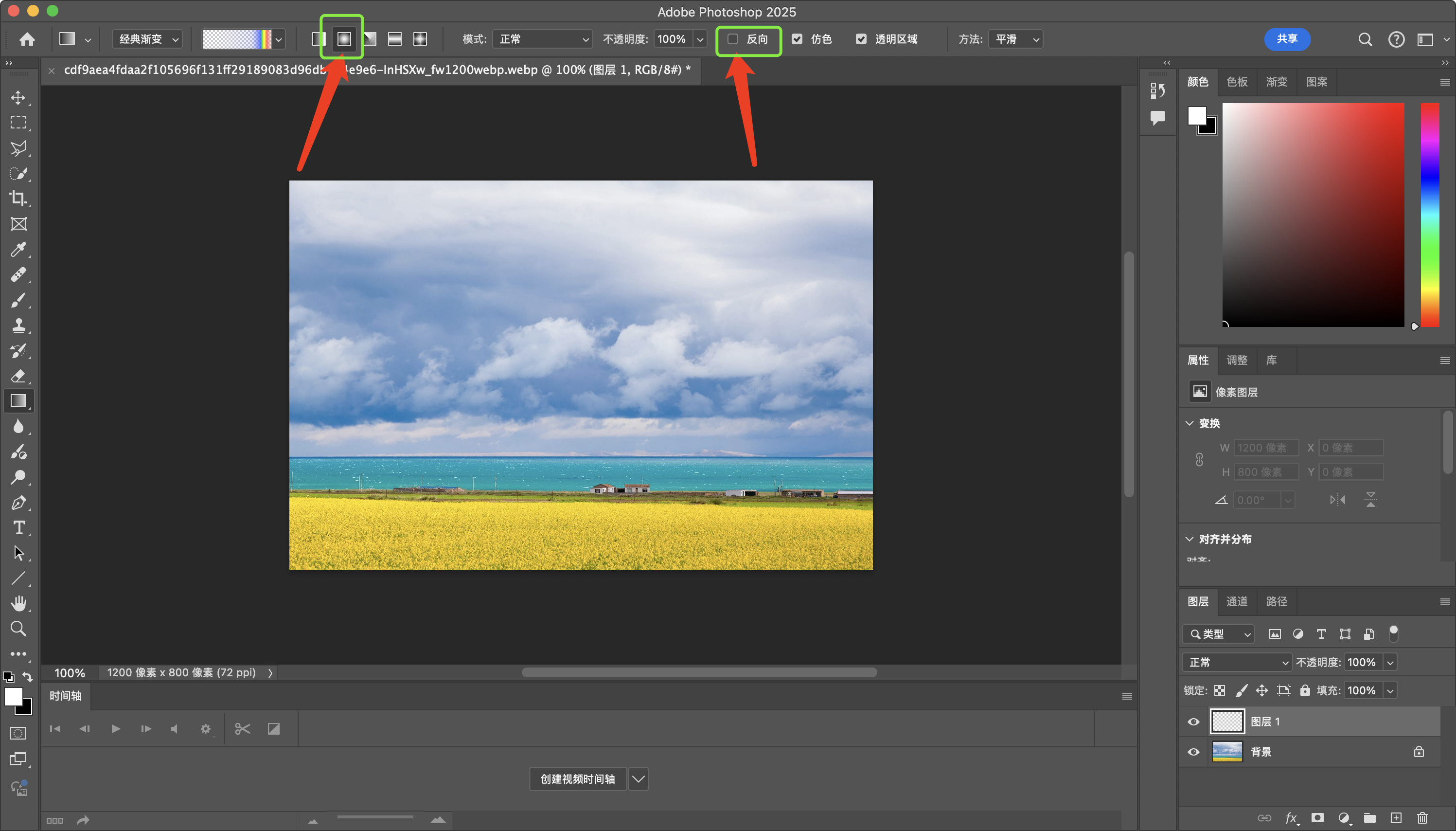
  1. 点击上方径向渐变,然后取消反向 如图1所示
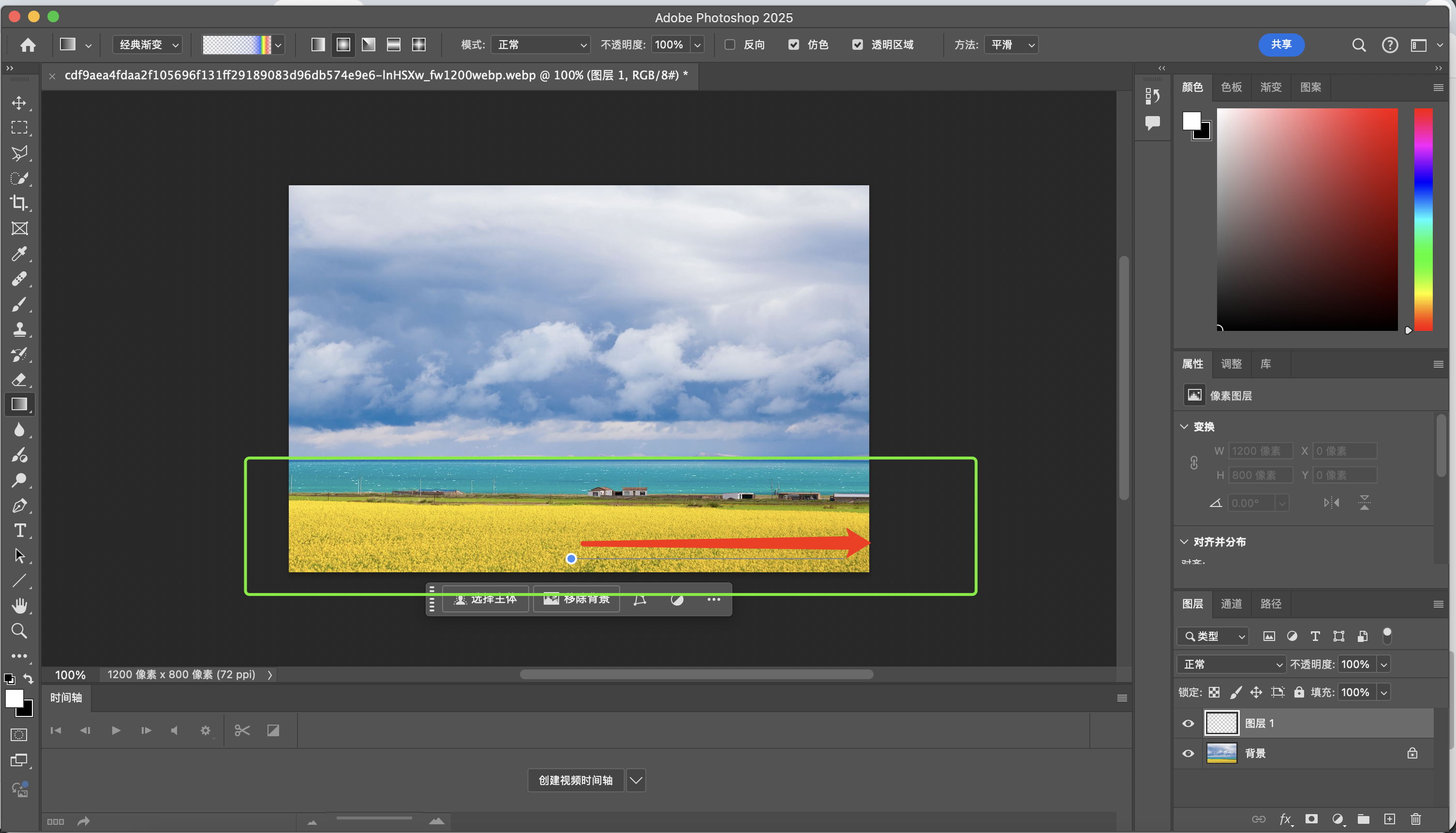
  2. 然后我们再下方拉一条线,大概中心的位置 向右拉 如图2所示
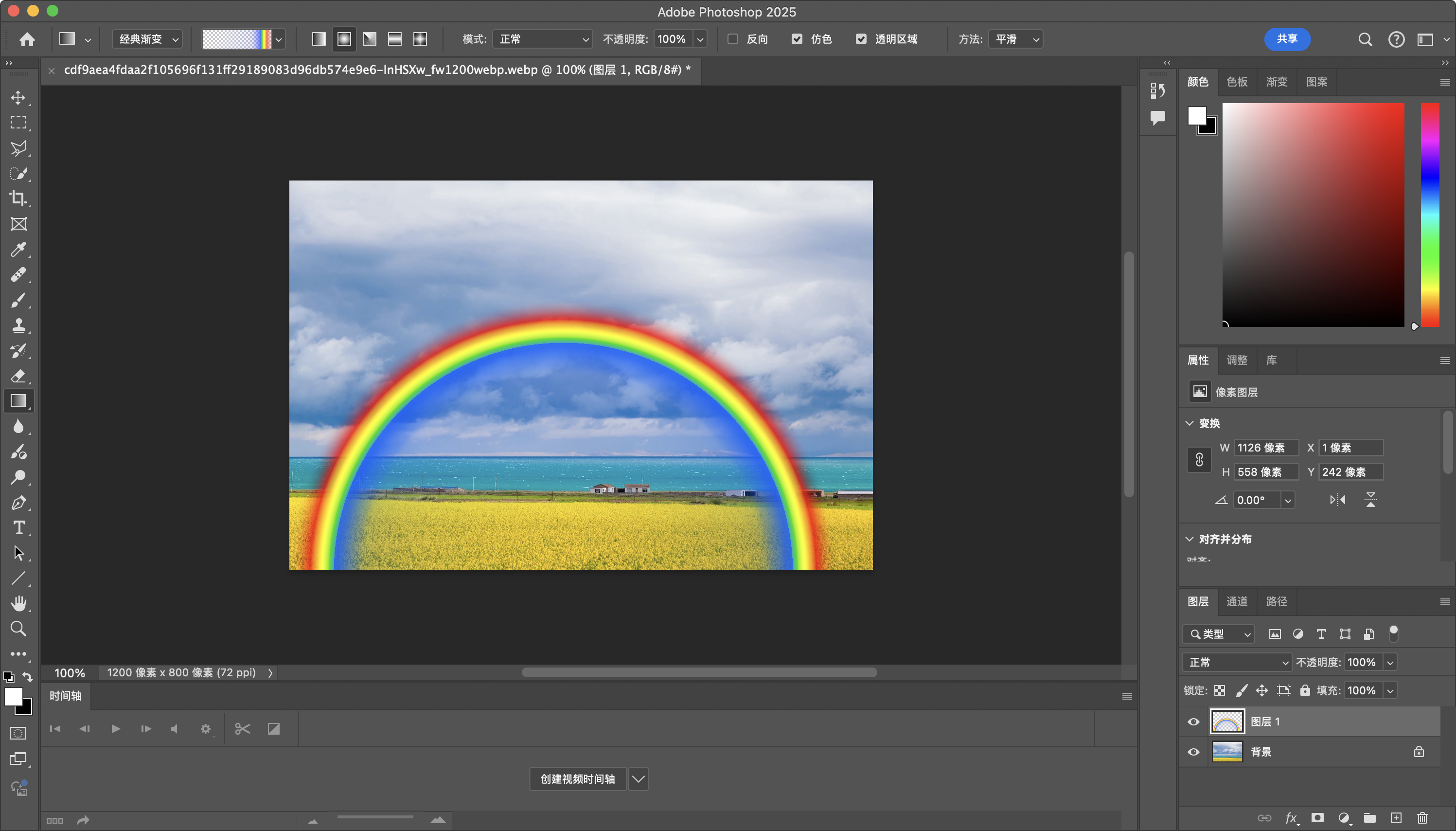
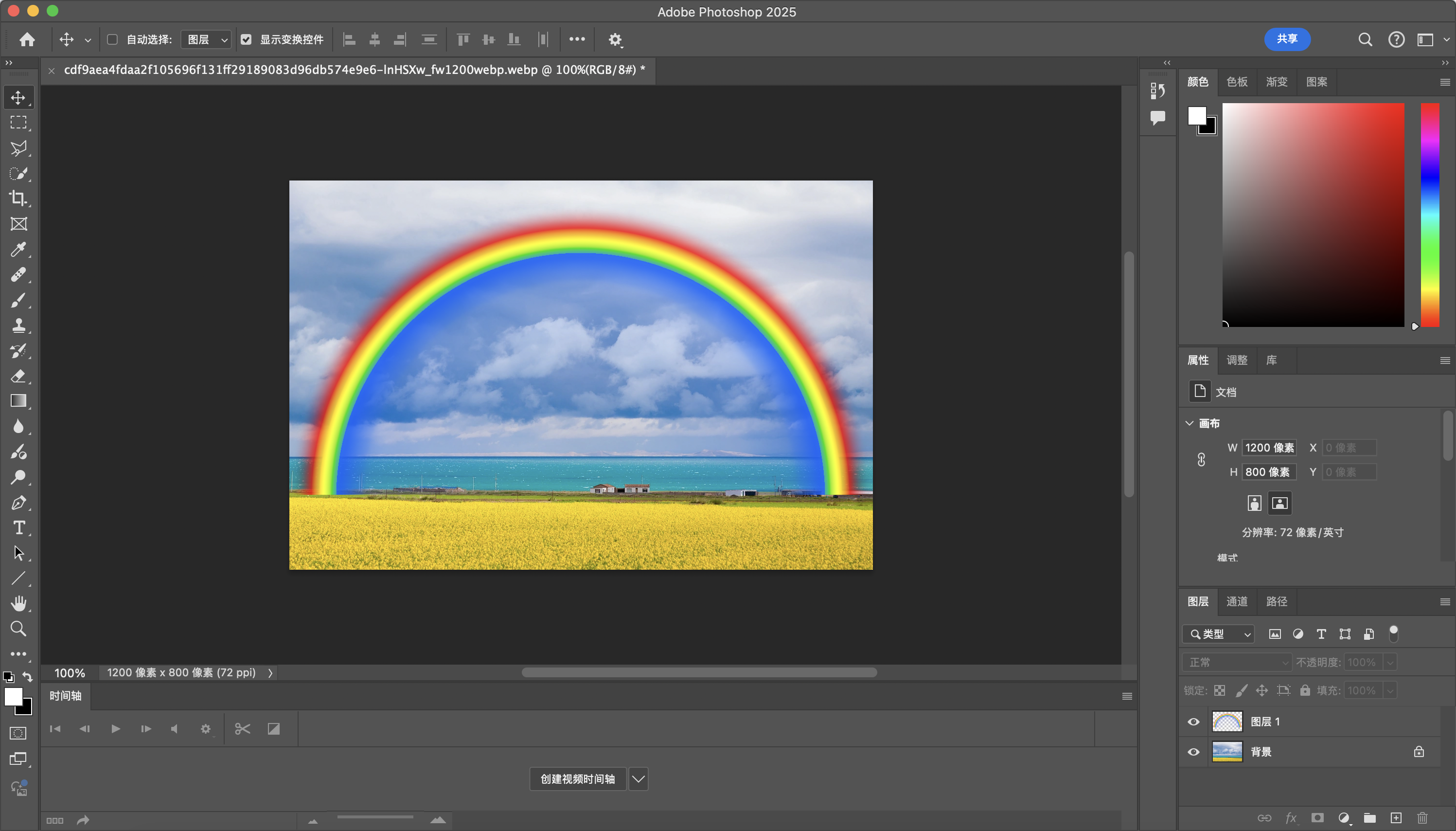
  3. 拉出来的效果如图3所示
  4. 然后我们进行调整一下他的大小和位置大家自行调整即可,我调整好之后如图4所示
6

蒙版渐变

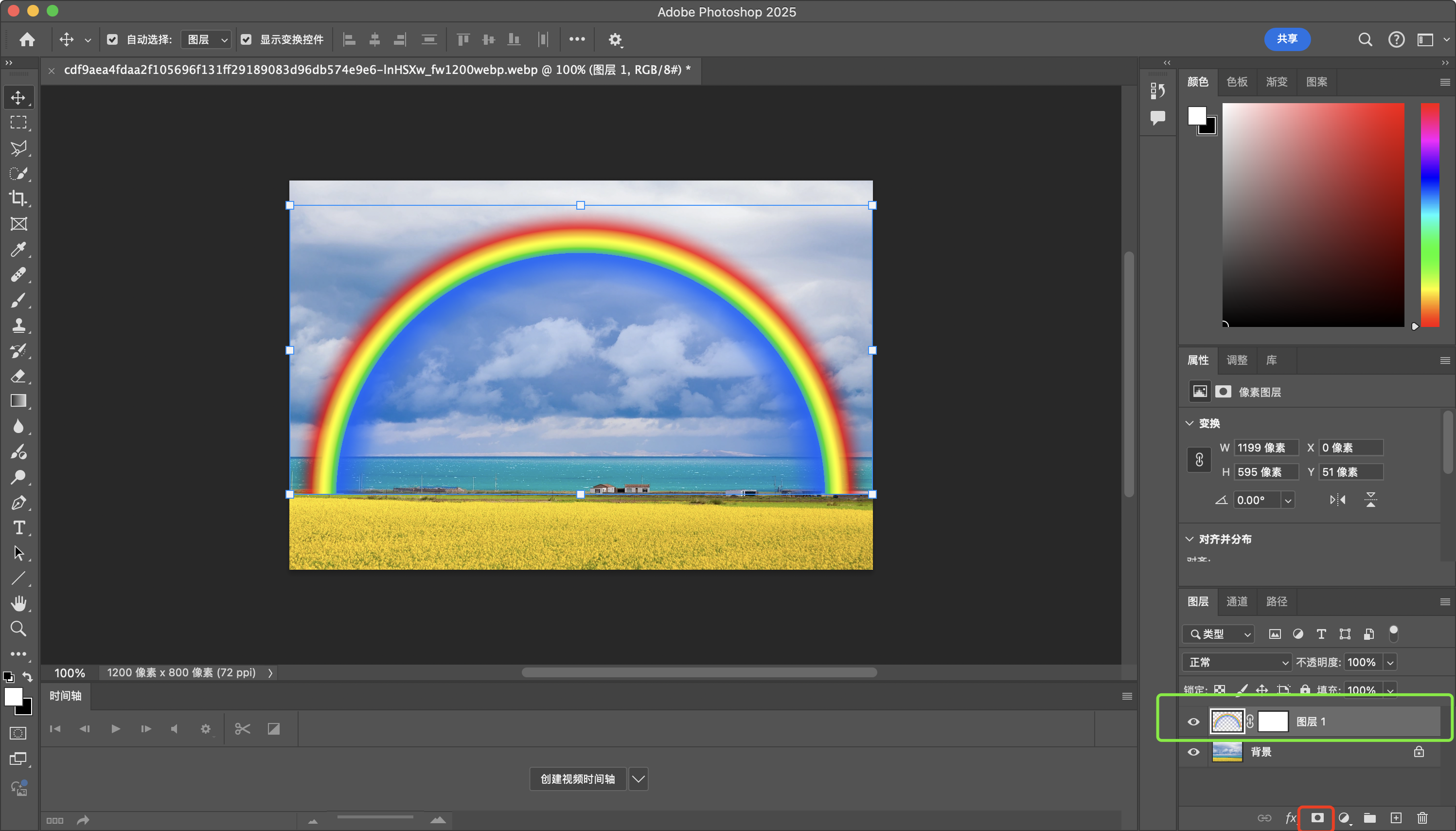
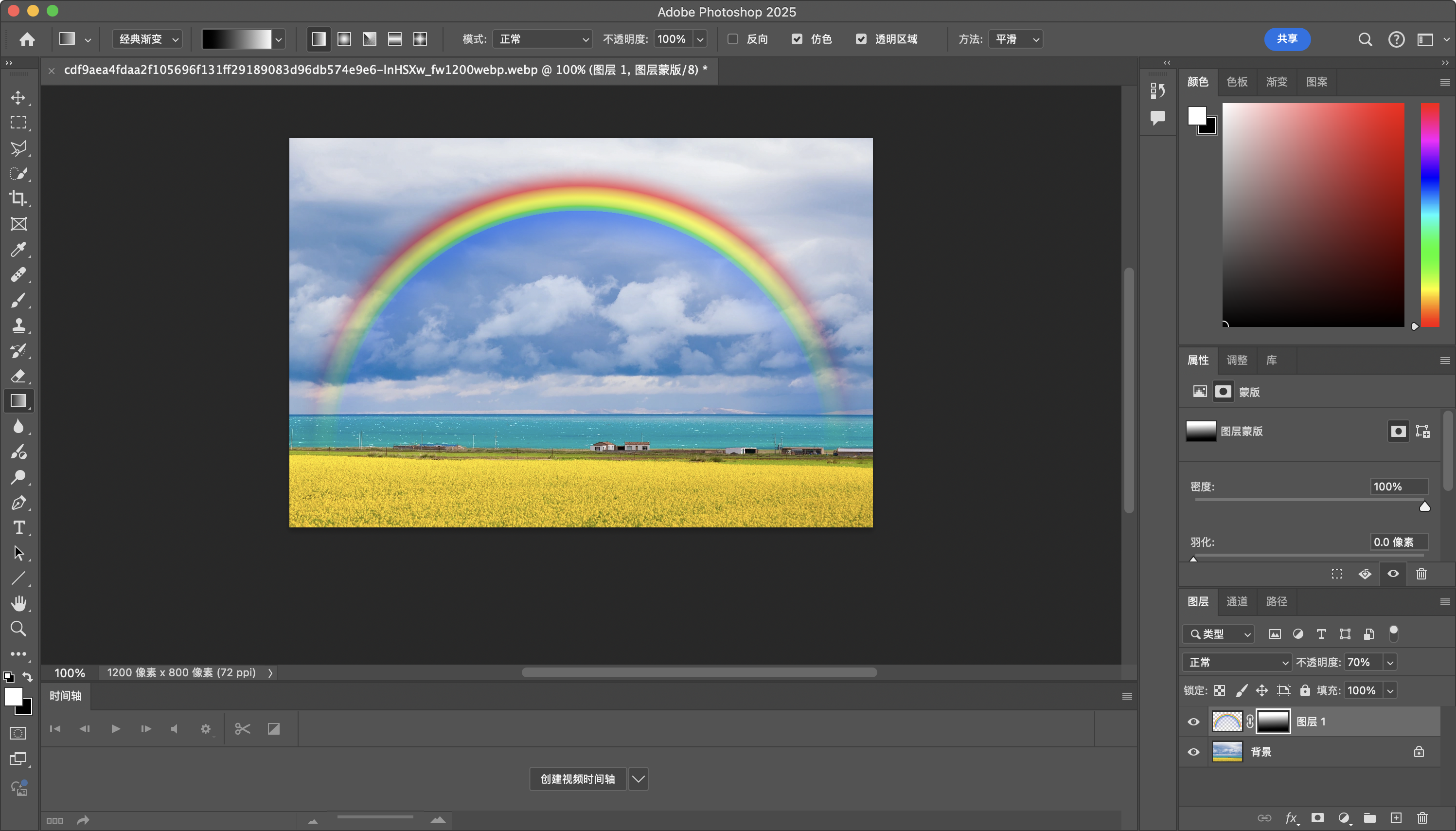
  1. 如图1所示点击图层添加一个蒙版
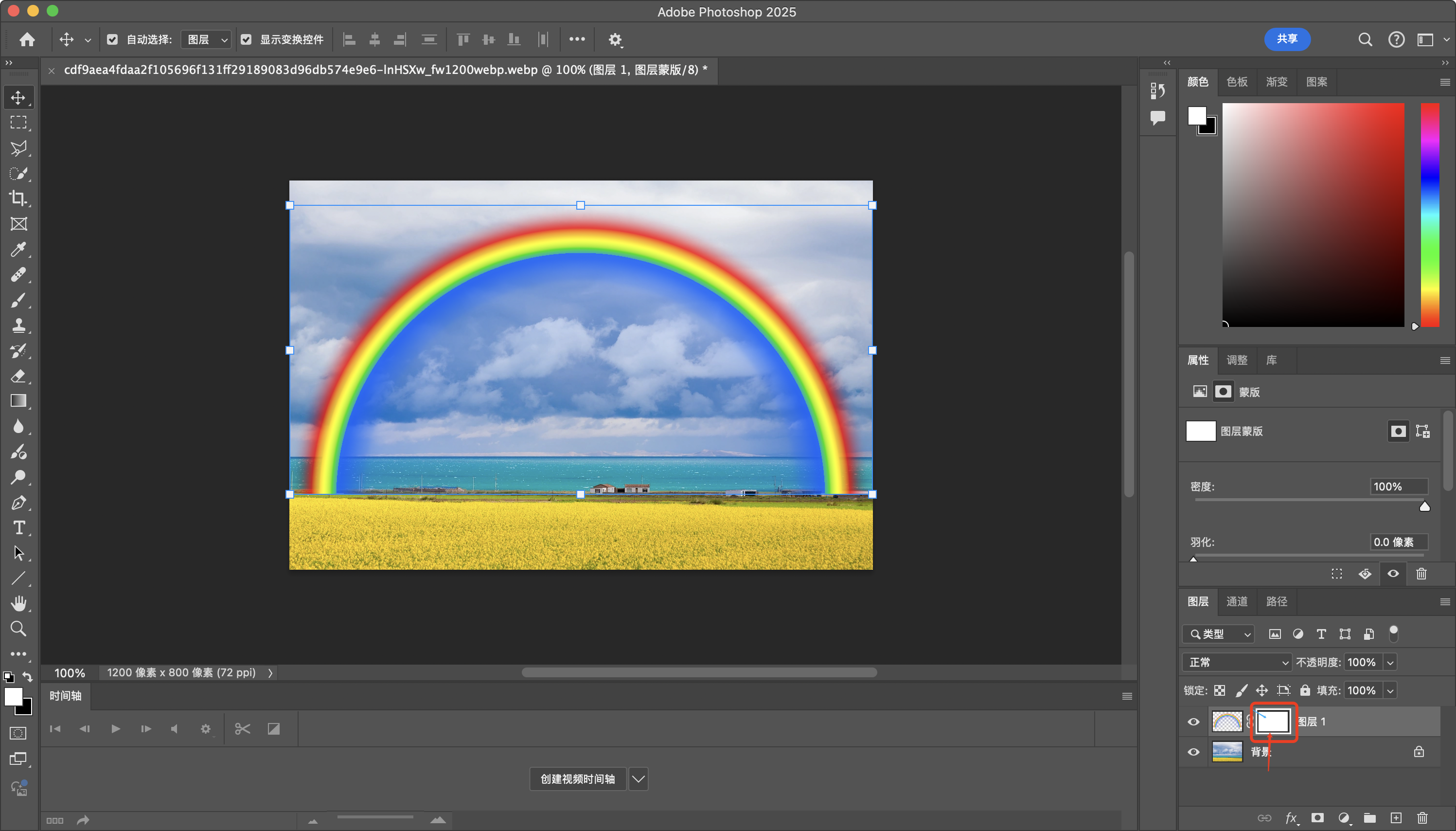
  2. 然后我们点击蒙版如图2所示全中部分
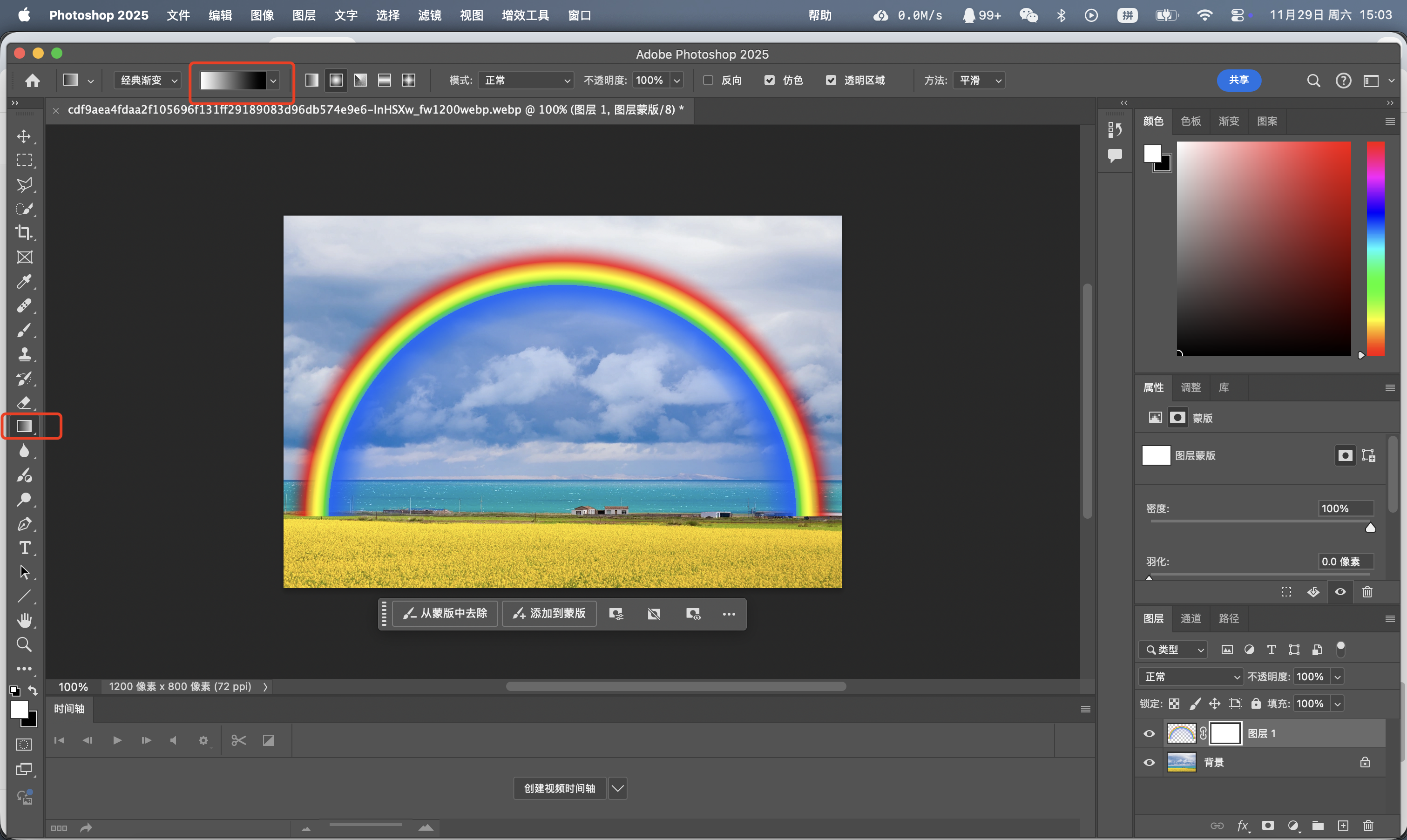
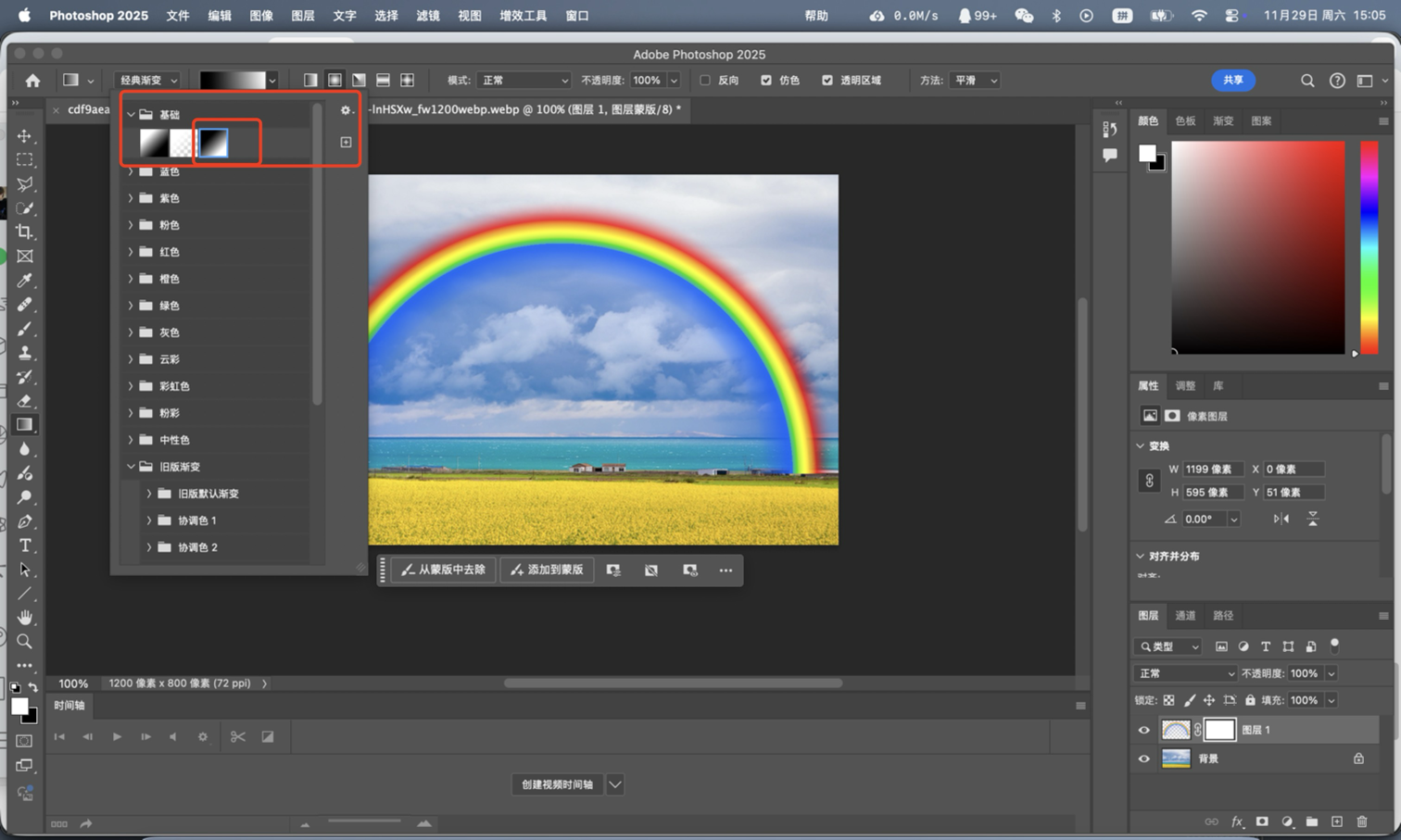
  3. 再次点击渐变工具,点击上方渐变色块的菜单栏如图3所示,然后选择基础的黑白渐变如图4所示
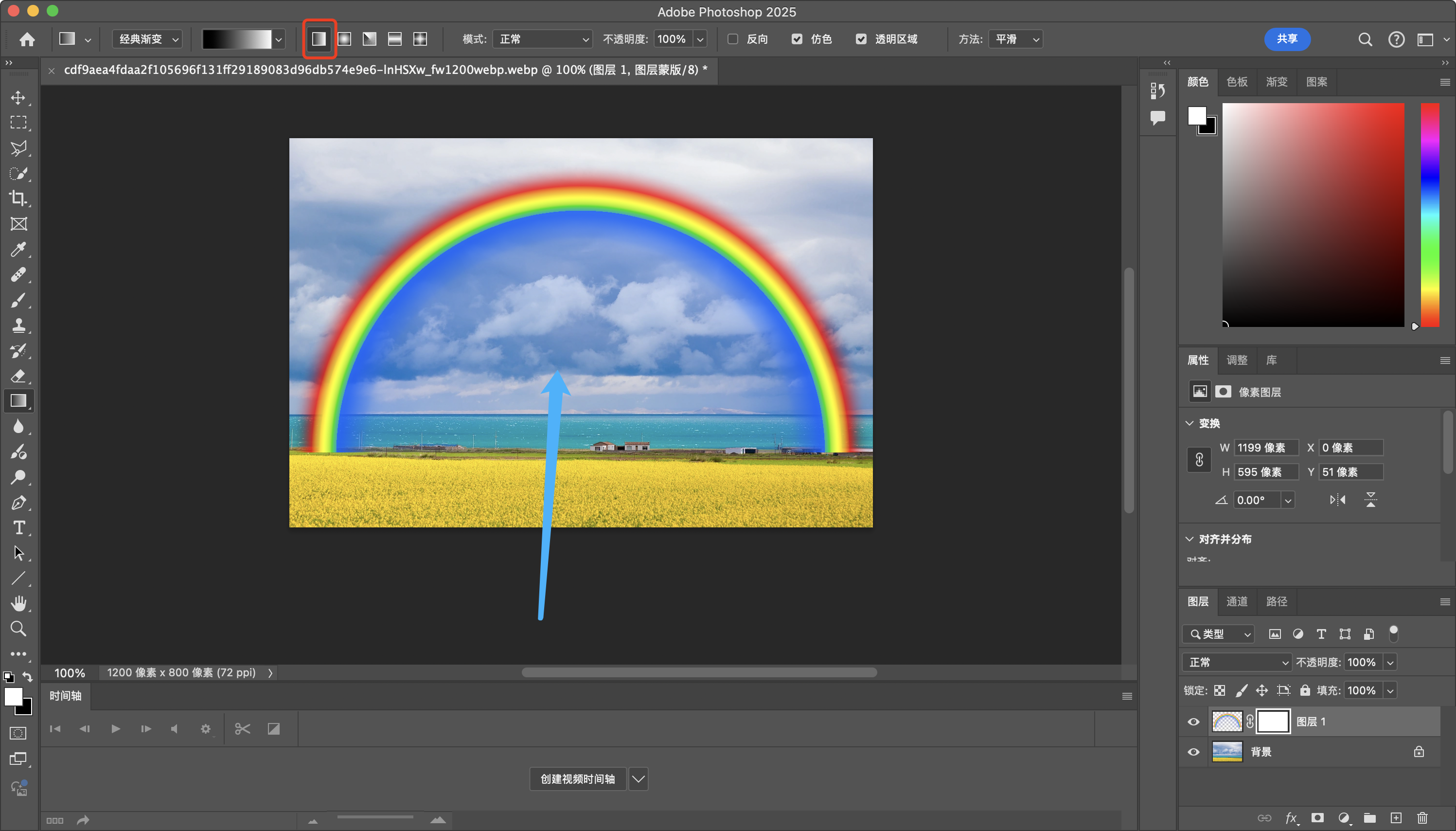
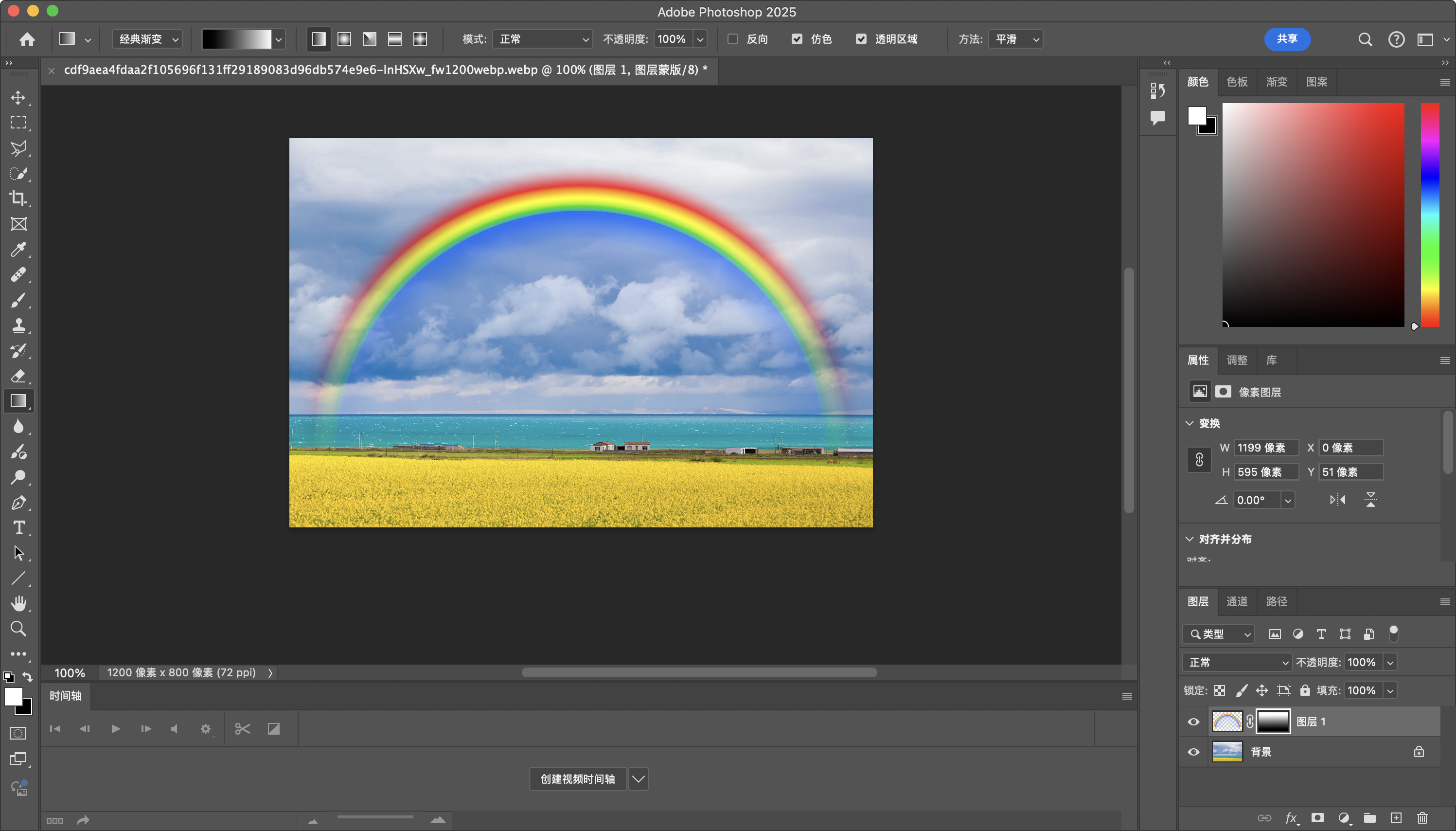
  4. 然后点击上方线性如图5所示圈中部分,然后从下往上拉,方式参考蓝色箭头,拉完之后效果如图6
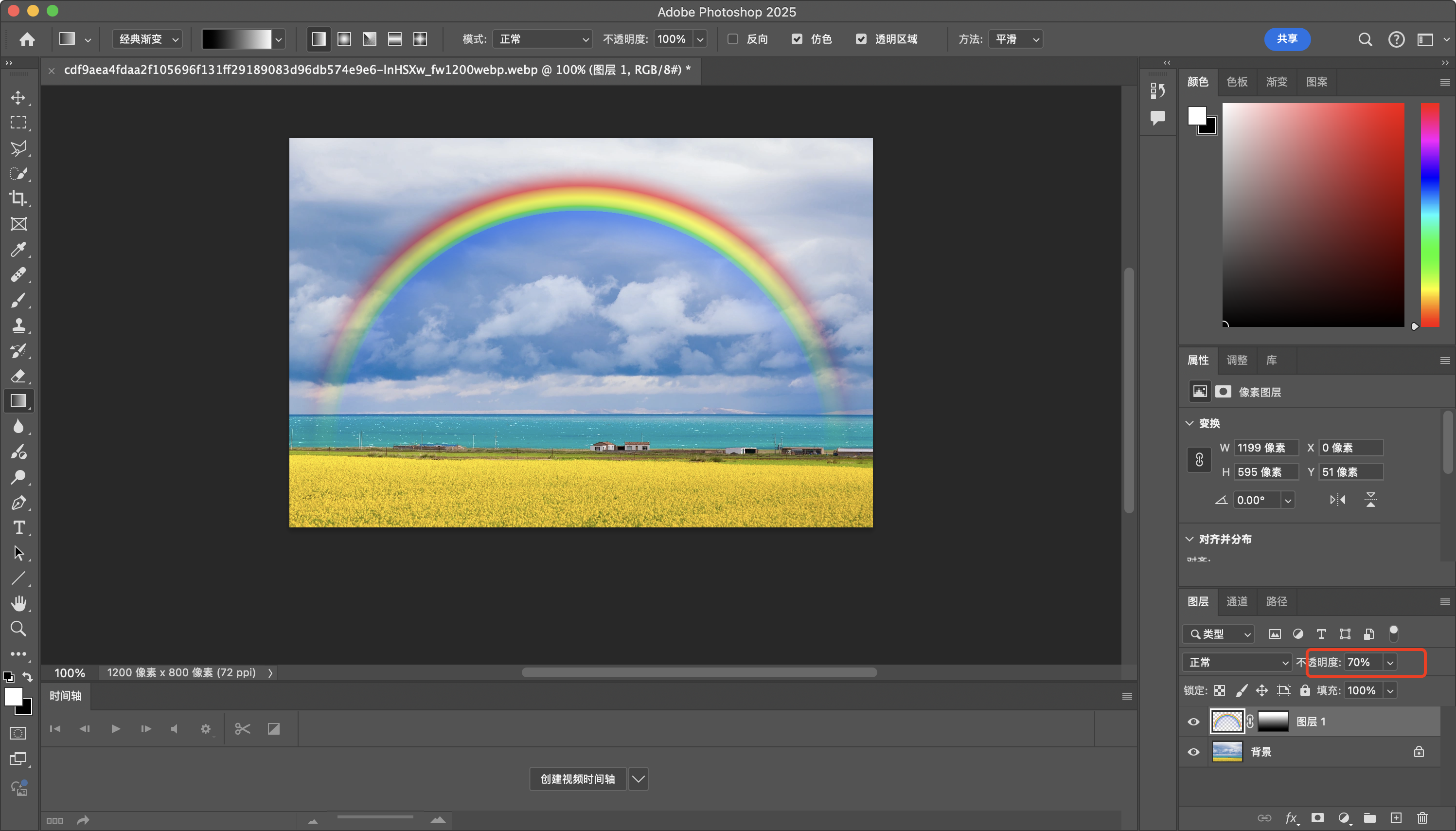
  5. 把不透明度设置为70左右,这样效果不会特别突兀,如图7
7

完成

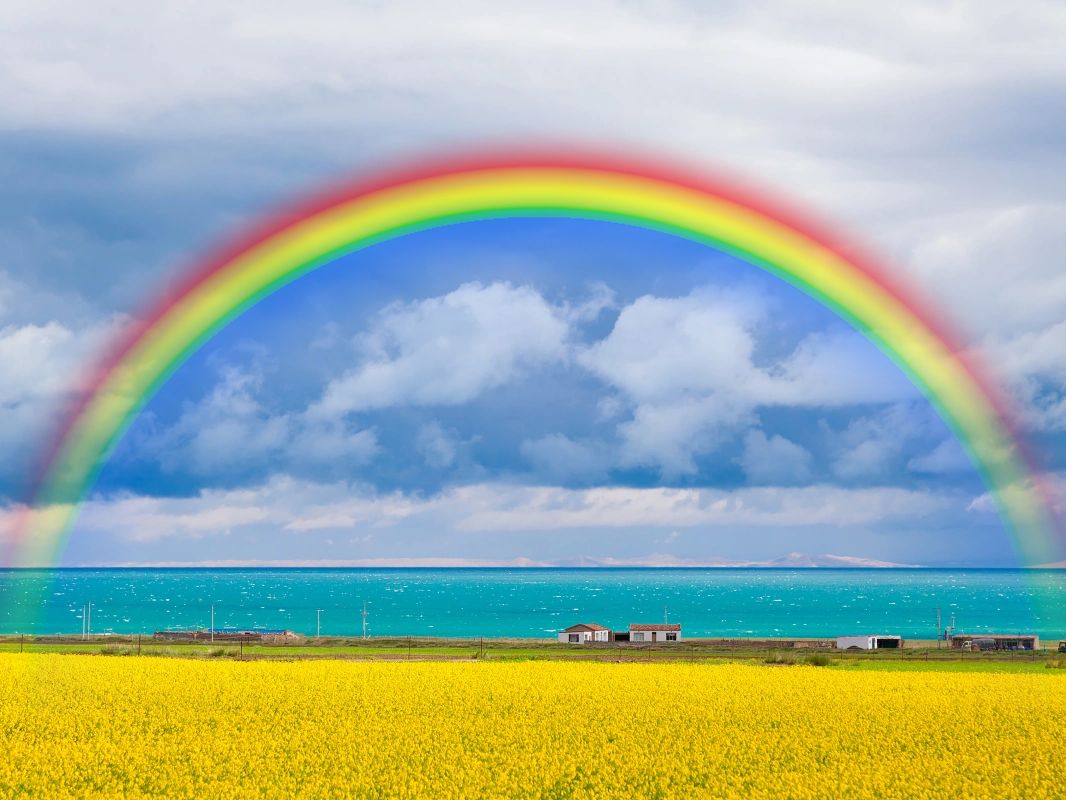
效果如图

阅读记录0
点赞0
收藏0
禁止 本文未经作者允许授权,禁止转载
猜你喜欢
评论/提问(已发布 0 条)
评论 评论
收藏 收藏
分享 分享
pdf下载 下载
pdf下载 举报