雪情警报器

 0
0 0
0 0
0
准备工作:
材料:



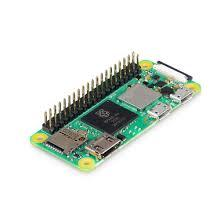


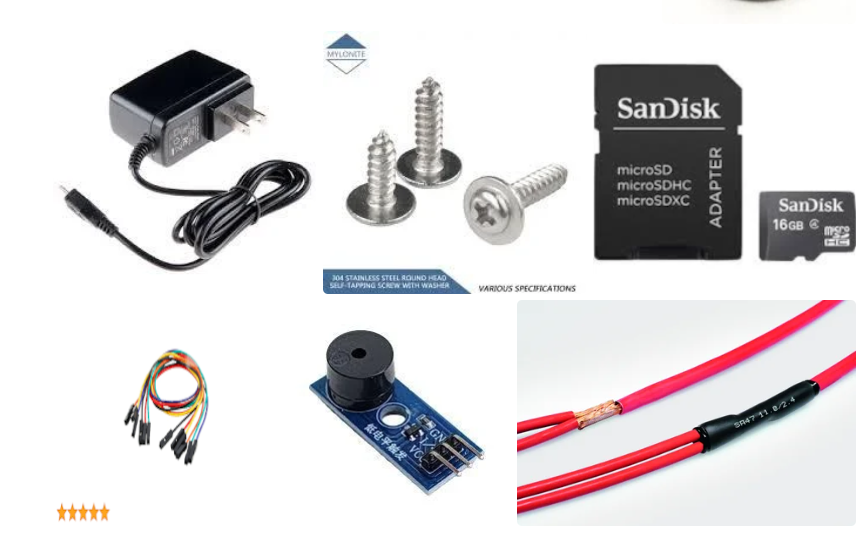
- 树莓派 Zero 2 WH -如果购买时附带焊盘,可以省去很多焊接工作。
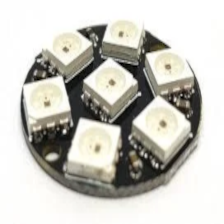
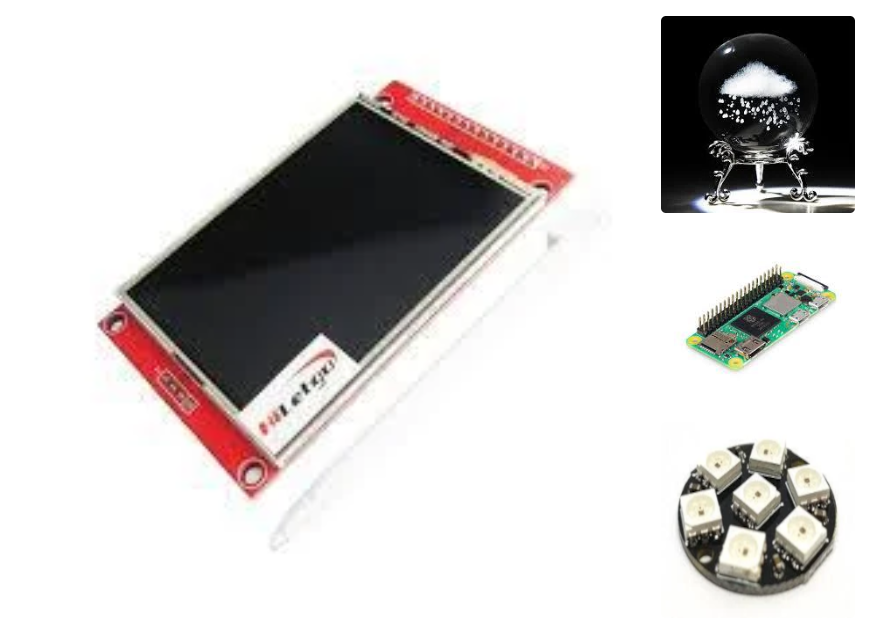
- WS2812 7 LED 灯环 - 直径 23 毫米。用于点亮水晶球,指示新雪到来。
- 60毫米水晶球——我觉得雨云款最合适。
- 4GB 或更大的 MicroSD 卡 - 用于安装操作系统和 snowgui.py 代码。
- M3 - 5mm 自攻螺钉 - 用于将屏幕和 Pi 固定到外壳上。
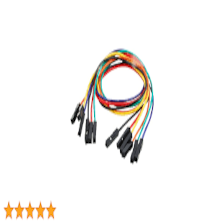
- 母对母跳线 - 用于连接 LED、触摸屏和蜂鸣器。
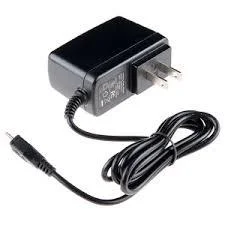
- 交流电源适配器 - 5V 2.5A,带微型 USB 端口,可为 Pi 供电。
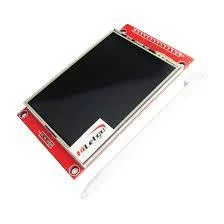
- ILI9341 LCD 触摸屏 - 2.8 英寸屏幕,外形与图片相符。
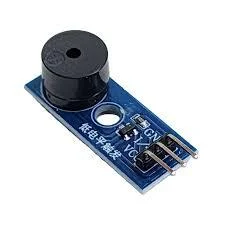
- 无源蜂鸣器模块 - 用于报警功能。
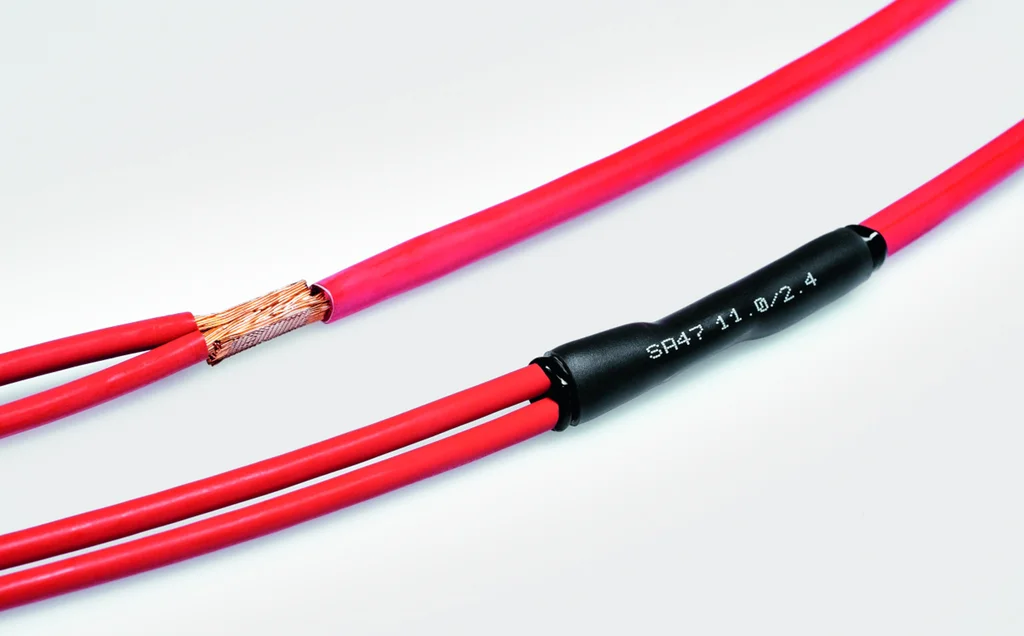
- 热缩管 - 用于绝缘和保护焊点。
收集所需工具
好了,你决定放手一搏,尝试建造属于你自己的雪塔。太棒了,你一定会乐在其中。建造过程中难免会遇到一些挑战,但别担心,因为有工匠小矮人会全程协助你。
首先,让我们先收集项目所需的所有工具和材料。把所有东西都放在手边,组装过程会顺利得多。所以,请开始准备:
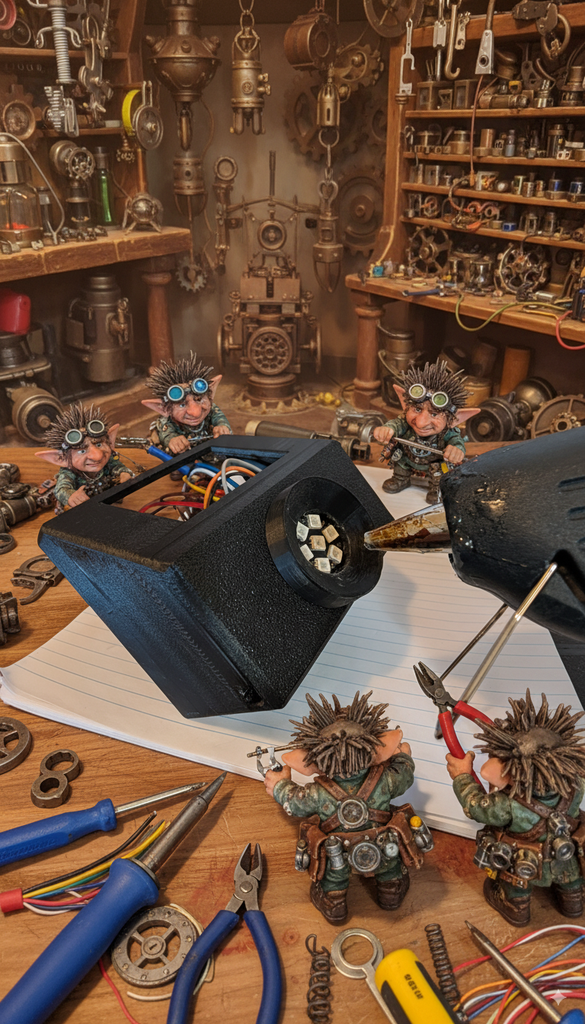
- 电烙铁和焊锡——仅用于将导线连接到 WS2812 LED 环以及制作 2 对 1 排针导线。
- 小型螺丝刀——用于将组件固定到外壳上。
- 剥线钳/剪线钳——用于修剪或清理跳线。
- 热缩管和热源——例如热风枪、打火机或烙铁侧面(小心不要烧焦管子)。
- 热熔胶枪——用于将 WS2812 LED 环固定在外壳内,并将底板固定到位。
- 3D 打印机(或在线服务) ——用于生产定制外壳。
- 配备 microSD 卡写入器的电脑——用于刷写 Raspberry Pi 操作系统并进行配置设置。
- (可选)第三只手/辅助手工具——用于在焊接时固定电线。
3D打印外壳

- 下载STL文件。
- 推荐设置:
- 材质:PLA 或 PETG
- 层高:0.2 毫米
- 填充率:20%
- 支持:是(适用于液晶屏开孔)
电子元件接线(第一部分)
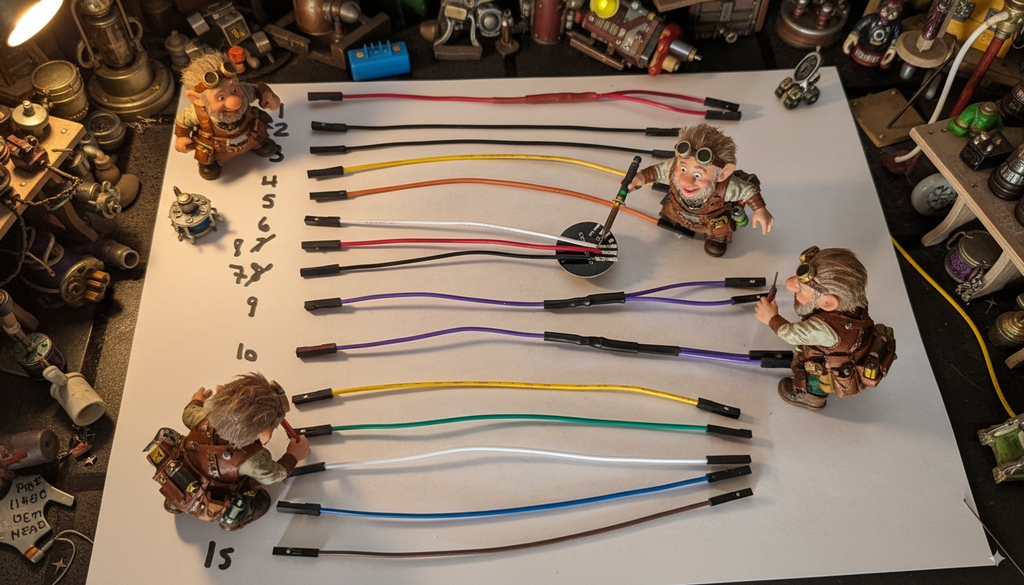



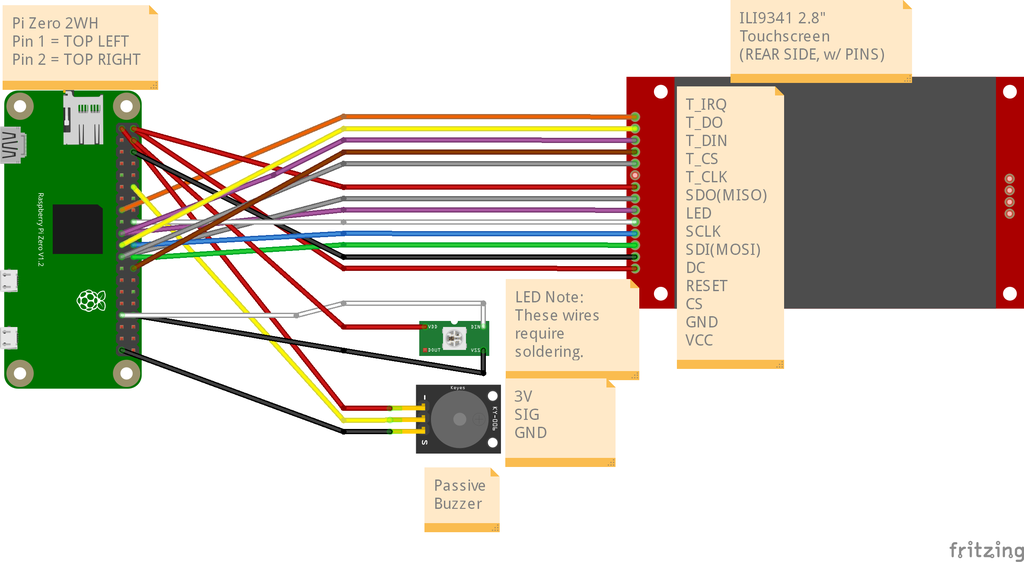
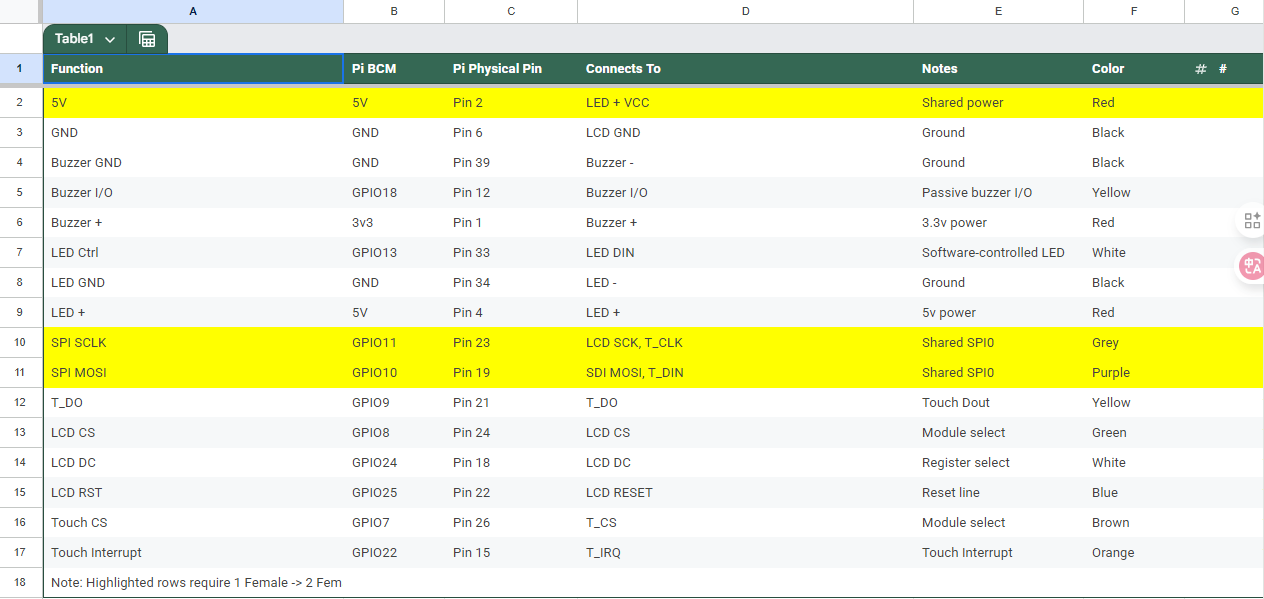
你需要三根共用跳线将液晶显示屏和触摸控制器连接到树莓派的SPI引脚。如果可以,尽量使导线颜色与接线图相匹配,这样会更简单。
- 剪掉其中一根跳线的末端。
- 将另一根跳线剪成两半。
- 剥去三根电线末端的绝缘层。
- 将三根剥去绝缘层的线头拧在一起。先将两根较短的线拧在一起,然后将这两根线缠绕在第三根较长的线头上。
- 用烙铁较粗的一端夹住缠绕的电线下方,加热,将它们焊接在一起。要有耐心,这需要一两分钟。加热到足够温度后,开始在焊点上涂抹焊锡,直到焊锡渗入。焊锡完全浸透后,移开烙铁,让其冷却。
- 将热缩管套在焊点上,使其收缩以起到绝缘和保护作用。
重复以上步骤,直到得到三根这样的共用跳线。
电子元件接线(第二部分)

- 剥去三根跨接线一端的绝缘层。同样,如果可能,请将颜色与接线图进行匹配。
- 首先,将剥去绝缘层的导线末端加热,使焊锡熔化并渗入导线中,从而给导线镀锡。这些焊锡足够你下一步将它们连接到环形焊盘上了。
- 将它们焊接到 WS2812 LED 环的焊盘上:
- DIN → 数据线(至 Pi GPIO13)
- VCC → 5V 电源
- GND → 接地


刷写和配置操作系统(无头模式)
将 microSD 卡插入计算机并打开Raspberry Pi Imager。
选择:Raspberry Pi OS(其他 → Raspberry Pi OS(传统,32 位)精简版 → Bullseye)。
- 推荐使用精简版,因为它以无头模式运行,占用资源更少,并且避免了不必要的桌面软件。我目前使用的是:2025-05-06-raspios-bullseye-armhf-lite.img
编写之前,打开高级选项(⚙️ 或按Ctrl+Shift+X)。
配置:
- 主机名(例如,snowscraper.local)
- 启用 SSH
- 设置用户名和密码(用户名必须为pi,默认文件路径才能正确显示。)
- Wi-Fi SSID 和密码
- 设置地区和时区(以便警报和日志正确无误)
写入镜像文件,插入 Pi Zero 2 WH,然后连接电源。
首次启动时,树莓派会自动扩展文件系统。这可能需要几分钟时间——只需等待活动指示灯稳定下来即可。
扩容完成后,重启电源(拔下电源插头,再重新连接)。
然后,Pi 就可以通过您设置的主机名进行 SSH 登录了(例如,ssh pi@snowscraper.local)。
安装(通过 SSH)

从您的主计算机连接到树莓派:
启用SPI接口:
进入配置界面后,选择:
- 3. 接口选项
- I4 SPI
- 是的
启用树莓派上的 SPI 接口。
安装依赖项:
您可以将每一行复制粘贴到终端中,这样操作起来就简单多了。
这可能需要一些时间,尤其是制作枕头轮子。别着急,修补匠小矮人们会帮你的!
下载并测试 Snow Scraper 软件:
这样应该就能启动雪地刮雪机了。此时,您可以确认液晶屏、蜂鸣器和LED指示灯是否正常工作,然后再进行下一步。
从现在开始,Snow Scraper 将在启动时自动运行,并会监控是否存在卡顿、崩溃或内存泄漏等情况。
最终组装 - 第一部分
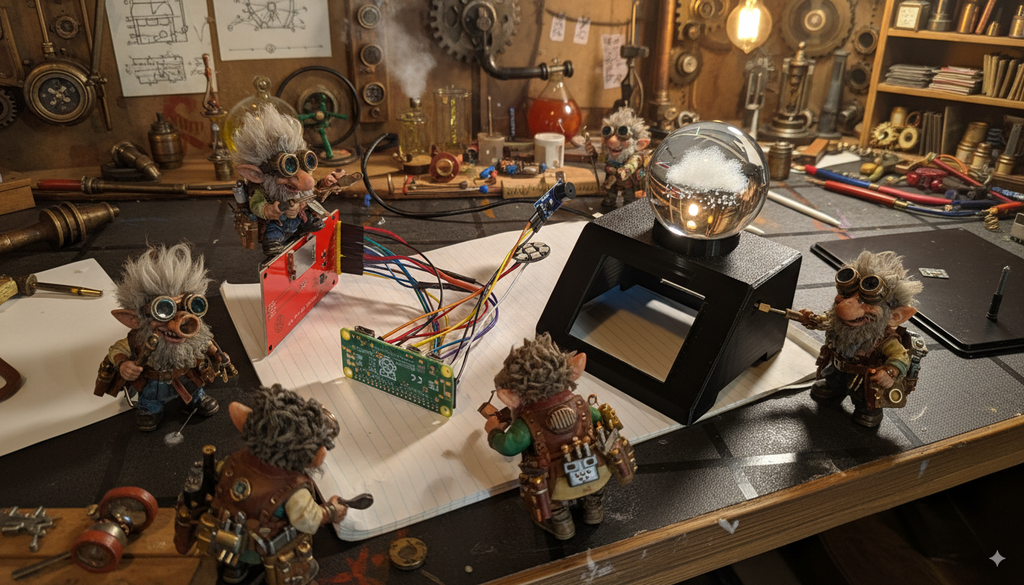
收集所有预组装好的零件和工具,准备进行最终组装。
最终组装 - 第 2 部分
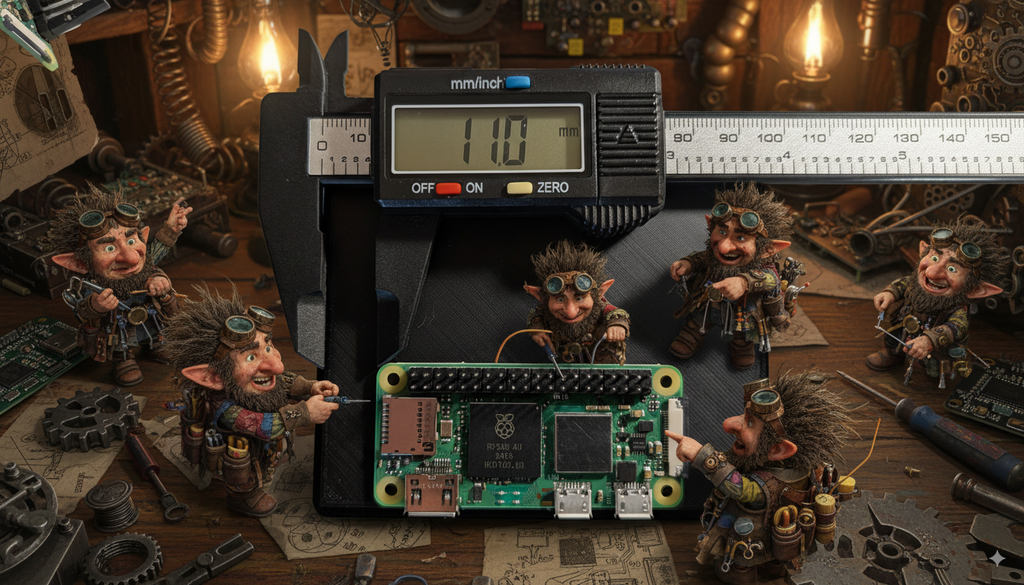
将树莓派 Zero 2 WH 安装在机箱底部。它应该距离底座左下角内侧边缘11 毫米,以确保端口与机箱上的孔对齐。
最终组装 - 第 3 部分
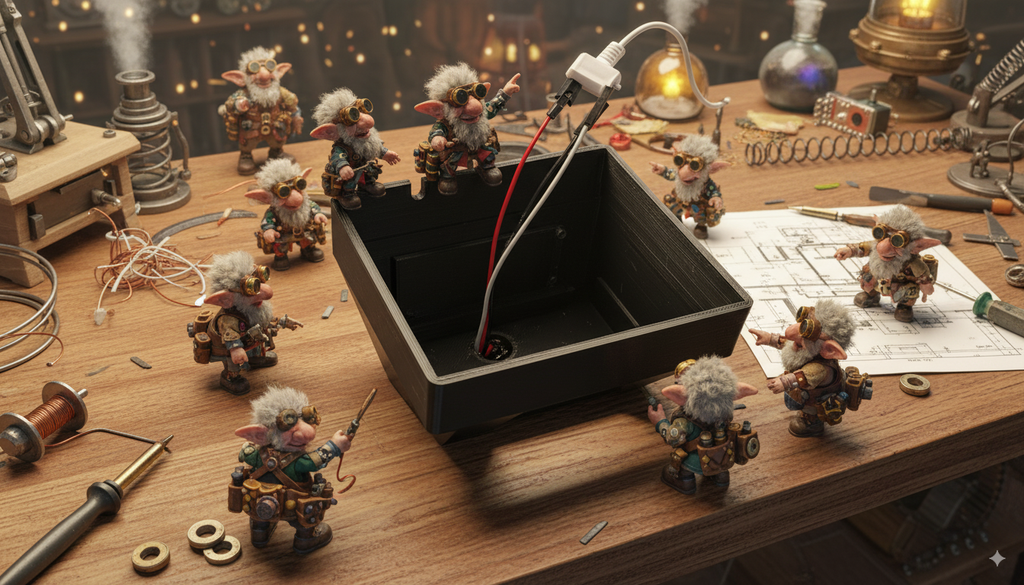

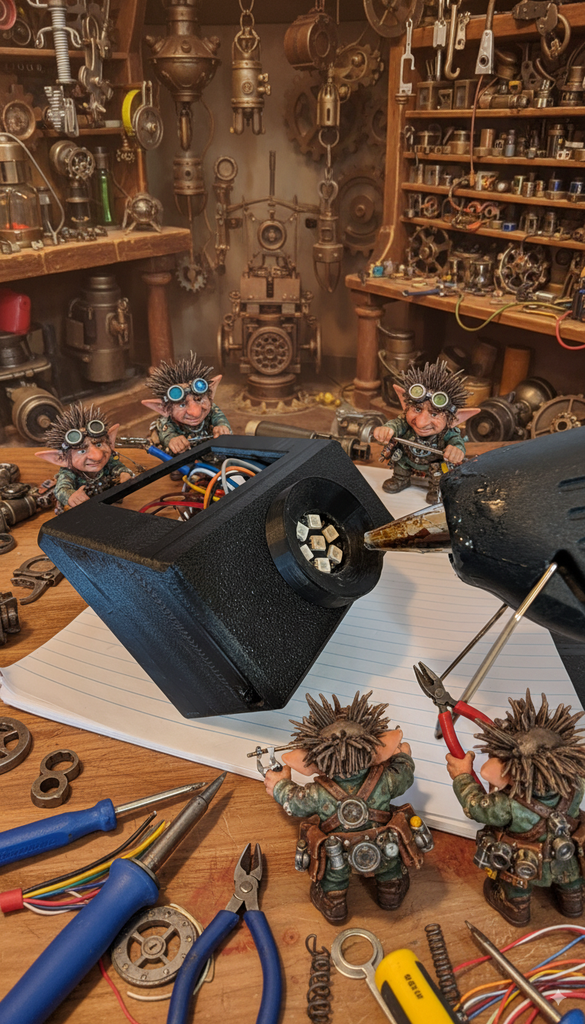

准备 LED 灯环:将球形支架固定到外壳顶部,小心轻柔地将插针插入外壳顶部,如果角度不正确,插针可能会断裂。如果发生这种情况,您可以重新打印一个。断开 WS2812 LED 灯环与树莓派的连接线,将连接线穿过外壳顶部的孔,然后重新连接。将连接线穿过内部结构后,用热熔胶将灯环固定到位。
最终组装 - 第 4 部分
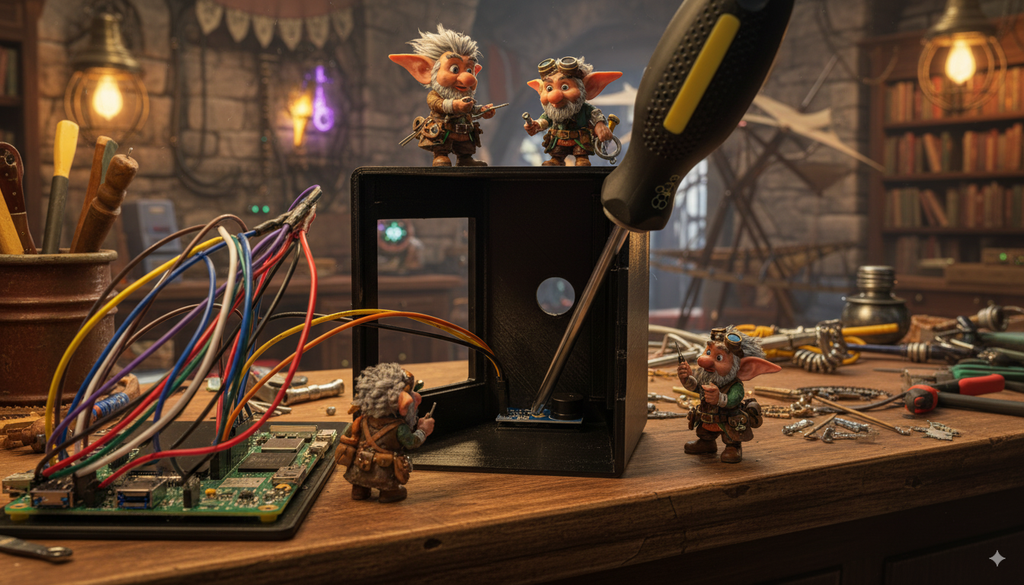
将无源蜂鸣器安装到位。
最终组装 - 第 5 部分
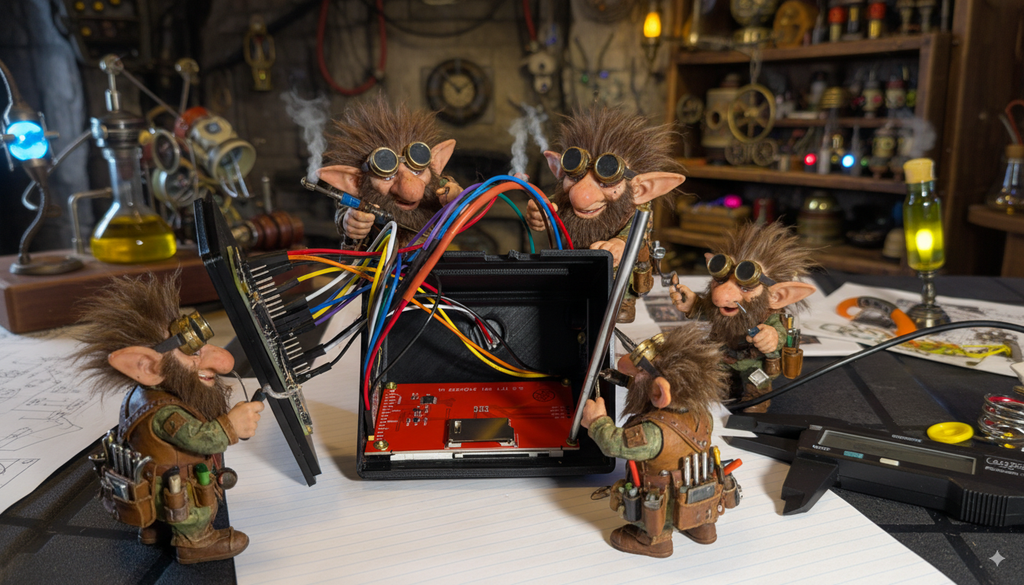
将液晶显示模块安装到机箱的前开口中。
最终组装 - 第 6 部分
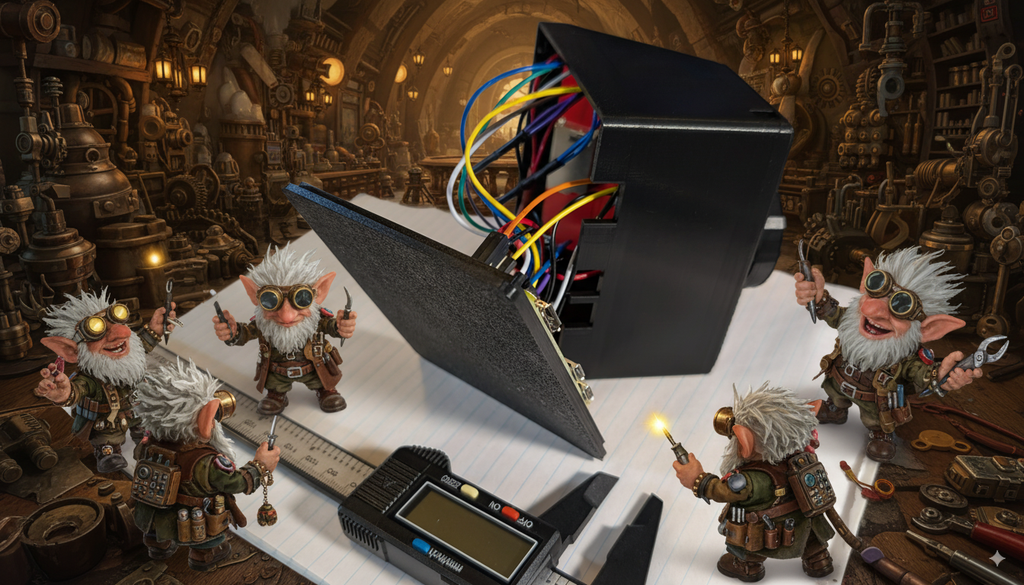
将所有电线整齐布线并固定好,确保没有电线被挤压或拉扯。
用热熔胶将底板固定到位。
最终组装 - 第 7 部分

将球体放在球体支架上,然后将触控笔插入支架,即可完成组装。好了,你成功了!
配置设备使用刮雪机

首次运行时,雪地摩托将使用默认的触摸屏校准。
如果触摸点无法正确对齐,您可以运行提供的校准脚本:
这将生成一个 .json 校准文件,snowgui.py 将自动使用该文件。
在“配置”菜单中,您可以:
- 选择您的度假村
- 调整报警阈值
- 确认 Wi-Fi 连接(如有需要)
降雪报告每小时自动更新。
WS2812 LED环可显示积雪深度:
- 按新雪厚度(厘米)绘制的颜色图
- 雪景变化时的呼吸动画
- 大于 15 厘米时会产生闪光效果
当降雪量在设定的时间内达到预设阈值时,警报系统会发出蜂鸣器警报。
 0
0 0
0 0
0 qq空间
qq空间  微博
微博  复制链接
复制链接  分享
分享  本文未经作者允许授权,禁止转载
 评论
评论  收藏
收藏  分享
分享  下载
下载  举报
举报  回顶部
回顶部