多功能口袋工具(热成像仪+水平仪+指南针+倾角仪+分贝仪+激光测距仪)

 0
0 0
0 0
0 0
0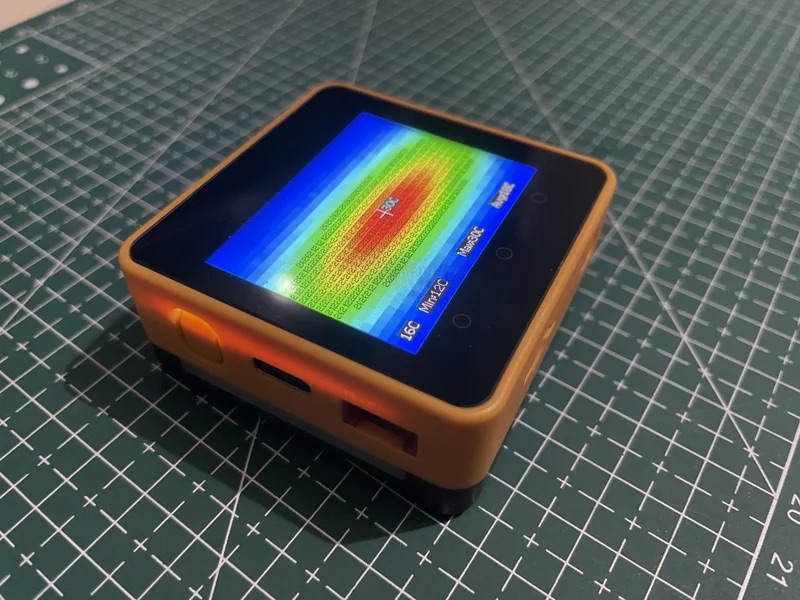
准备工作:
材料:


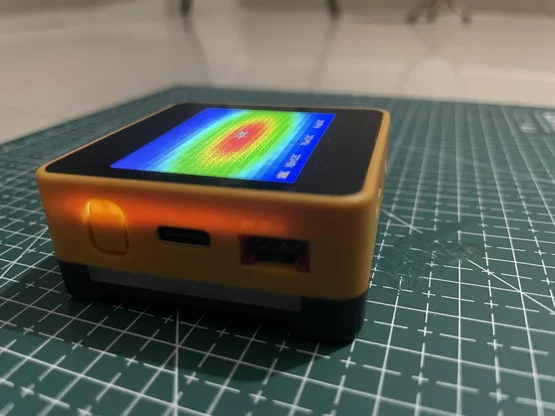
- M5Stack Core2
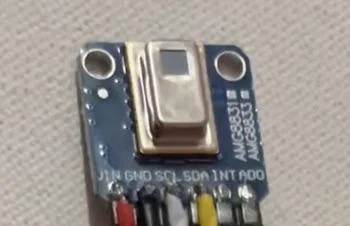
- AMG8833 热像仪传感器
- GY-530 VL53L0X 飞行时间 (ToF) 测距仪传感器
安装传感器
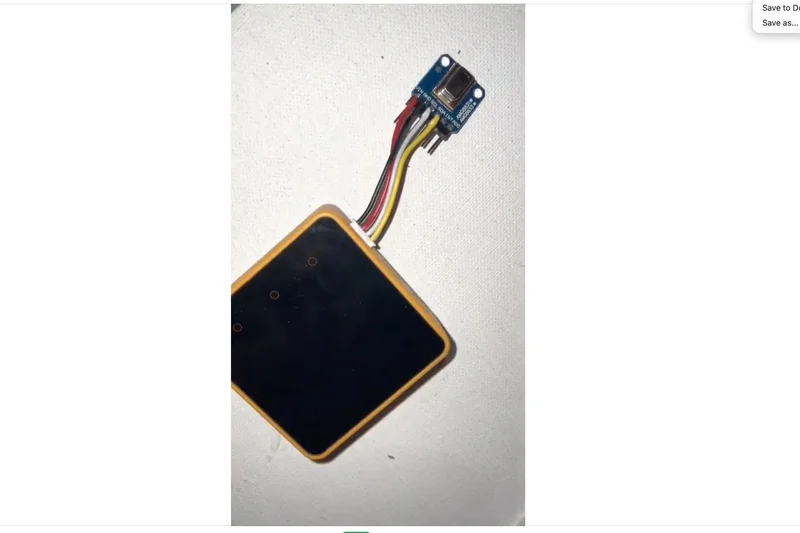
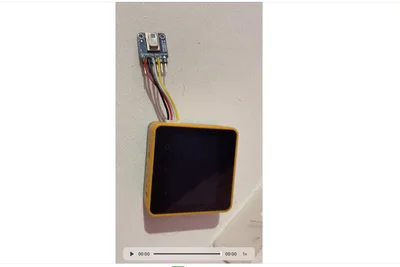
- 准备好你的设备!首先,确保你的 M5Stack Core2 已断电。今天可别冒火花!拿出你的 AMG8833 热敏传感器和 VL53L0X 飞行时间传感器,然后检查一下我们是否有跳线或排针可以连接到 I2C 端口(Core2 上的 21 和 22 号引脚)。这将会很有趣!
- 焊接 AMG8833 热像仪让我们把这个热像仪连接起来,让它能像专家一样探测热量。
- 接线:
- 将一根导线从 AMG8833 的 VCC 焊接到 M5Stack 的 3.3V 引脚。
- 将 GND 连接到任意 GND 引脚。
- 将 SDA 连接到引脚 21(即 I2C 数据线)。
- 将 SCL 连接到引脚 22(即 I2C 时钟线)。
- 焊接技巧:
- 使用短导线,以免布线混乱。将它们整齐干净地焊接到AMG8833的引脚上。
- 如果你有热缩管,可以把它套在焊接点上,这样既安全又整洁。
- 用万用表再检查一遍,确保连接牢固,没有隐藏的短路。搞定!你的热成像仪就可以用了!
- 现在让我们焊接 VL53L0X ToF 距离传感器,准备好 ToF 传感器,像专业人士一样测量距离。
- 接线:
- 将 VL53L0X 的 VIN 焊接到 M5Stack 的 3.3V 上。
- 将GND连接到GND。
- 将 SDA 连接到引脚 21(是的,与热像仪相同)。
- 将 SCL 连接到引脚 22(与热像仪共用)。
- 焊接技巧:
- 像以前一样,保持电线短而整齐。
- AMG8833 和 VL53L0X 具有不同的 I2C 地址(0x69 和 0x29),因此它们可以在同一总线上很好地工作——不用担心!
- 用万用表测试一下你的连接,确保一切正常。你目前做得非常棒!
- 将所有设备连接到 M5Stack 的 I2C 端口由于两个传感器都使用 I2C 端口,我们将把它们连接到 M5Stack Core2 的 A 端口(引脚 21 和 22)。
- 找到端口 A(通常是 Core2 上的 Grove 连接器或针脚接头)。
- 将两个传感器的 SDA 线焊接在一起,并连接到引脚 21。对 SCL 线也进行同样的操作,连接到引脚 22。
- 将 3.3V 线连接到一个 3.3V 引脚,将 GND 线连接到一个 GND 引脚。
- 如果您使用的是 Grove 连接器,则可以跳过焊接步骤,使用 Grove 转针脚适配器快速插入。
- 用热缩管或电工胶带包裹焊接点,以保持清洁和安全。
- 用万用表检查一下,确保所有连接都正确。瞧,整齐有序!
- 将传感器安装在背面,使其外观更时尚。现在让我们让它看起来和它的功能一样酷炫。
- 定位:
- 将 AMG8833 和 VL53L0X 安装在 M5Stack 的背面,这样它们就不会碍事,但随时可以发挥作用。
- 确保热像仪的传感器阵列朝外,以便捕捉热信号。
- 将飞行时间传感器放置在激光束能够清晰瞄准的位置,以便测量距离。
- 确保它们安全:
- 用双面胶带将传感器固定到 M5Stack 的背面。
- 如果你有 3D 打印机,可以制作一个带有传感器开口的定制外壳——看起来会非常专业。
- 你也可以使用小螺丝或粘性垫片来固定它们。
- 保持整洁:
- 将电线沿着 M5Stack 的边缘塞好,或者用小线夹固定,防止电线垂下来。
- 如果你要用外壳,确保它有传感器孔,并且能牢固地卡在 M5Stack 上。哥们儿,这玩意儿看起来越来越像个正经玩意儿了!
- 测试并完善它!好了,让我们启动它!打开你的 M5Stack Core2,然后上传我之前给你的代码(带有触摸菜单和所有炫酷功能的那个)。
- 检查热像仪是否显示热图,飞行时间传感器是否测量距离,倾角仪、水平仪和分贝仪是否工作正常。
- 如果出现问题,请仔细检查接线或运行 I2C 扫描程序,以确保传感器与 M5Stack 通信。
- 对于IMU,如果设备水平放置时横滚角或俯仰角不为零,则需要调整代码中的rollOffset和pitchOffset参数。你现在简直就是钢铁侠托尼·斯塔克了!
让它更棒的小技巧:
- 保持电线整洁:短电线加上一些胶带或软管,会让它看起来像是从商店买来的。
上传固件
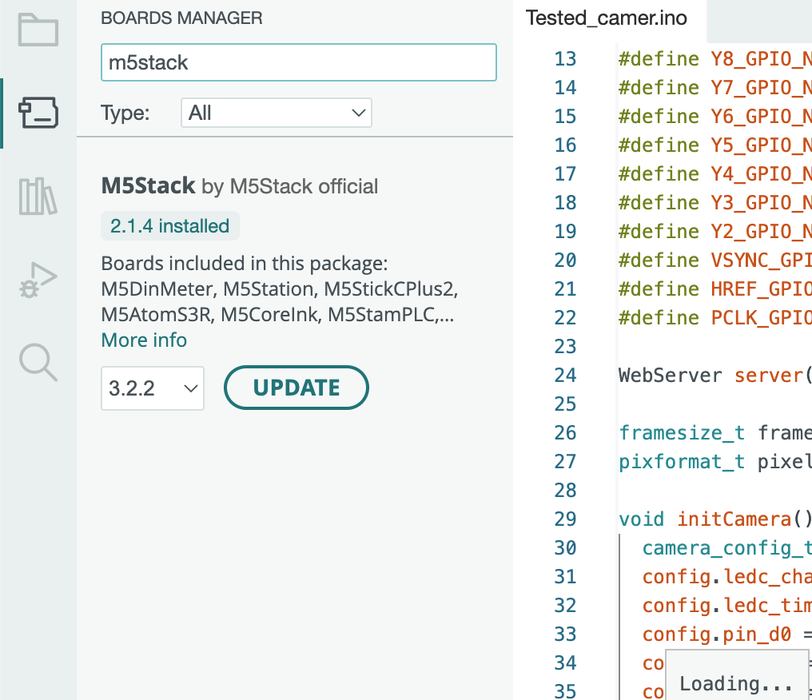
首先需要配置IDE和SDK。
- 添加 M5Stack 开发板 URL:
- 转到“文件”>“首选项”(或在 macOS 上转到“Arduino IDE”>“首选项” )。
- 在“其他看板管理器网址”字段中,添加:
- 文本
- 点击确定。
- 安装 M5Stack 板:
- 转到“工具”>“看板”>“看板管理器”。
- 搜索“M5Stack”。你会看到“M5Stack官方出品的M5Stack”。
- 点击“安装”以添加对 M5Stack Core2 和其他 M5Stack 板的支持。
- 安装完成后,转到“工具”>“开发板”>“M5Stack Arduino”,然后选择“M5Stack-Core2”。
3. 安装所需库
- 打开库管理器:转到Sketch > 包含库 > 管理库。
- 安装库:搜索并安装以下库:
- Adafruit_AMG88xx:适用于 AMG8833 热像仪。
- Adafruit_VL53L0X:适用于 VL53L0X ToF 距离传感器。
- I2C_MPU6886:用于 M5Stack Core2 的内置 MPU6886 IMU(倾角仪和气泡水平仪)。
- 如果在库管理器中找不到,请从GitHub下载,然后通过Sketch > 包含库 > 添加 .ZIP 库添加。
- M5Unified:用于 M5Stack Core2 硬件控制。在库管理器中搜索“M5Unified”并安装。
- 验证安装:重启 Arduino IDE 以确保所有内容都已加载。
4. 下载并上传代码
- 获取代码:复制我之前提供的代码(即一体化口袋工具的代码)。我会在下面对其进行一些调整,使用户界面更具可定制性,并明确添加温度计和指南针。
- 粘贴代码:在 Arduino IDE 中打开一个新的草图,并将修改后的代码(如下)粘贴到草图中。
- 选择主板和端口:
- 转到“工具”>“开发板”>“M5Stack Arduino”>“M5Stack-Core2”。
- 通过 USB-C 将 M5Stack Core2 连接到您的计算机。
- 转到“工具”>“端口”,然后选择 M5Stack 连接的端口(例如,Windows 上的 COM3 或 Linux/macOS 上的 /dev/ttyUSB0)。
- 上传代码:点击Arduino IDE 中的上传按钮(右箭头)。等待代码编译和上传完成。完成后,您会看到“上传完成”的提示。
用户界面及其提供的工具
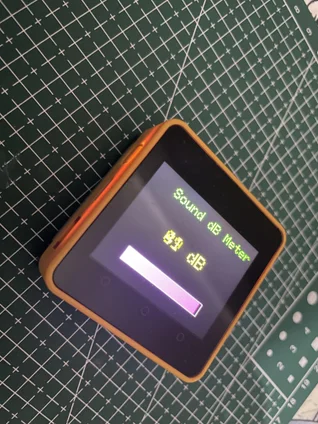
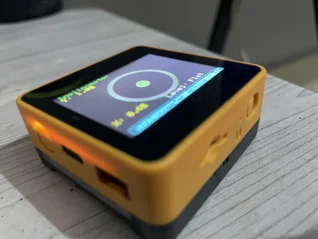
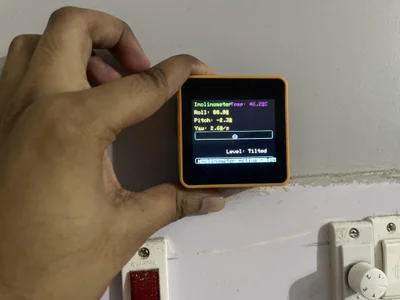
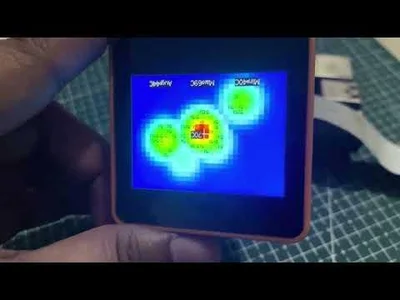
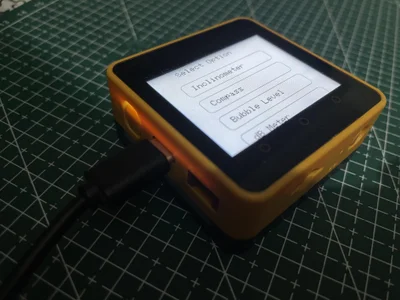
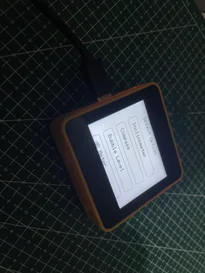
上传代码后,启动设备并使用 M5Stack Core 2 上的开/关按钮。第一个屏幕会显示一个简洁、色彩鲜艳的触摸按钮网格,每个按钮都可以启动一个特定的工具。以下是我分享的代码中显示的主菜单工具选项的完整列表:
- 热像仪
- 按钮标签:“热成像摄像头”
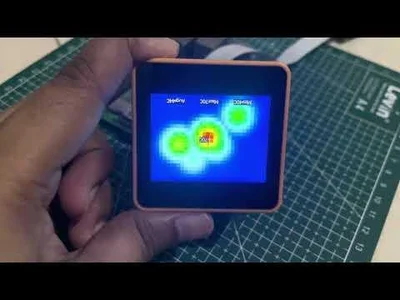
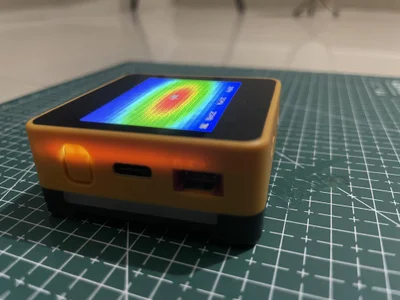
- 功能:启动AMG8833热传感器,显示8x8热图,以类似科幻电影热成像的方式呈现温度变化。非常适合用于发现热点或泄漏点。
- 温度计
- 按钮标签:“温度计”
- 功能:利用AMG8833的中心像素,以摄氏度(°C)为单位,精确测量环境温度或表面温度。非常适合快速温度检测。
- 倾角仪
- 按钮标签:“倾角仪”
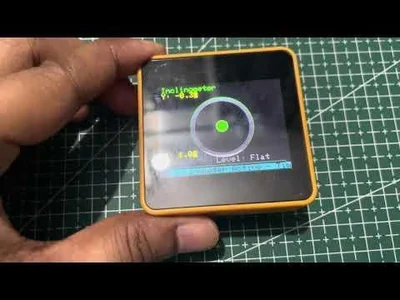
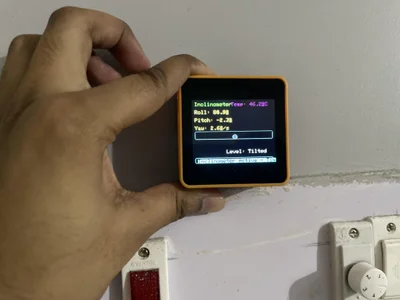
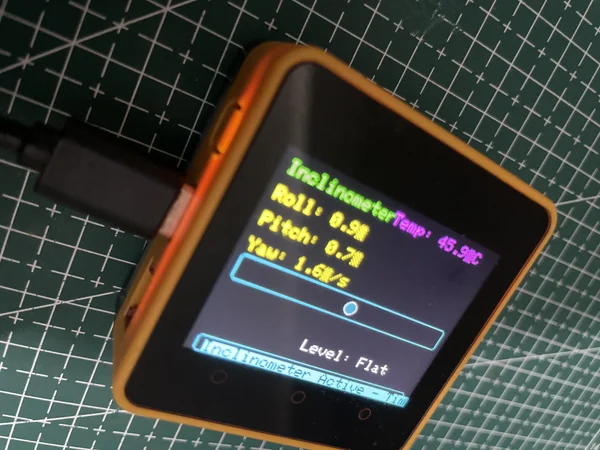
- 功能:从 MPU6886 IMU 获取数据,以度为单位显示俯仰角和横滚角。非常适合用于检查项目中的坡度或路线。
- 气泡水平仪
- 按钮标签:“气泡水平仪”
- 功能:采用 MPU6886 芯片显示数字水平仪,移动的气泡指示表面是否水平或倾斜。非常适合用于调平搁板或相框。
- 距离计
- 按钮标签:“距离”
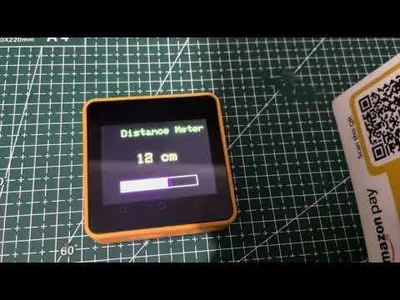
- 功能:激活 VL53L0X ToF 传感器,以激光精度测量最远 2 米的距离。非常适合房间测量或 DIY 布局设计。
- 分贝仪
- 按钮标签:“分贝计”
- 功能:利用M5Stack Core2内置的MEMS麦克风测量分贝声级。方便检查环境噪音。
- 罗盘
- 按钮标签:“指南针”
- 功能:读取MPU6886陀螺仪数据,显示您相对于磁北的方向。对导航或户外探险非常有用。
主菜单的显示效果
当您启动 M5Stack Core2 时,320x240 触摸屏会亮起,显示一个色彩鲜艳的菜单。顶部以绿色显示标题“All-In-One Tool”,在其下方,您会看到呈网格状排列的七个触摸按钮:
- 每个按钮都是一个圆角矩形,颜色醒目(例如,热成像仪为青色,温度计为黄色,倾角仪为绿色等)。
- 它们的布局很整齐:两行各有四个按钮(热成像摄像头、温度计、倾角仪、水平仪),下一行有两个按钮(距离、分贝仪),下面还有一个居中的按钮(指南针)。
- 只需轻按一个按钮即可进入该工具模式,然后按下BtnA(左下角)或重置按钮即可快速返回主菜单。
您可以完全自定义代码中按钮数组的按钮颜色、大小或位置,打造专属风格——比如把青色换成红色,或者把按钮放大以便点击。一切都以您的喜好为准!如果您需要帮助自定义外观或为菜单添加更多亮点,请随时联系我。准备好体验这些工具了吗?😎
热像仪工具
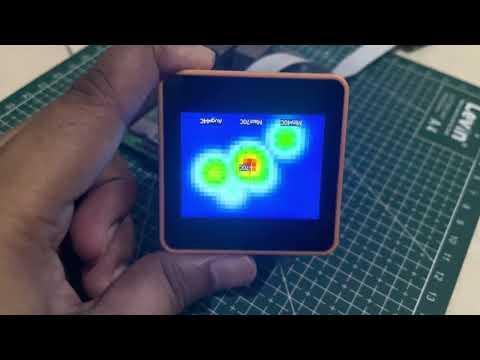
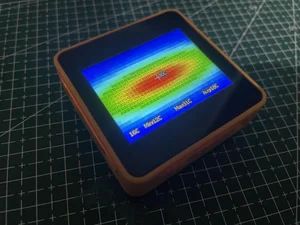
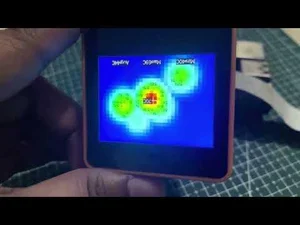
嘿,快来看看!当你用 M5Stack Core2 连接多功能一体式口袋工具的热成像摄像头模式时,AMG8833 传感器会实时拍摄热成像视频,并绘制出 8x8 的热图,实时显示冷热区域以及你瞄准目标的精确温度。这简直就像拥有了寻找热源的超能力!在工业领域,这绝对是颠覆性的——想想工厂里,你可以用它对准机器,在电机过热、电气连接不良或隐蔽的隔热泄漏等问题造成巨大损失之前就发现它们。对于电子爱好者来说,它非常适合扫描树莓派主板或电路板,查看哪些芯片过热,从而帮助你优化散热方案。在家里,它同样实用:用它来查找墙壁中的热泄漏点,检查暖通空调系统是否运行正常,甚至还能发现藏在黑暗中的小动物。无论您是在排查重型设备的故障,还是只是为了确保您的房屋节能,这款口袋大小的热成像相机都能为您的工作和日常生活保驾护航!
水平气泡
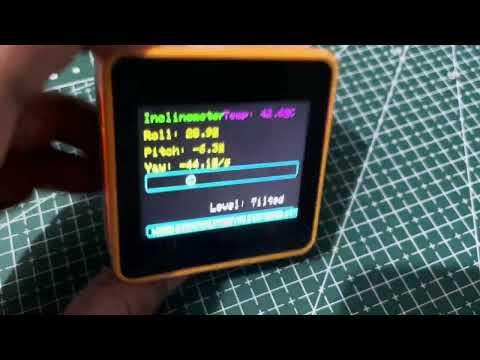
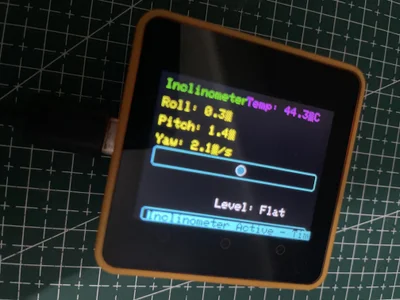
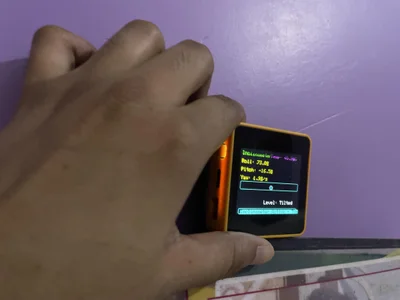
接下来,按下 M5Stack Core2 上的重置按钮(BtnA,左下角)返回主菜单,然后点击“气泡水平仪”按钮(橙色,x:170,y:100)。您会看到一个数字气泡水平仪,类似于液体气泡水平仪,但功能更强大——它会显示一个青色气泡在青色矩形框内移动,并实时显示以度为单位的横滚角和俯仰角(例如,“横滚:2.3°”,“俯仰:-1.5°”),以及“水平”或“倾斜”状态。它能非常精确地将物体调整到完全水平或特定角度。您可以将其用于:将相框或画作以精确的 90° 角安装在墙上、对齐搁板、在工程项目中安装机械设备、调平家具,或确保 DIY 项目(例如露台或坡道)中的角度精确。无论是在家还是在工作中,它都是您实现完美对齐的得力助手!
平面和倾角仪罗盘
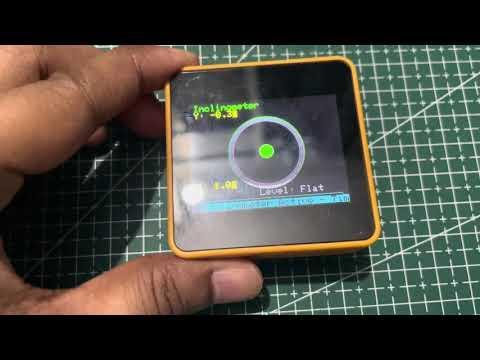
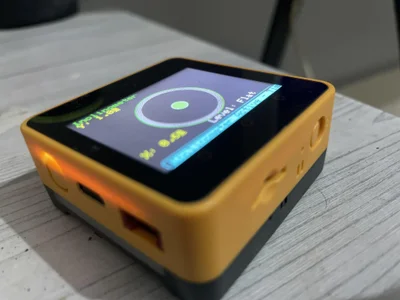
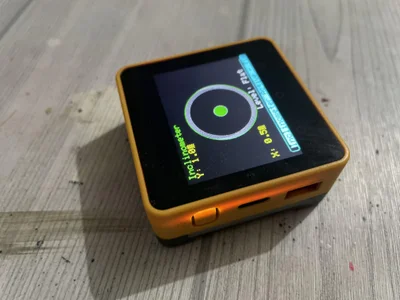
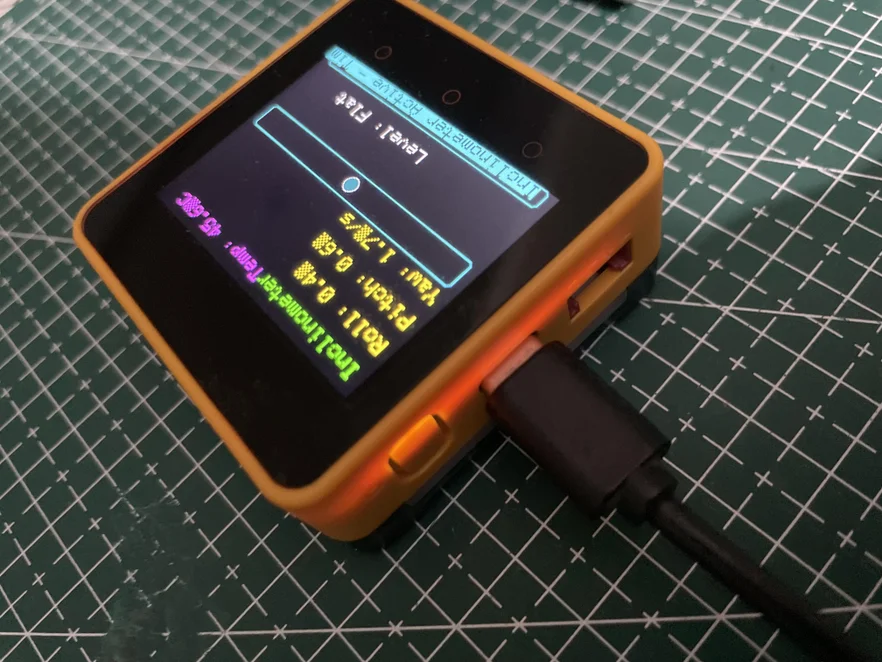
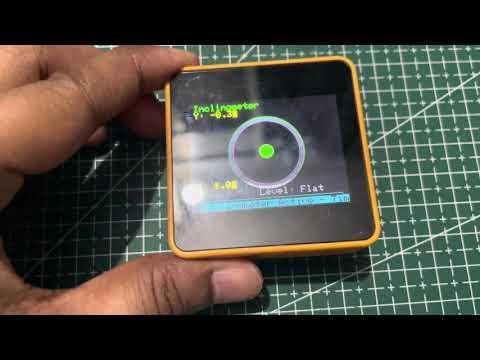
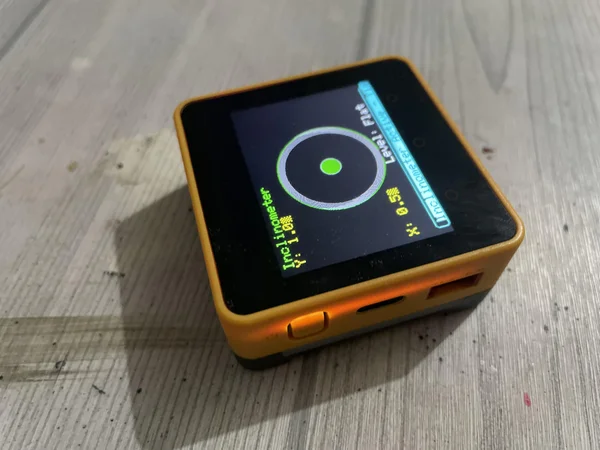
再次按下重置按钮,然后点击“倾角仪”。您会在显示屏正中央看到一个圆点,它会根据角度和方向做出反应——如果表面平坦且所有倾斜角度均为 0 度,则显示无倾斜,圆点保持绿色,X 轴和 Z 轴角度数据也显示为 0 度。如果表面倾斜,圆点会实时向倾斜方向移动,为您提供即时反馈。用途广泛:在日常生活中,可用于调平电视支架、校准台球桌或在房屋装修期间检查地板是否平整;对于专业工程师而言,它在测量建筑工地精确测量梁角度、校准机械装置、设计具有精确坡度的坡道或确保原型结构完整性方面至关重要——确保一切精准无误,无需猜测!
使用尺子测量距离
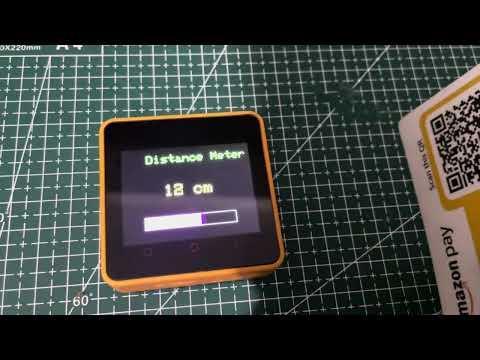
在 M5Stack Core2 的主菜单中,点击“距离”按钮(青色,x:10,y:150)进入比例尺模式。此时,液晶显示屏会实时显示 VL53L0X ToF 激光雷达传感器测量的距离。只需在传感器前挥动手或笔,显示屏就会立即更新,显示以厘米为单位的距离(例如,“距离:45.2 厘米”)。它就像一把数字尺!您可以像使用卷尺一样,用它来测量墙壁、家具或房间尺寸,进行家居改造。它非常适合 DIY 装修、检查门窗间隙或精确绘制空间地图——无需卷尺!
分贝计
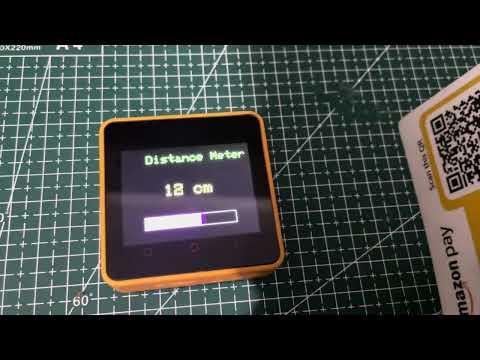
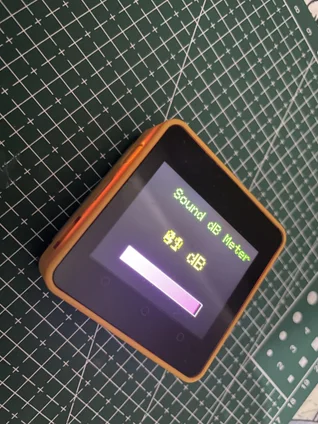
在 M5Stack Core2 的主菜单中,点击“分贝计”按钮(黄色,x:170,y:150)切换到分贝计模式。LCD 显示屏会实时显示内置 MEMS 麦克风测得的分贝值(例如,“声音:65.4 dB”),并在您将其暴露于噪声环境(例如拍手或播放音乐)时每 50 毫秒更新一次。它可测量 30-130 分贝的日常环境到嘈杂环境。用途:在日常生活中,可用于检查家庭办公室是否噪音过大影响通话、监控婴儿监视器的音量或评估音乐会音量以保护听力;对于专业工程师而言,它是确保工作场所符合噪声法规、评估工厂机器噪音以防止听力损失、评估建筑工地噪声影响或优化录音棚音频设置的关键——无需笨重的设备即可确保安全合规!
完成
 0
0 0
0 0
0 qq空间
qq空间  微博
微博  复制链接
复制链接  分享
分享  本文未经作者允许授权,禁止转载
 评论 收藏
评论 收藏  分享
分享  下载
下载  举报
举报  回顶部
回顶部