机器人电子纺织品

 0
0 0
0 0
0 0
0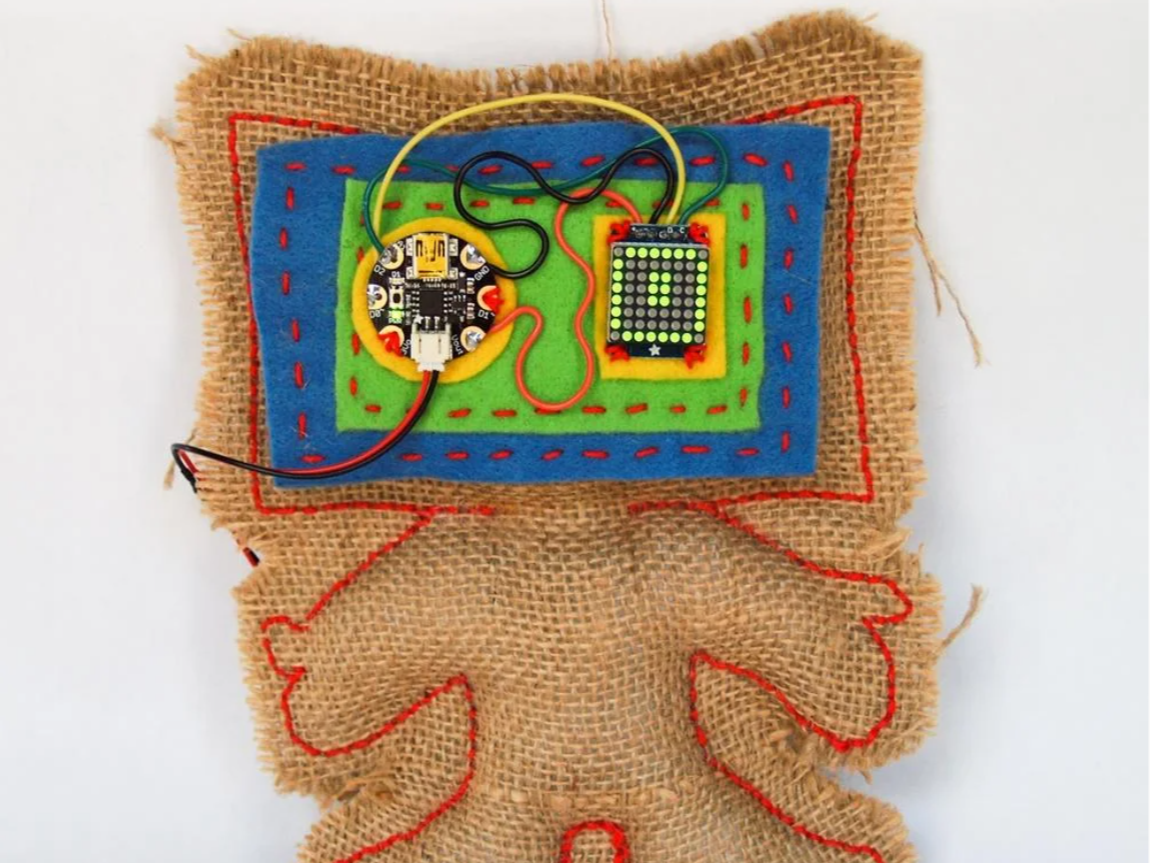
获取耗材


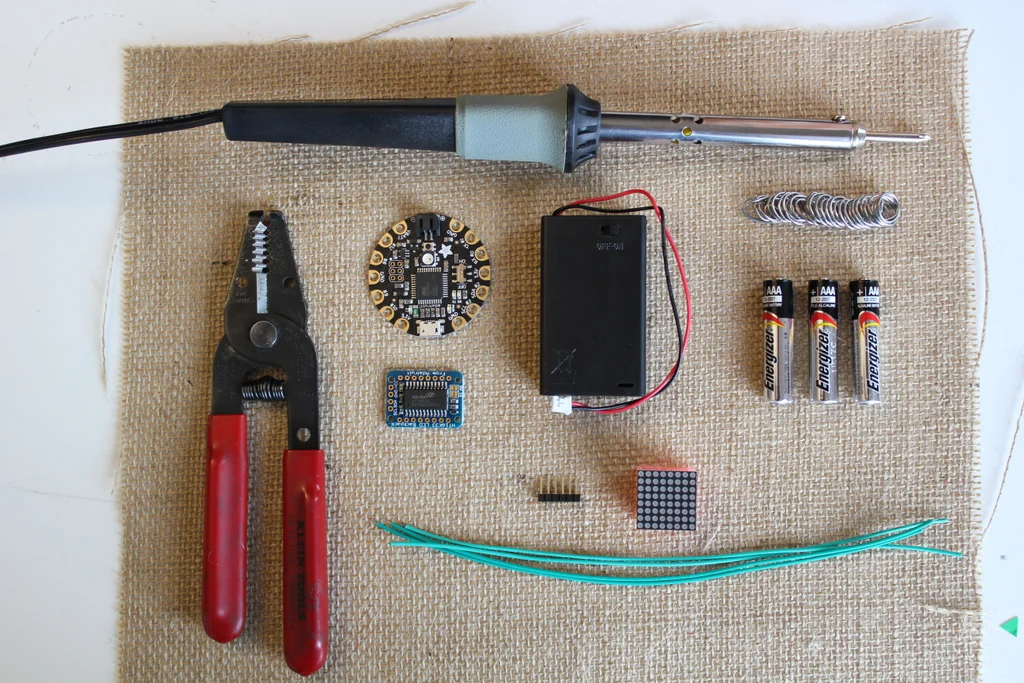
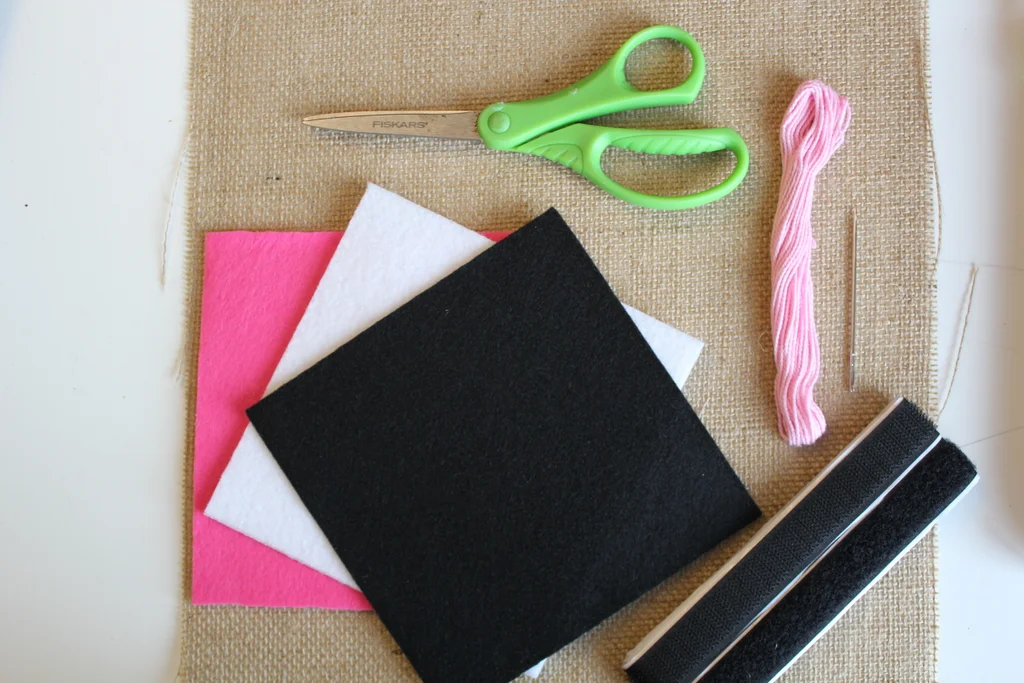
这个项目由两个不同的部分组成:艺术和技术。阶梯式阶段包括使用消耗性材料制作 Fiberbot 的主体,而前者则需要更多使用非消耗性材料的技术。Fiberbot 模板的大部分材料可以在您当地的 Dollar Store 或工艺品店找到。Fiberbot 的机器人组件,我的大部分材料都是在Adafruit网上购买的,但您也可以在多家网店找到它们。我还建议您购买或租借Kathy Ceceri 的《制作:制作简单的机器人》一书。我在这本书中找到了 Fiberbot 项目,它提供了详尽且易于遵循的分步说明。下面列出的所有材料大约花了我 40 美元,但那是因为我没有自己的材料。(我还借了烙铁,这降低了项目的成本)。这绝对是最便宜的电子纺织品之一,而且它非常可爱!!
Fiberbot 主体/模板
- 不同颜色的毛毡 - 烙铁
- 剪刀 - 焊锡丝
- 绣花线 - 剪线钳/剥线钳
- 针状涂层电线或鳄鱼夹
尼龙搭扣
- 粗麻布
- 绒毛/烘干机棉绒
机器人耗材
- Adafruit Gemma 微控制器(#1222)
- Adafruit Mini(0.8 英寸)8x8 LED 矩阵(带背包)
- Adafruit 3 x AAA 电池座,带开/关开关和 2 针 JST 连接器电缆(#727)
- 迷你 USB 线(#260 - 可用作手机线)
- 电脑(Windows 或 Mac)
把身体拼凑在一起
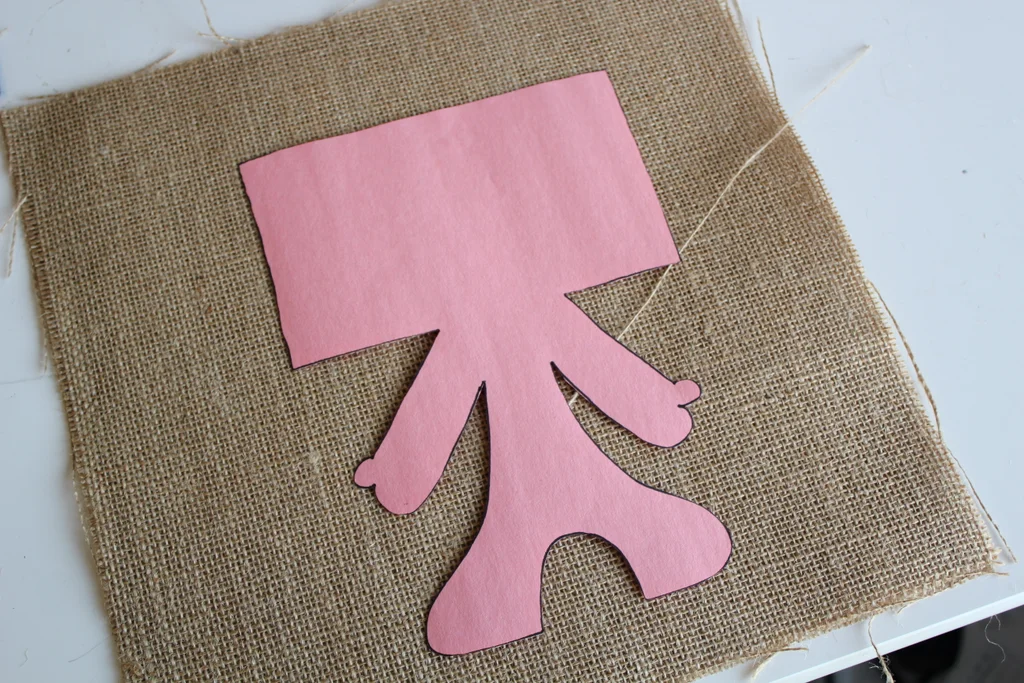
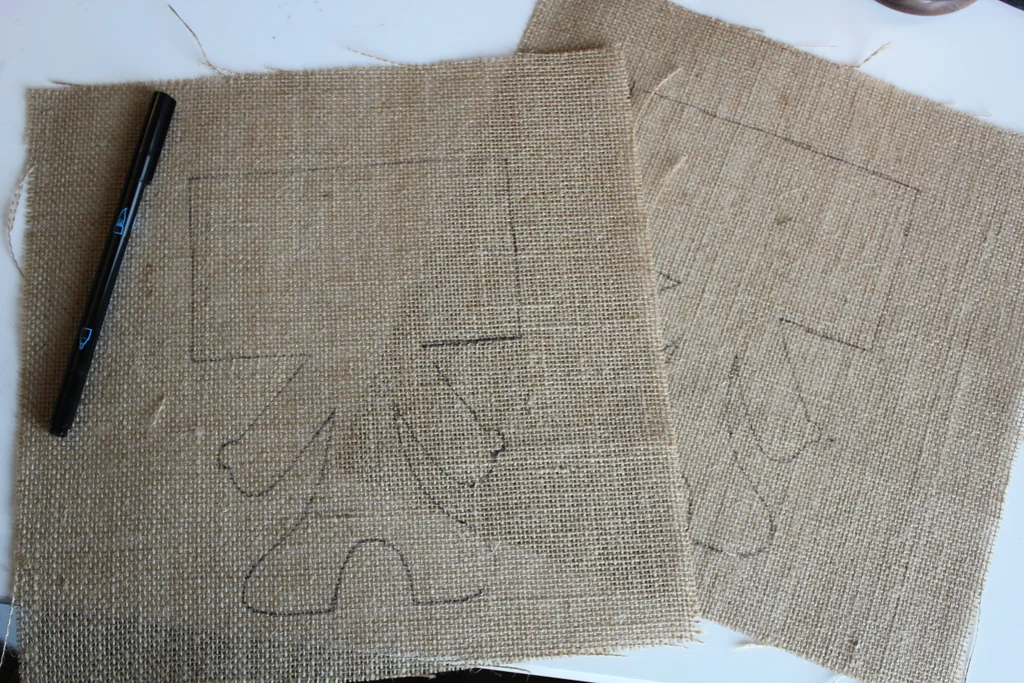
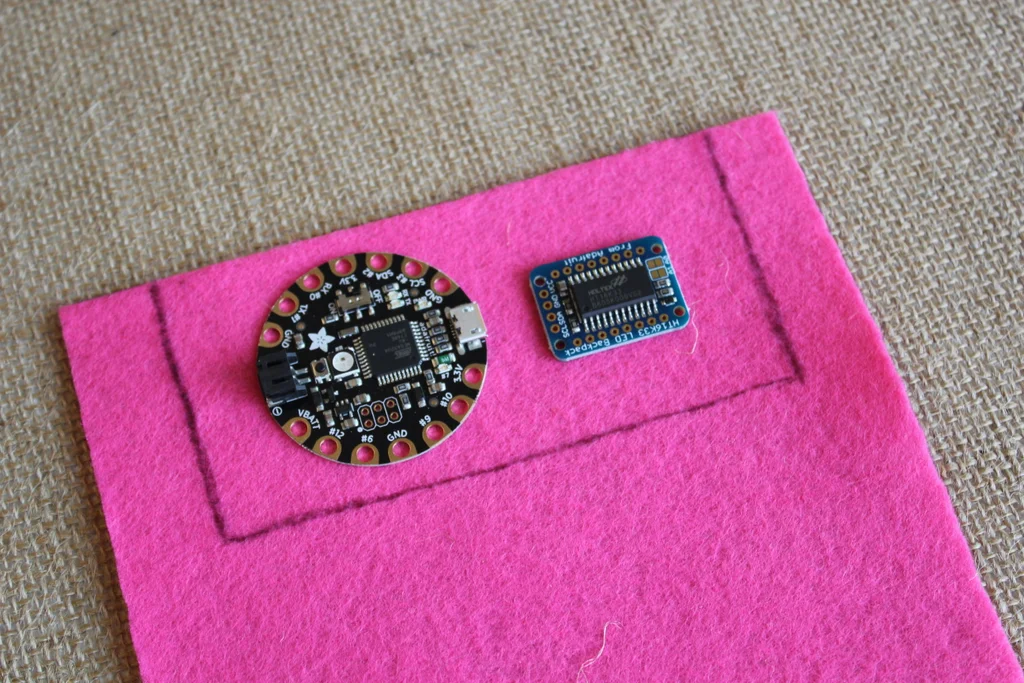
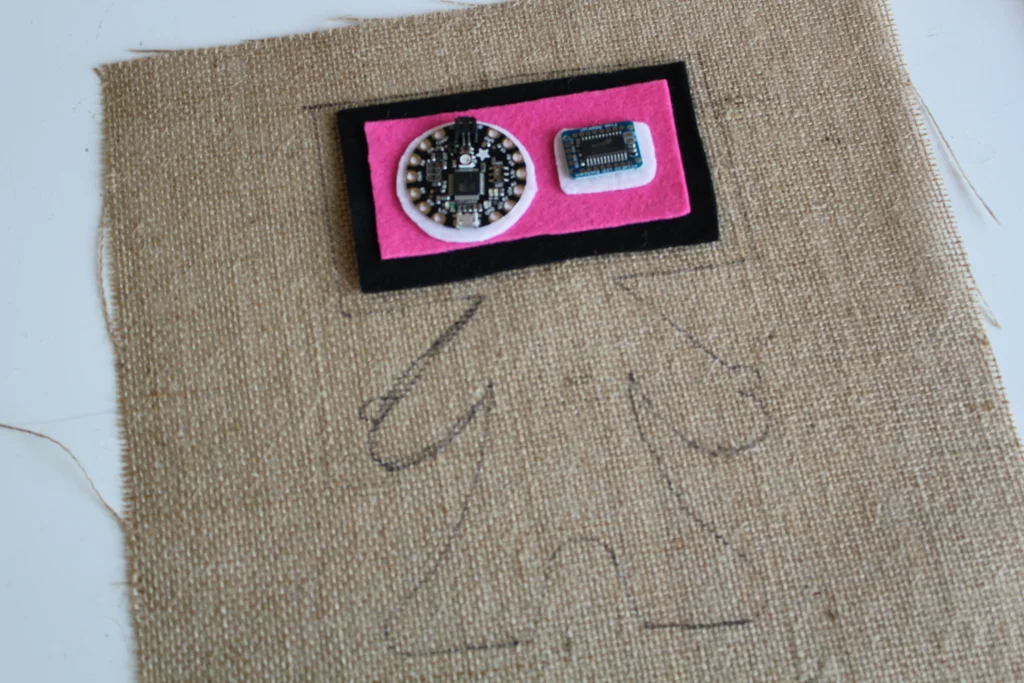
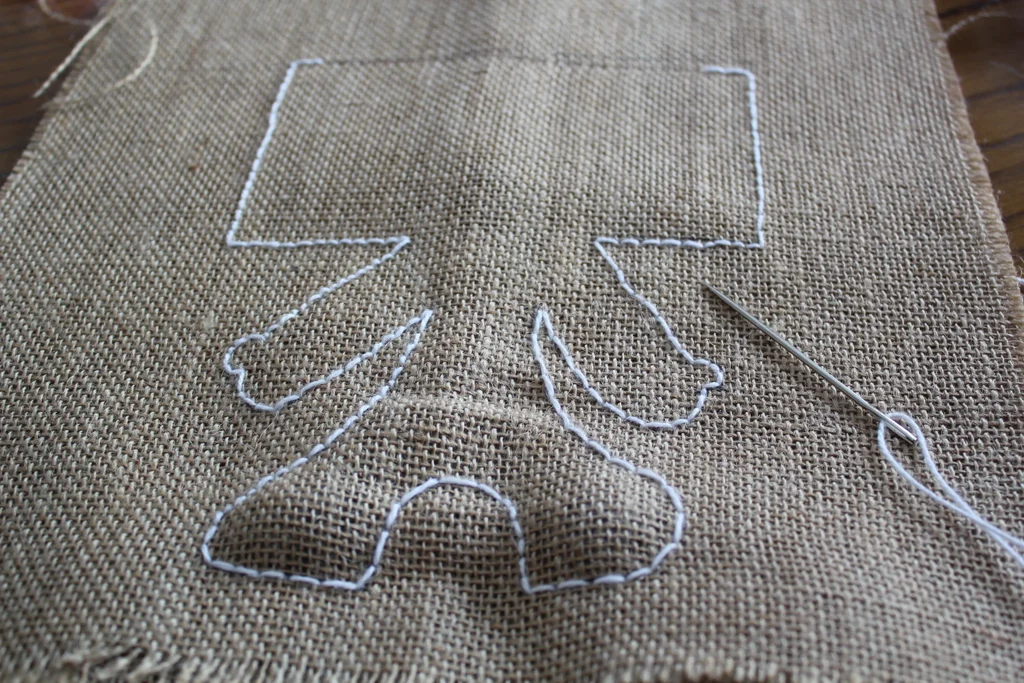
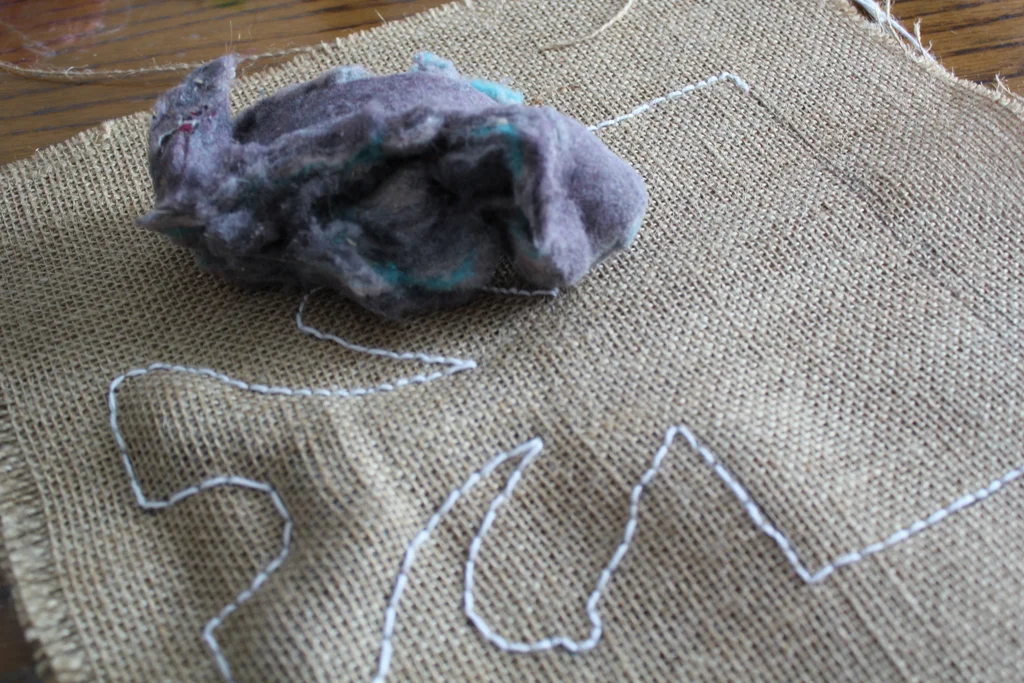
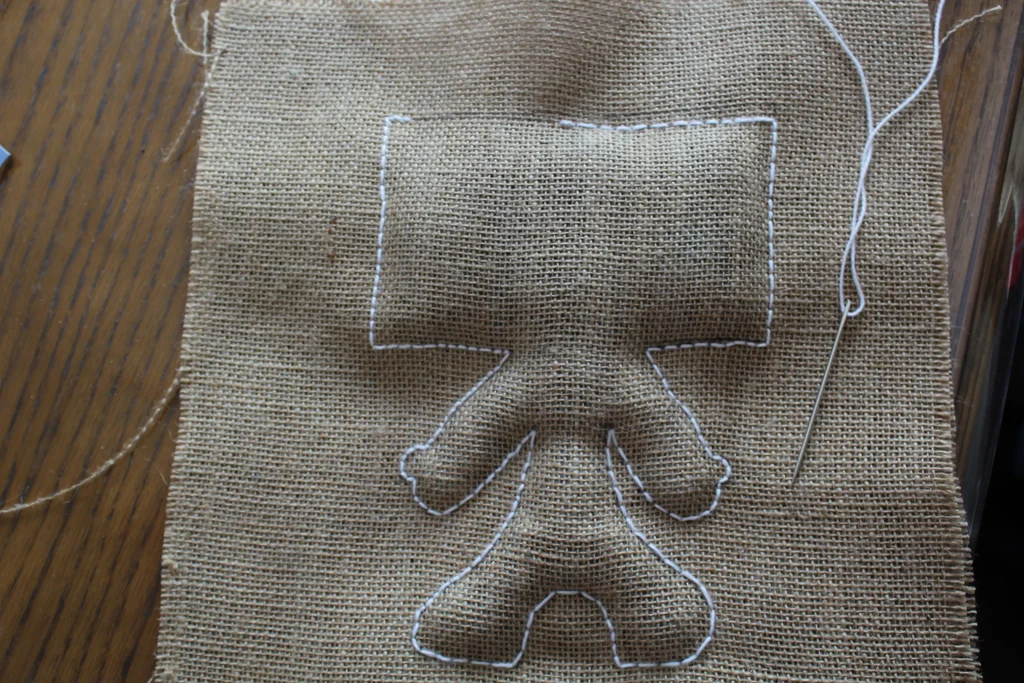
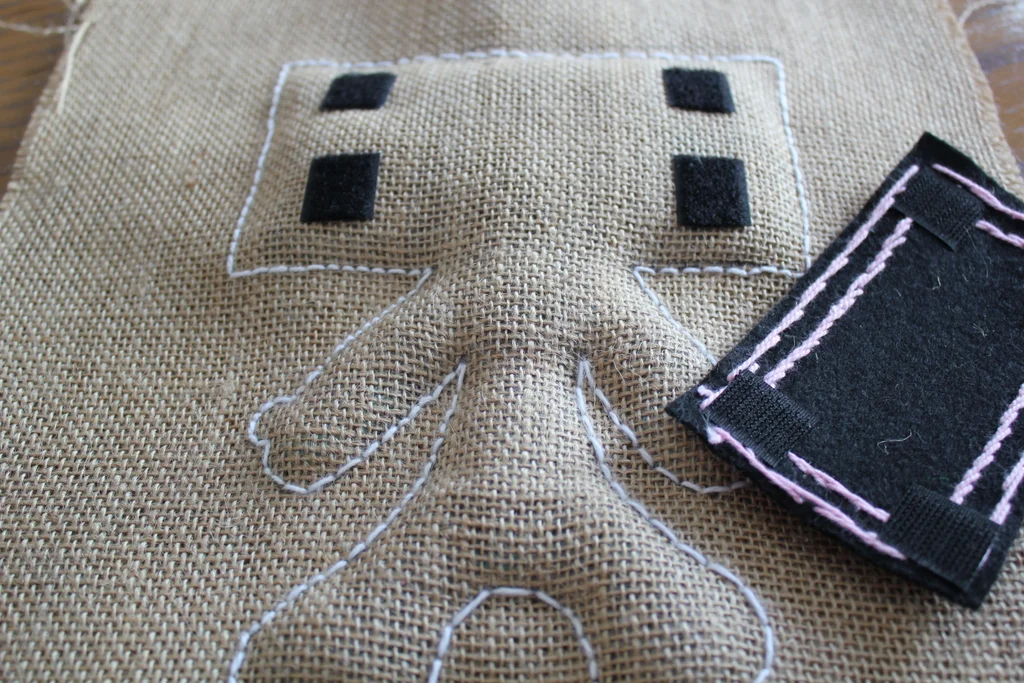
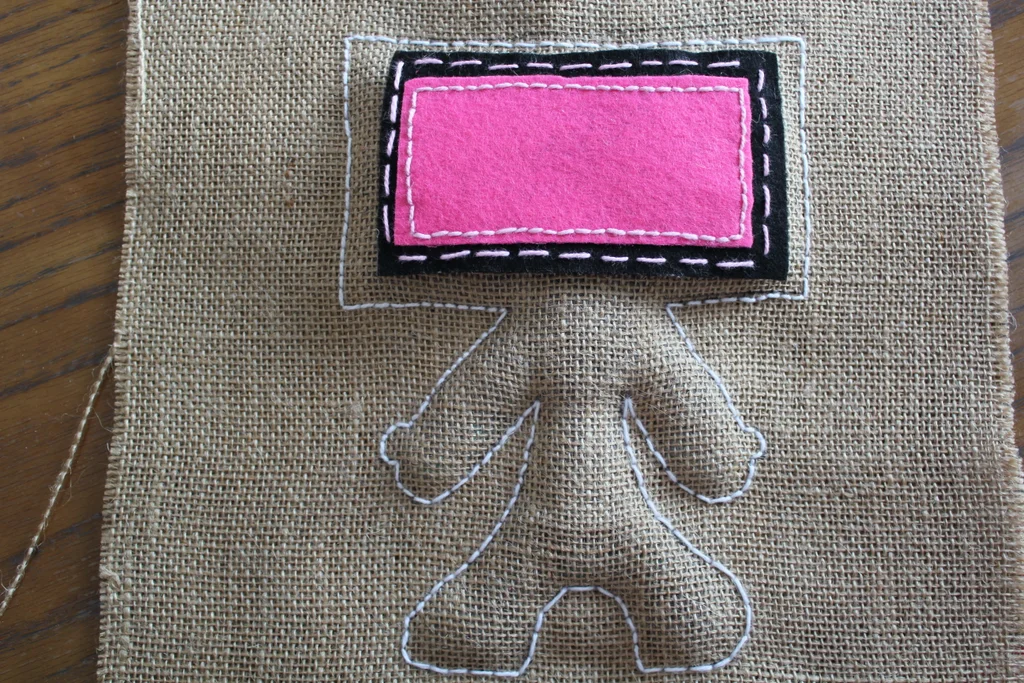
现在我们要开始制作机器人的软体了。这些材料是我在当地一元店买的,不到5美元。Fiberbot 的可爱和便宜让我爱不释手!
1. 我使用粗麻布,因为它易于裁剪和缝纫,而且磨边的设计可以打造一个有趣又活泼的机器人。我参考了 Kathy Ceceri 的创客手册中提供的模板。当然,只要有足够的空间容纳微控制器和 LED 矩阵,你也可以自己创建模板。
2. 我的 Fiberbot 模板是我自己创建的,不过 http://bit.ly/fiberbot-template 上有一个可打印的图案。模板准备好后,用颜色够深的马克笔,把它描到粗麻布上。
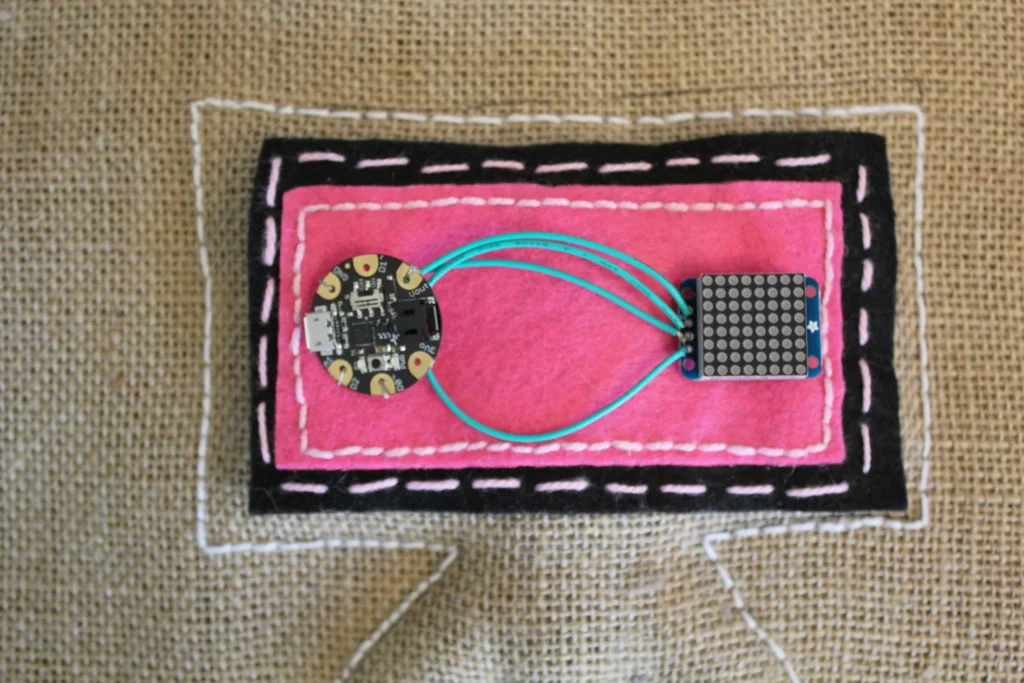
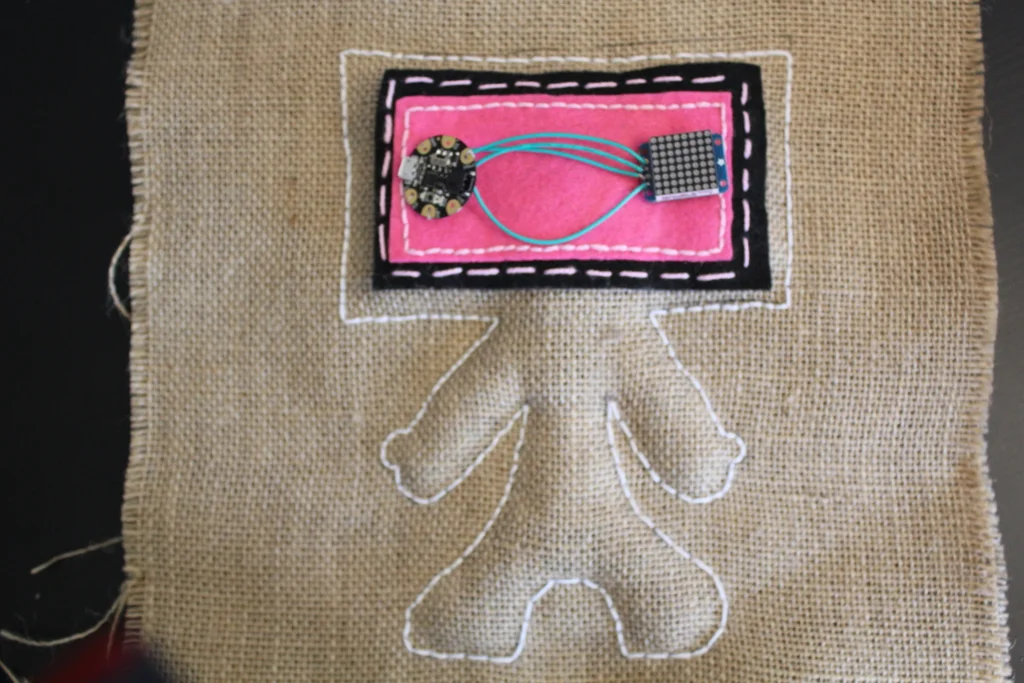
3. 接下来,你需要将微控制器和 LED 矩阵放置在彩色毛毡上。在上面的照片中,我使用的是 Arduino FLORA,它比 Gemma 大得多。不过,我建议在这个项目中使用 Gemma。为了让机器人看起来更美观,可以在第一块彩色毛毡后面再加一块彩色毛毡。这会增加机器人“眼睛”的坚固性,使其更容易从一个机器人主体转移到另一个机器人主体。
4.为了将你的 Fiberbot 缝在一起,你需要学会回针缝。幸运的是,这里有一个教程!如果你不知道如何缝制,或者你是缝纫新手,我建议你看看这个教程。它简单易读,不会占用你制作 Fiberbot 的太多时间!
5.上图可以看到,我已经缝好了 Fiberbot 的整个身体,但矩形的顶部留了个口子。这是因为接下来要给 Fiberbot 填充东西,所以这一步需要留出空间。你需要一些材料来填充身体。绒毛效果很好,我家里正好没有,所以我临时用了烘干机的绒毛,效果一样好!而且,它是免费的!把 Fiberbot 填充到你喜欢的大小后,就可以把 Fiberbot 的顶部缝好了。
6.你需要剪下一些小块的魔术贴,并将它们分别贴在 Fiberbot 头部的四个角上。你需要将这些魔术贴与毛毡背面的魔术贴对齐。
7.剪掉 Fiberbot,但切记不要剪得太靠近针脚。你需要在线和剪刀之间留出大约 1.5 到 2 英寸的空间,以确保粗麻布不会散开。
8.哇,到目前为止,Fiberbot 看起来棒极了!(等它真的能笑出来!)
9.将 Fiberbot 放在一边。将其放置在不会产生热量的地方。粗麻布和烘干机的绒毛都非常易燃!
组装机器人
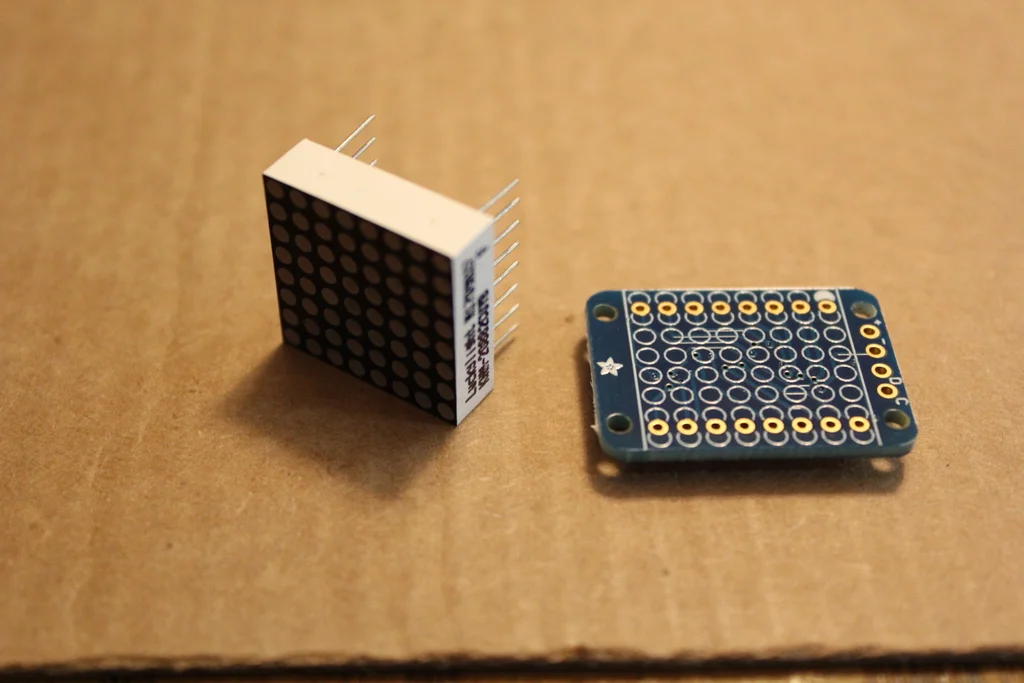
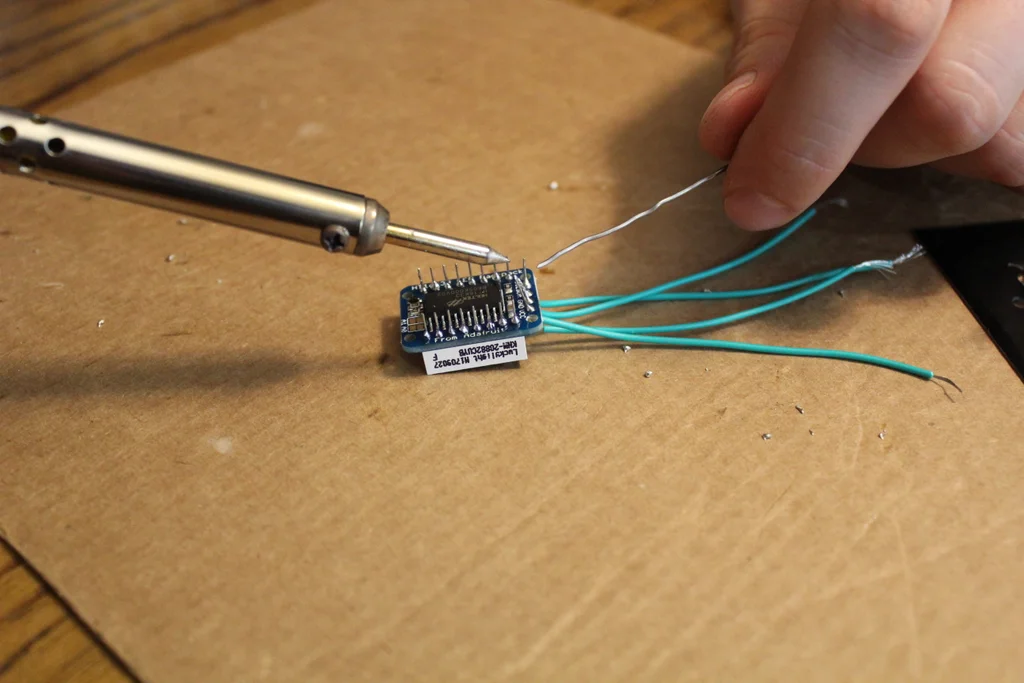
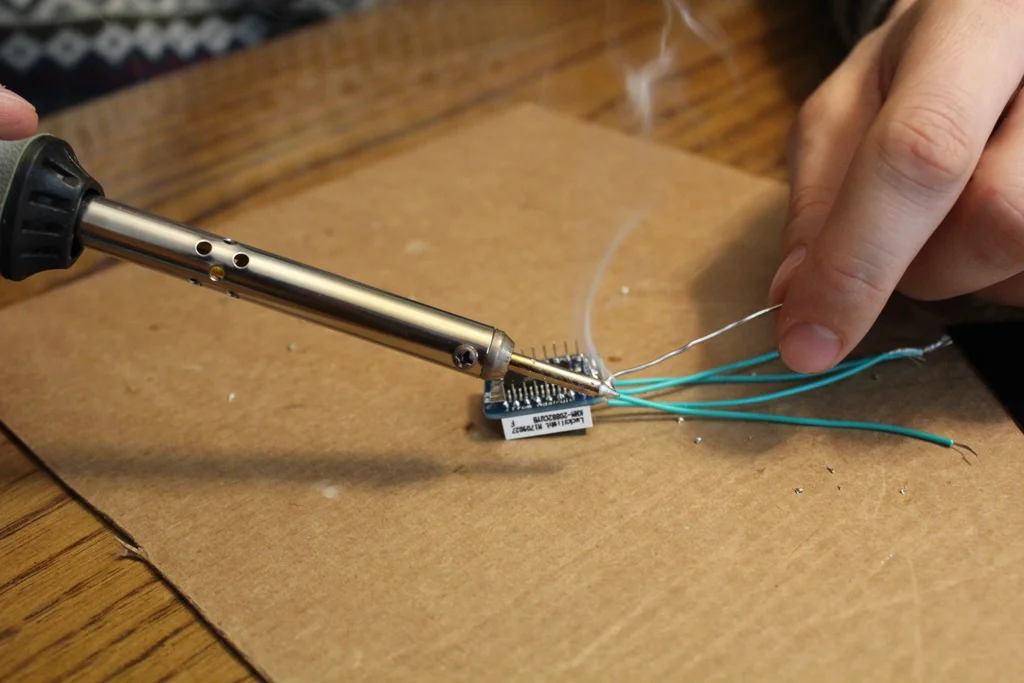
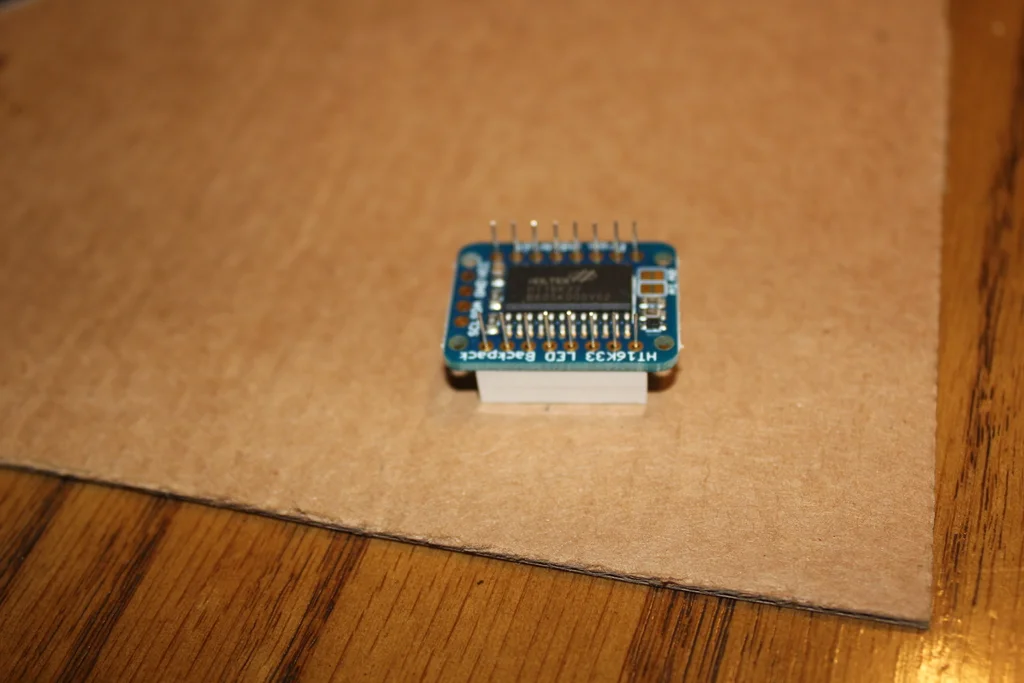
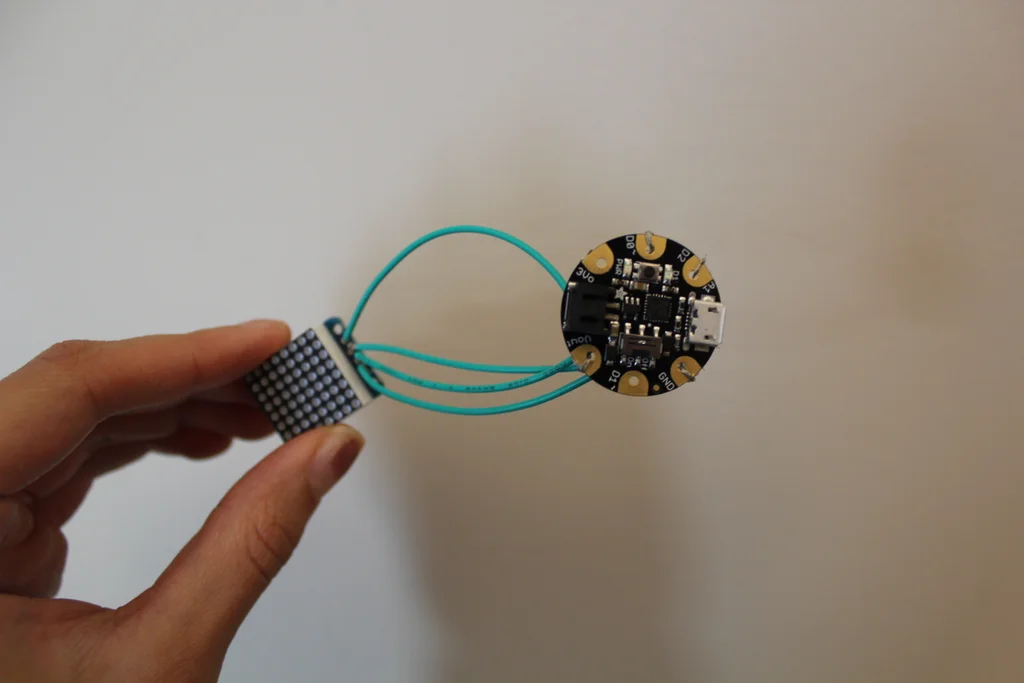
好了,现在我们才刚刚开始!把“E”加到电子纺织品里,哇!以下说明是我根据《Make: Making Simple Robots》这本书的说明做的。这本书非常详细,对我完成这个项目非常有帮助。开始吧!
步骤 1: LED 矩阵配有背包电路板,使矩阵与简单的 Arduino 编程兼容。在进行下一步之前,需要先将这两个设备焊接在一起。焊接是一项简单的任务,使用烙铁熔化金属并将其熔合到其他物体上。背包上共有 16 个孔,矩阵上有 16 根电线,可滑入背包的侧面。您可以在上面的照片中看到两个不同的部件。将电线与孔对齐,然后轻轻地将其推入。我发现将两部分焊接在一起的最佳方法是将焊锡丝和烙铁连接在矩阵上的电线之间。将矩阵电线放在中心,然后让两个组件相遇,使焊料在背包底部形成一个漂亮的球。对接下来的 15 根电线重复此步骤。
- 如果您不确定如何焊接,不用担心!这里有相应的指导。如果您是焊接新手,想了解更多,可以查看这份焊接基础教程。
步骤2:现在矩阵已准备就绪,下一步是将四根电线或小型鳄鱼夹连接到背包连接的四个孔。您可以使用不同颜色的电线,但由于我只有一种颜色的涂层电线,所以我只用了一种。使用与焊接矩阵和背包相同的技术,将四根电线焊接到每个孔中。修剪剩余的电线。
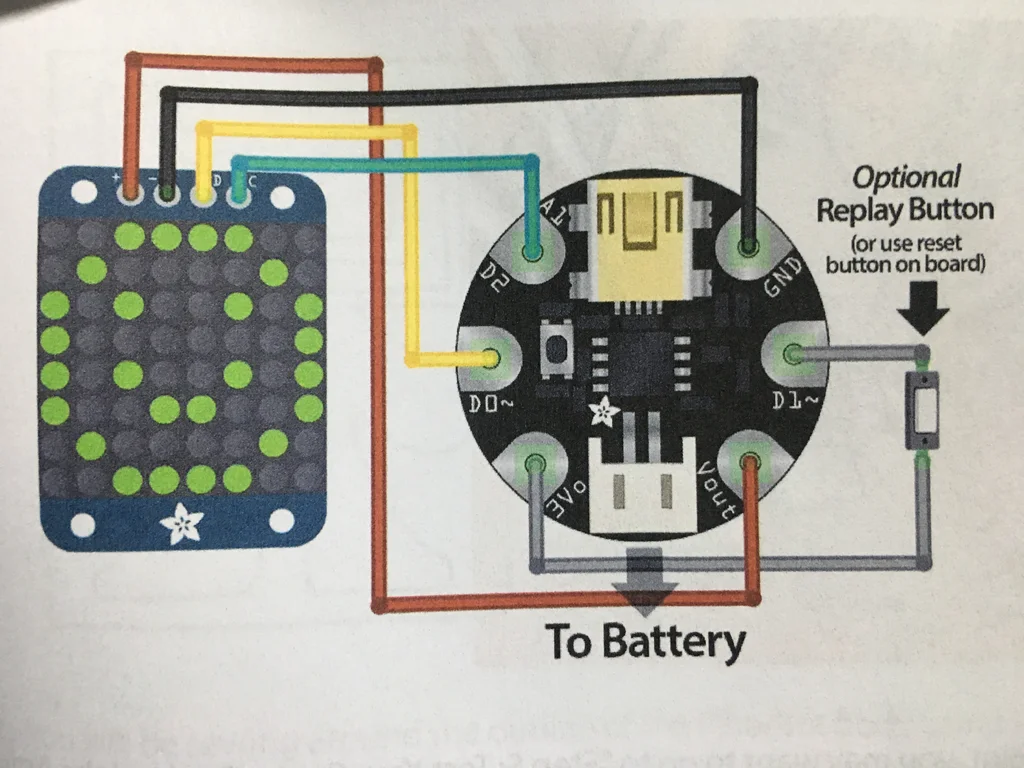
步骤 3:下一步是将 Gemma 连接到 LED 矩阵。每根电线在 Gemma 上都有特定的位置,因此正确连接电线非常重要。在将电线拧到 Gemma 上之前,请确保已将电线剥去约半英寸。我使用了这种方法,但您也可以将电线焊接到 Gemma 上。由于这些孔是用于缝纫而不是焊接的,因此如果您要焊接电线,则需要预先在孔上镀锡。这意味着要在孔上再涂一层焊锡。我参考了《Make: Making Simple Robots》一书中的上图,以了解每根电线的连接位置。
+ 线(照片中为红色)将连接到右侧的底部焊盘(标记为 Vout)。
– 线(照片中为黑色)将连接到右侧的顶部焊盘(标记为 GND)。
D 线(照片中为黄色)将连接到左侧的中间焊盘(标记为 D0)。
C 线(照片中为绿色)将连接到右侧的顶部焊盘(标记为 D2)。
Ceceri, K. (2015). Make: Making Simple Robots.旧金山: Maker Media Inc.
下载Arduino Blink
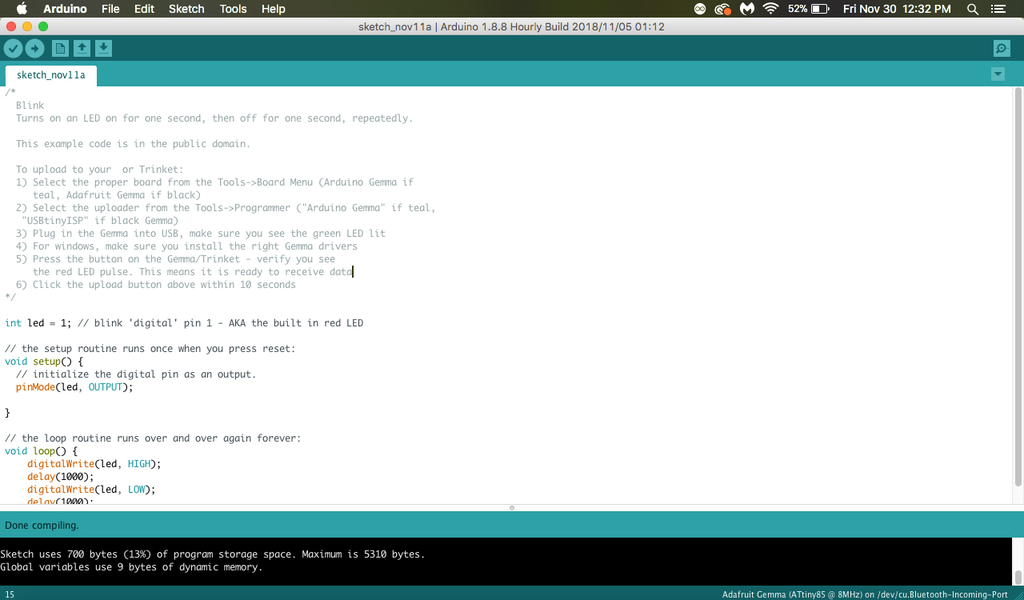
在本课中,您将在 Gemma 上运行测试,并下载使您能够使用 Arduino IDE 对微控制器进行编码的程序。
如何运行测试:
在开始编写代码之前,务必先对你的 Adafruit Gemma 进行测试。以下是在 Gemma 上运行练习测试的步骤。说明源自Kathy Ceceri 的《Make:制作简单的机器人》。
步骤 1:如果您使用的是 Windows 电脑,则需要下载一个名为 USB-tinyISP 的驱动程序。该驱动程序的作用是识别从电脑到 Gemma 的通信语言。这类似于人类在与年轻人交谈时会改变语言,而在与大学生交谈时则会改变语言。换句话说,下载该驱动程序可以使电脑与 Gemma 有效地通信。
- 要安装驱动程序:输入 http//bit.ly/ada-drivers,您将找到适用于 Windows 7、8 和 XP 的说明。
步骤2:使用 Gemma 上的 USB 端口和 mini USB 线将 Gemma 插入电脑。插入后,您应该会看到 Gemma 上的绿色 LED 灯亮起,同时板载的红色 LED 灯也闪烁。
- 插入 Gemma 后,屏幕上会弹出一个提示框。您无需在网上搜索驱动程序,因为它会直接将驱动程序安装到您的硬盘上。
步骤 3:接下来,您需要将 Arduino IDE 程序下载到您的电脑上。请前往此处下载 Arduino IDE 程序页面,并按照提示操作。成功下载程序到硬盘后,您需要确保使用的是正确的开发板。遗憾的是,由于 Gemma 是 Adafruit 的产品,并且仅与 Arduino 兼容,因此您必须单独下载开发板并将其安装到程序中。观看此教程视频,我将向您展示如何将 Adafruit Gemma 开发板下载到 IDE 程序中。您也可以查看此链接,其中提供了有关将其他开发板下载到 IDE 编程的详细说明。
步骤 4:运行代码。观看此视频,了解运行测试所需的代码。此特定代码设置为使红色 LED 每秒闪烁一次。虽然之前一直在闪烁,但这次闪烁速度应该慢得多。
步骤 4:现在你的 Gemma 已经制作完成,主体也已完成,下一步就是把它们连接起来。用另一种颜色的毛毡剪出 Gemma 和 LED 矩阵的轮廓。将轮廓放在每个部件的后面。将 LED 矩阵和 Gemma 的角缝到你在本课前面制作的矩形毛毡上。
步骤5:将电池组插入Gemma,并将黑盒子放在机器人后面。用尼龙搭扣将电池组固定在Fiberbot的背面。这样,如果你想把这些“眼睛”装到其他机器人上,一切都很方便携带。
好了,你可以把 Fiberbot 放下来一会儿了。我会带你去一个网站,那里会提供一步步指导,教你如何将 Arduino 程序下载到你的 MacBook 或 Windows 电脑上。现在,这会让你的 Fiberbot 开心一笑!
1.下载 Arduino:adafruit 网站上有一个专门用于了解 Gemma 控制器的页面。首先,您需要将兼容的软件下载到您的电脑上。以下是完成此步骤的链接。
下载 Arduino https://learn.adafruit.com/introducing-gemma/setti...
2.使用 Arduino IDE 编程:同样,在 adafruit 网站的“Gemma 入门”下,您可以找到一个名为“使用 Arduino IDE 编程”的选项卡。这个特定的网页可以帮助您理解代码背后的含义。所有编码的本质都是指示某项任务执行。这些被称为输入和输出。输入是进入对象的信息,输出是最终结果。例如,如果我让我妹妹洗碗,她洗了碗,那么输入就是我让她洗碗,输出就是她洗碗。另一个例子是用遥控器控制电视。你按下“打开”按钮,这是输入,电视打开了,这是输出。使用微控制器时也使用相同的通信方式。我们将学习如何将输入发送到 Gemma,以便它做出响应(输出)。阅读代码的不同含义。我非常喜欢使用这个网站,因为它为初学者分解了步骤。它很容易理解,并且提供了大量的视觉效果供您参考。
使用 Arduino IDE 编程https://learn.adafruit.com/introducing-gemma/progr...
3.将 Arduino 程序下载到电脑后,打开它并按照我提供的视频中的提示操作。您需要点击顶部菜单栏中的“工具”,向下滚动到“开发板:”,然后点击 Adafruit Gemma (ATtiny85 @ 8MHz)。由于不同开发板的编码略有不同,因此选择适合您所用控制器的开发板非常重要。
4.现在您已经下载了 Arduino 程序,并且熟悉了编码背后的一些背景知识,我想您已经准备好开始编写您自己的 Fiberbot 了! 请查看下一课,了解如何使用 Blink 进行编码。
编码Fiberbot
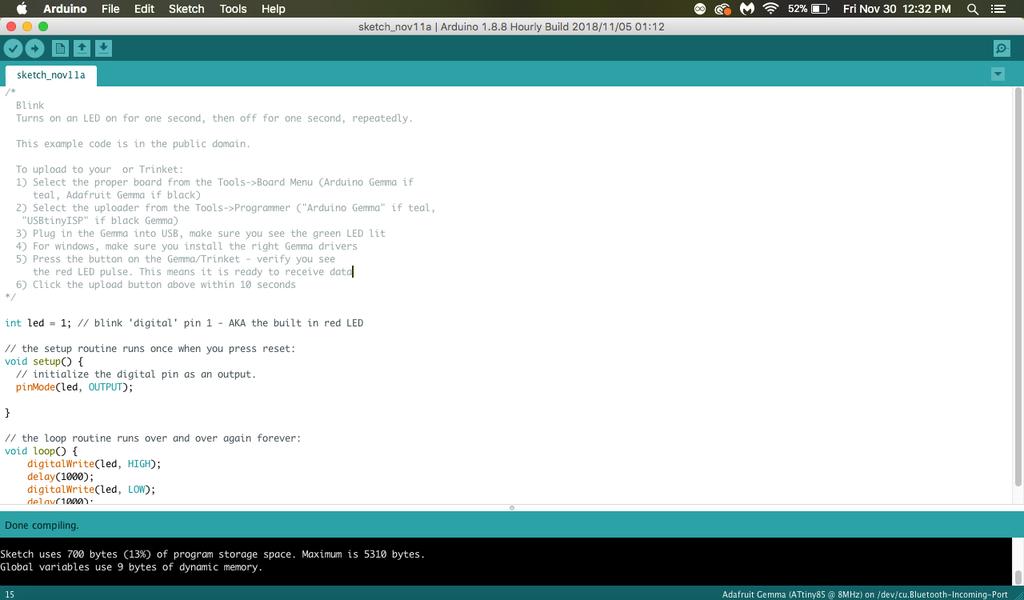
您用来测试 Gemma 的闪烁代码其实很简单,您可以尝试一下,熟悉一下程序。找到显示“delay(1000)”的位置。此命令指示 Gemma 将 LED 的开关时间设置为千分之一秒,也就是 1 秒。您可以尝试调整时间,以了解更改时间会如何改变 LED 闪烁的速度。例如,如果将其更改为“delay(500)”,LED 的闪烁速度将加快一倍。如果将其更改为“delay(2000)”,您能猜一下会发生什么变化吗?没错,猜对了!它指示 Arduino 设备将闪烁速度减慢一倍。
**请记住:每次您想要上传新文件时,都必须按下 Gemma 上的重置按钮。
验证/上传代码时,屏幕底部可能会出现红色错误信息。如果出现这种情况,通常是因为您忘记按下 Gemma 的重置按钮。如果不是这种情况,您可以阅读“使用 Arduino IDE 设置”页面 (http://bit.ly/arduino-setup) 获取进一步的说明和帮助。此外,您还可以访问 Adafruit 客户支持论坛,在线客服人员将为您提供帮助,并解答您的任何疑问。
现在您已经成功地将闪烁代码运行到您的 Gemma 上,是时候让 Matrix 参与进来了。为此,您需要下载一个名为 TinyWireM 的库。操作方法如下:
1.关闭所有打开的 Arduino 窗口
2.访问 Adafruit 网站或输入http://bit.ly/gemma-sc。在这里您可以找到 TinyWireM 库。下载它。我上传了一个视频,演示如何在 Mac 电脑上操作。您也可以访问此链接,获取下载此库的书面分步指南。下载此库后,您将拥有此代码的永久访问权限,并可以将其保存为新文件。
3.步骤2可能有点令人困惑。如果是这样,代码可以在Adafruit网站上找到。您可以将代码复制粘贴到Arduino Blink程序中,然后从那里运行。您需要创建两个新标签页,类似于浏览器中的标签页。验证这两个代码并将其上传到您的Gemma和Matrix。大功告成!您已经使用Arduino IDE完成了编码和上传!Fiberbot非常开心!将电池组插入Gemma,然后从电脑和微控制器上拔下USB接口。现在您可以向大家炫耀您的Fiberbot朋友了!祝您玩得开心 :)
**如果碰巧什么都没有发生,请返回上一课并阅读如何排除故障/在哪里寻求帮助。
我希望您喜欢通过这个棘手的问题创建您自己的 Fiberbot!
 0
0 0
0 0
0 qq空间
qq空间  微博
微博  复制链接
复制链接  分享
分享  本文未经作者允许授权,禁止转载
 评论 收藏
评论 收藏  分享
分享  下载
下载  举报
举报  回顶部
回顶部