自动化 35 毫米幻灯片数字化仪
 0
0 0
0 0
0 0
0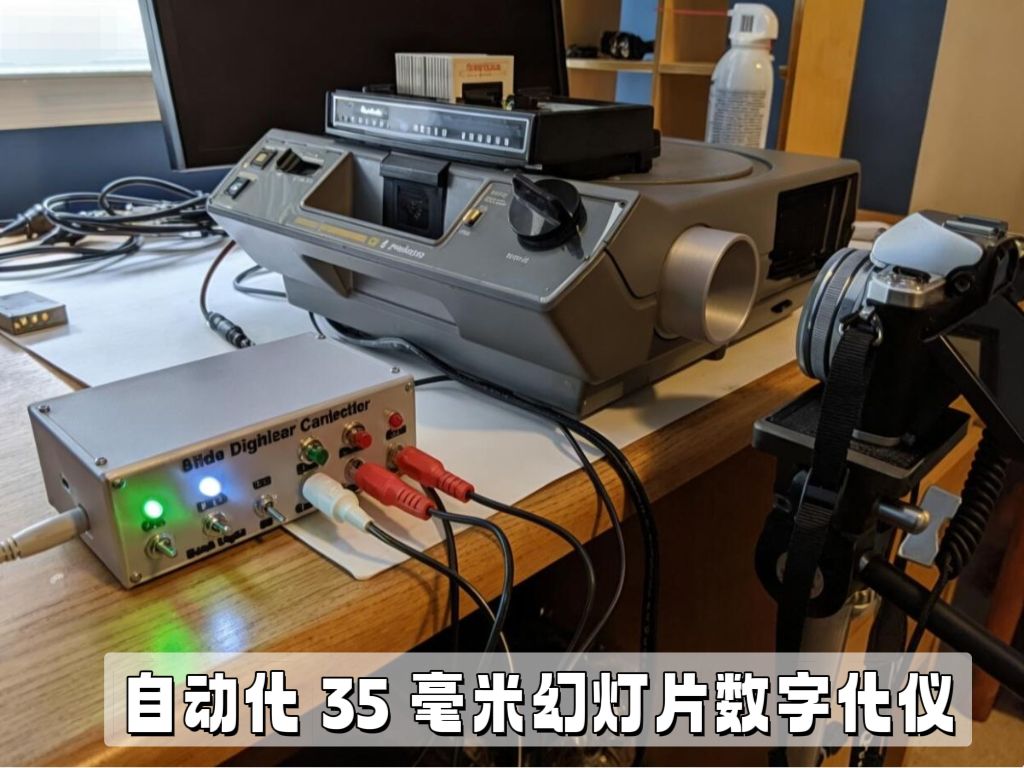
准备工作:
材料:
材料名称 | 数量 | 型号/说明/备注 |
柯达旋转投影仪 | 1 | |
LED 照明器 | 1 | |
Arduino 的控制器 | 1 | |
有线遥控相机快门触发器 |
| |
旋转木马遥控器 |
| |
投影仪、相机(安装三脚架)和电子设备 |
|
工具:
工具名称 | 数量 | 型号/说明/备注 |
Arduino ide | 1 | 编程 |
Autodesk Fusion360 | 1 | 机械设计 |
带灯丝的 3D 打印机 | 1 | 外壳打印 |
烙铁、焊锡、吸锡线 | 1 |
修改柯达投影仪


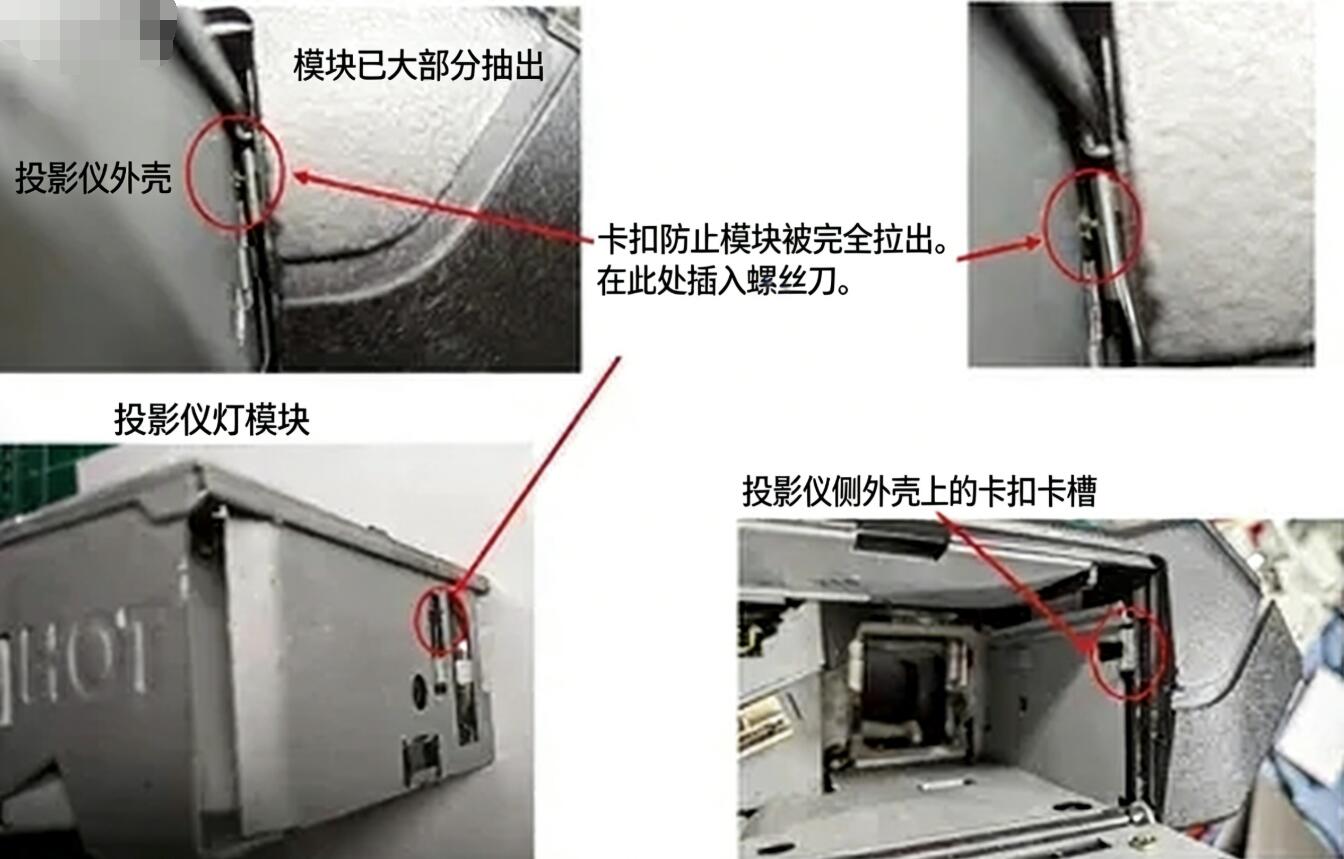
柯达投影仪的改装非常简单且可逆。在开始之前,您可能需要查看柯达投影仪维护手册,可供下载或查看。以下是链接:
如果您不熟悉 Carousel 投影仪,您应该查看本手册。
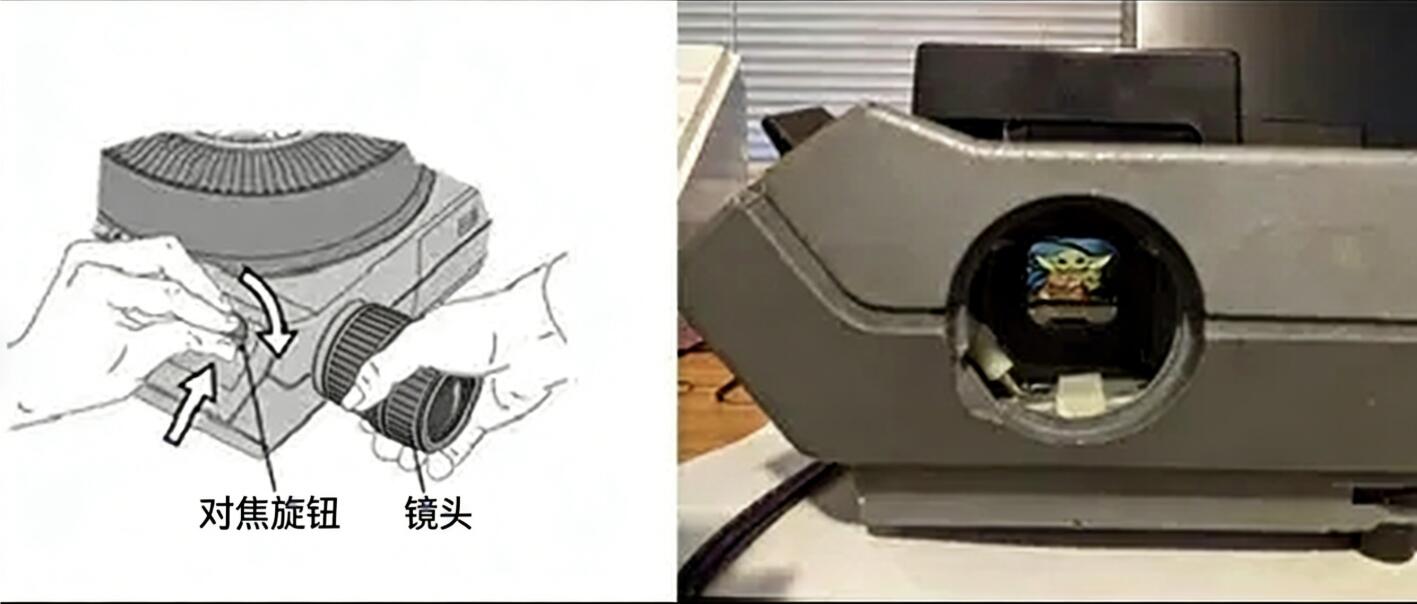
首先,从投影机机身上取下投影镜头。“将调焦旋钮转到水平位置。取出镜头时,将旋钮推向投影机顶部。”请参阅手册第 19 页。
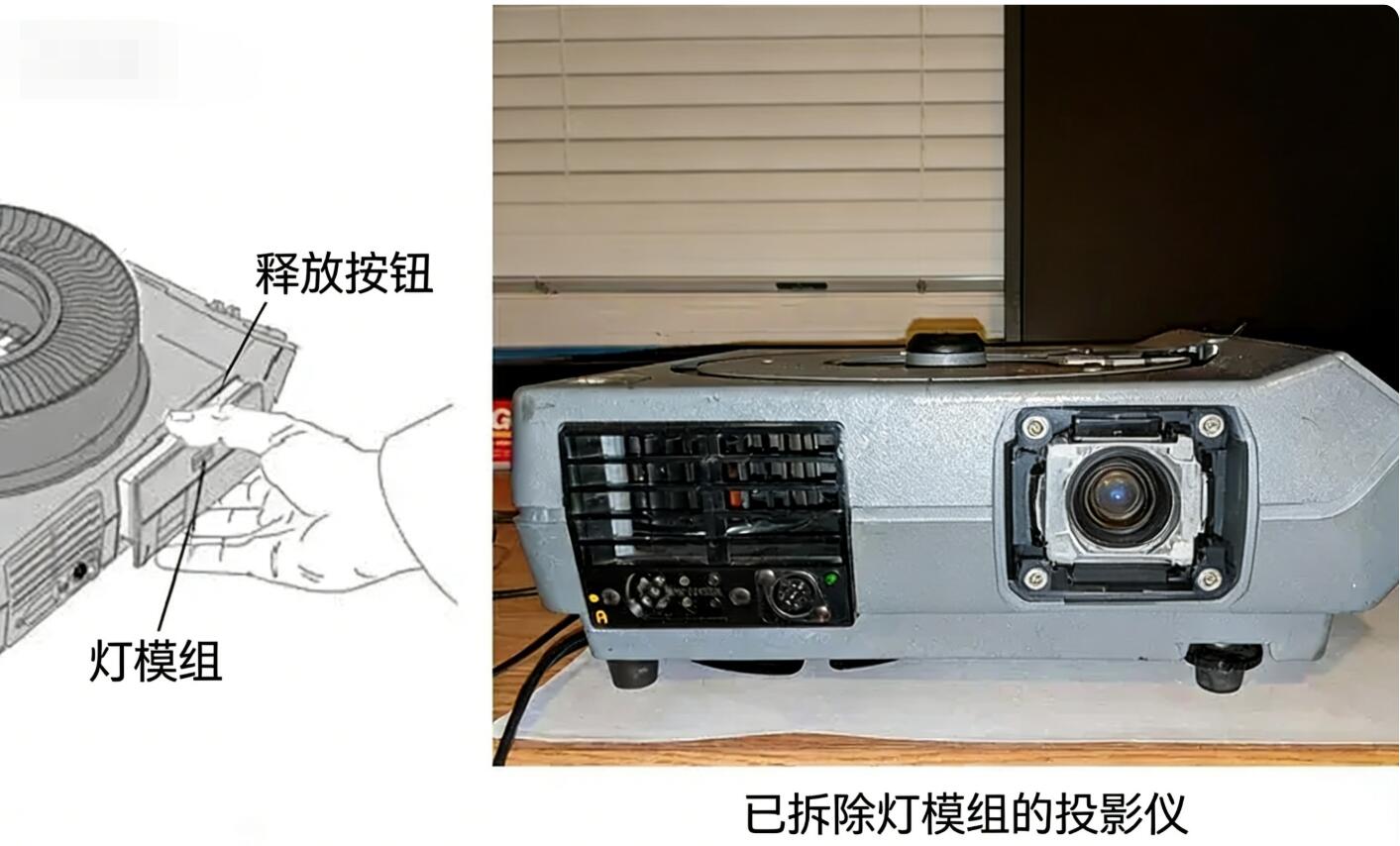
拔下投影机的电源插头,从投影机背面取下灯泡模块。请参阅手册第 22 页。“按下灯泡模块释放按钮并取下灯泡模块。注意:有一个额外的安全闩锁,可降低因灯泡模块插入松动而发生事故的可能性,这可能会造成一些阻力。要释放闩锁,您可能需要在拉出模块时施加额外的力。”参见图示。
图中显示了位于灯泡模块上的小金属片(或“闩锁”)。此片可防止将模块完全拉出投影机,这是本项目所必需的。使用插入模块和投影机底盘侧壁之间靠近片的平头螺丝刀,只需在拉动模块的同时扭转螺丝刀即可。它会自动拉出。
投影机没有其他修改。我们稍后将修改远程手动滑动推进控制器。
构建 LED 背光照明器
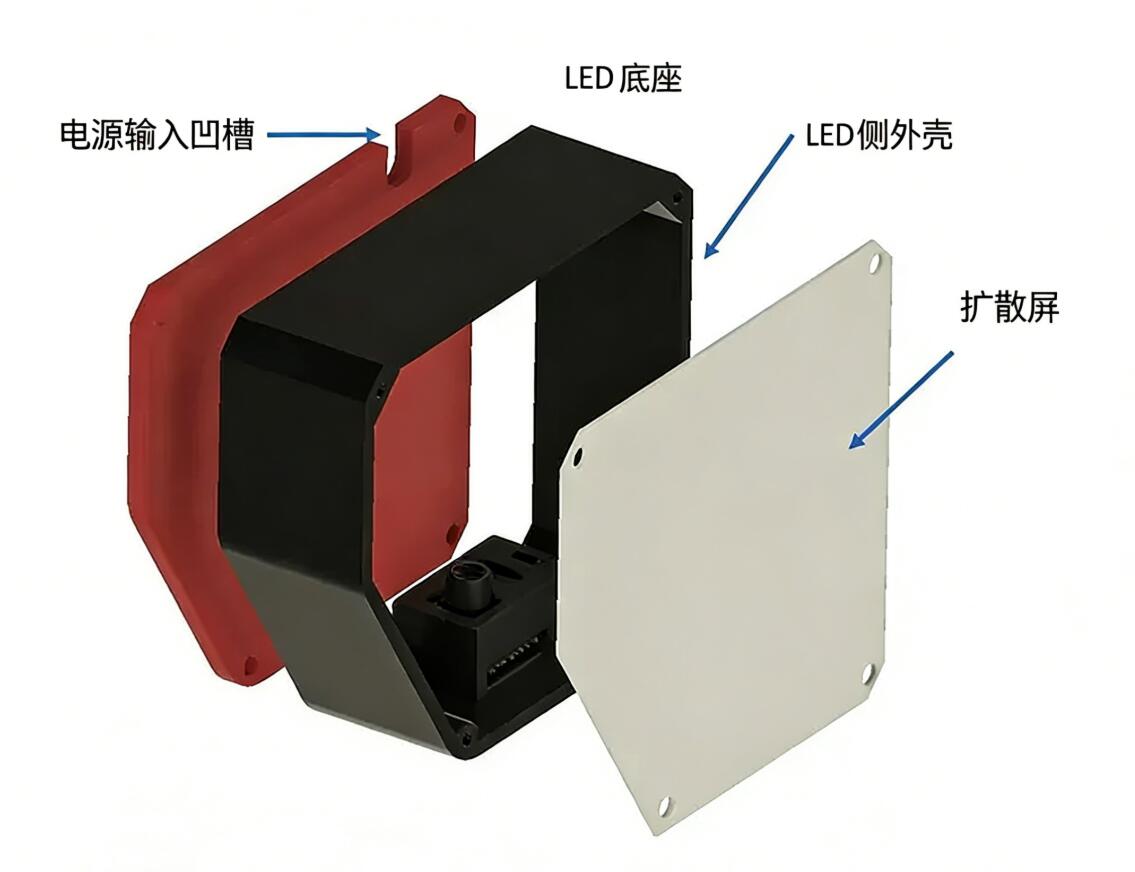
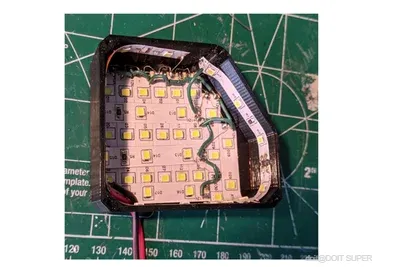
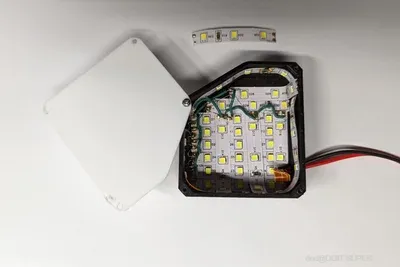
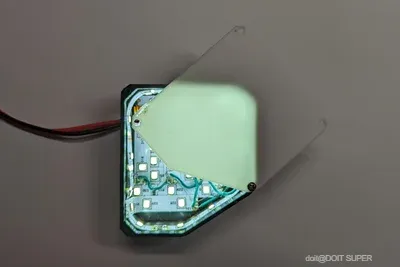
背光组件的作用是用高色温白光源为幻灯片背面提供照明。幻灯片从传送托盘落入投影仪,正好位于背光照明器的前方。位于投影仪前方的数码相机对焦幻灯片并拍摄照片。稍后将详细介绍。
背光照明器的设计使其能够紧密贴合柯达投影仪的背面,从而取代原有的灯泡组件。3D打印的照明器外壳由三部分组成:用于安装LED灯的LED底座、LED侧壳以及前部漫射器。所有部件均采用PLA材料打印,但其他任何材料均可兼容。LED底座上安装有LED灯带,每条灯带包含3个白色LED灯。目标是尽可能多地使用LED灯带。LED灯带采用并联连接。
第一步是 3D 打印三个机械部件。.stl 文件包含在此处。LED 扩散器应使用白色材料打印,层高为 0.2 毫米(100% 填充)。扩散器设计得足够薄,以确保良好的透光性,但又足够厚,以确保 LED 光的良好漫射,从而均匀地照亮载玻片。我发现,在透光性和照明均匀性之间取得最佳平衡的是厚度约为 1 毫米(0.040 英寸)的扩散器。其他 3D 打印部件可以使用更大的层高来节省打印时间。我使用了黑色灯丝来最大限度地减少杂散光。
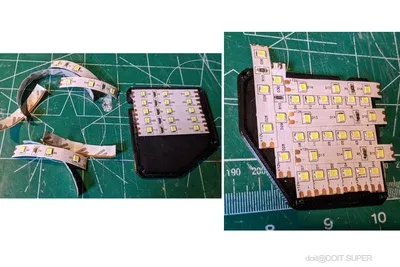
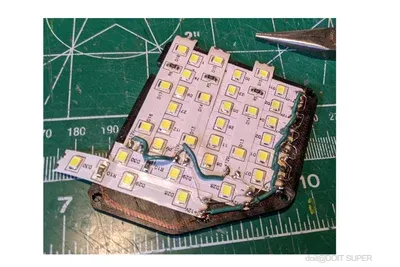
LED 支撑板打印完成后,需要添加 LED。零件清单中的第 2 项是推荐的 LED,但也可以使用其他 LED。它们是 12V 日光白 LED 灯带,采用带状胶带粘贴,背面带有可剥离的粘合剂。如图所示,将大约 15 个 3-LED 灯段分开。使用 8 条灯带沿长方向排列,并保持方向一致。剥离并粘贴。接下来,在 LED 之间的间隙中,垂直排列三条灯带。将每个 LED 灯带的正极端子连接到正极端子,负极连接到负极。负极端子使用细单股线,正极端子使用绝缘线,以防止短路。
用 4 颗 2 号自攻螺钉将 LED 灯座固定在侧壳上。在侧壳两侧再安装 4 个 LED 灯带,并将它们与其他灯带连接起来。
LED 照明器通过 RCA 音频线连接到控制器模块(为什么不呢?)。我剪掉了一端的公头,并将两个端子焊接到照明器腔体内附近的 LED 灯带上。
最好在关闭漫射器的情况下测试组件,确保所有LED灯都亮起。我制作的LED灯在12伏直流电压下消耗约250毫安电流。
如果所有 LED 都亮起,则使用四个 2 号自攻螺钉将漫射器固定到侧壳上。您可以调整一些内部线路,以消除漫射器上的 LED 阴影,从而最大限度地提高照明均匀度。
构建控制器
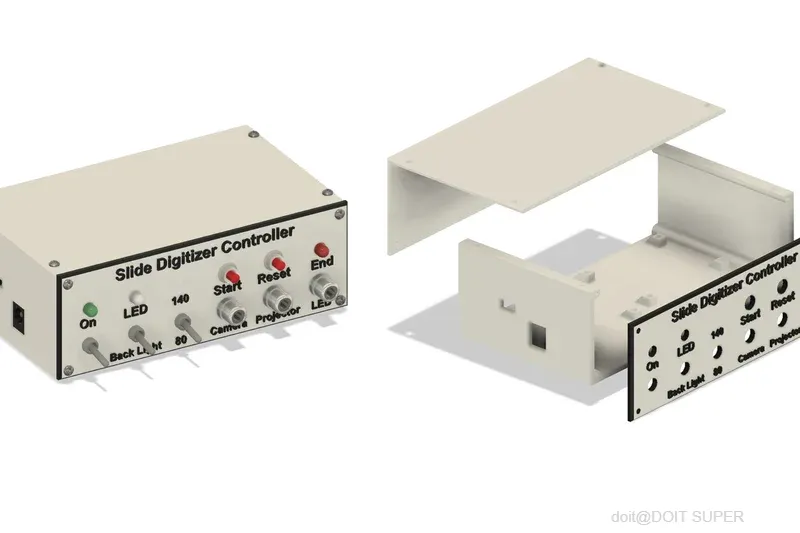
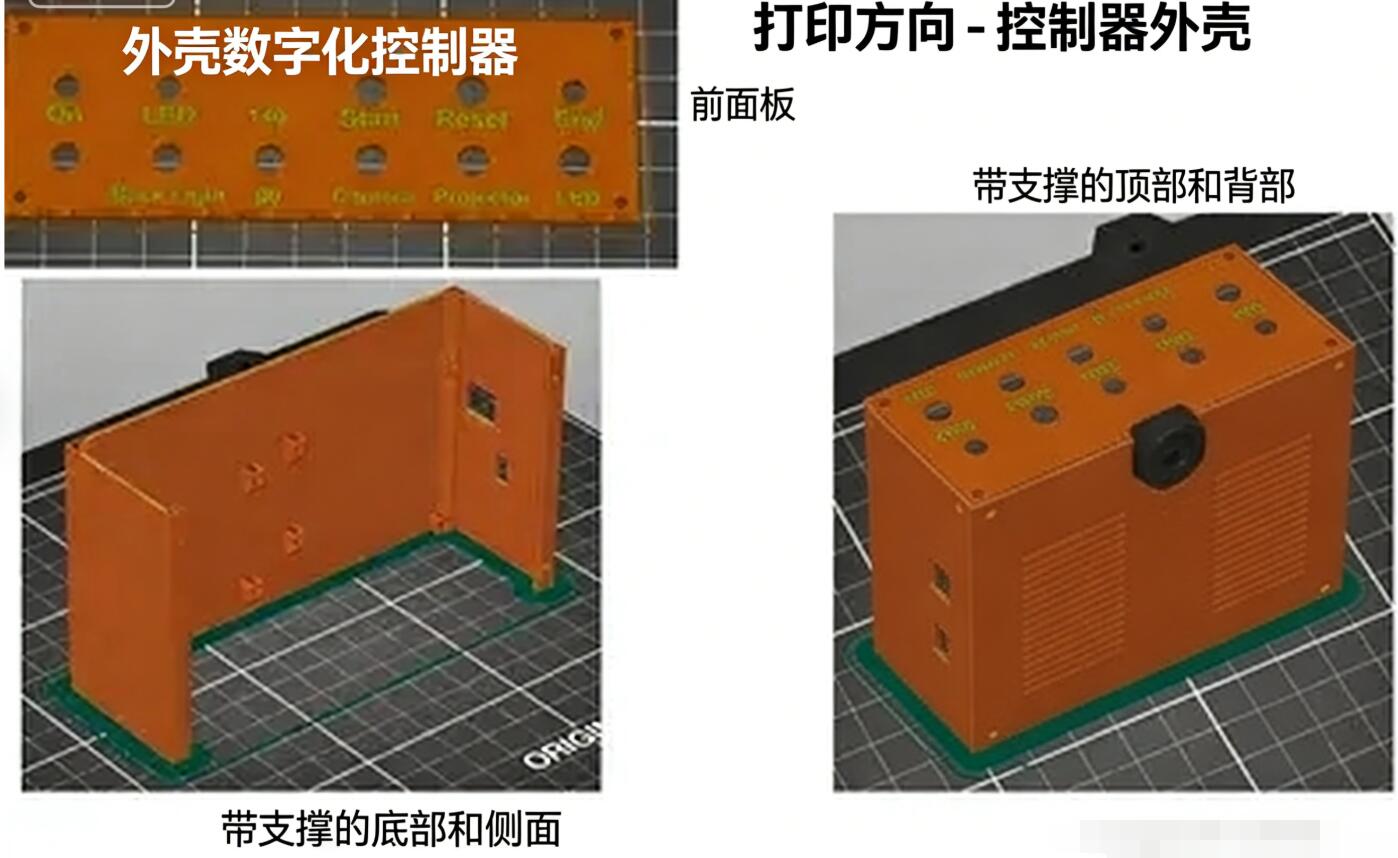
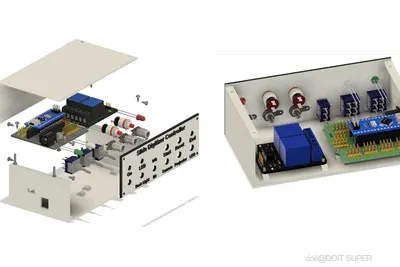
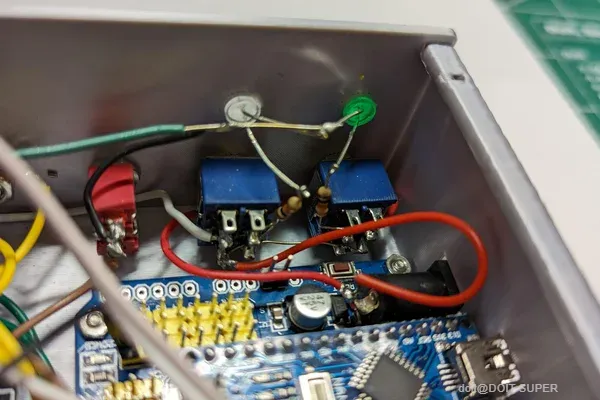
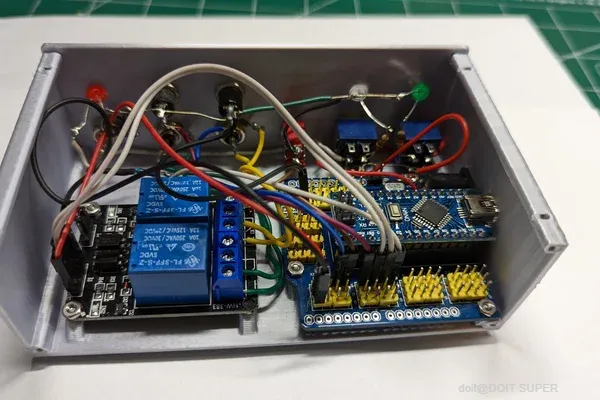
- 控制器负责背光灯的供电、同步载玻片的推进以及相机的触发。它还能记录已完成的载玻片数量,并根据前面板开关的设置,在载玻片数量达到 80 或 140 时停止载玻片的加载。此外,控制器还配备了一个重置按钮,当载玻片托盘未满或使用批量加载器时,可以手动停止加载过程。控制器基于 Arduino Nano 设计。外壳采用 3D 打印(Prusa i3 MK2.5S),并基于 Fusion 360 设计。
- 第一步是打印三个底盘组件。.stl 文件如下;图片显示了建议的打印方向。请注意,由于打印床上的接触面积较小,直立部件使用了边缘。为了突出前面板的文字,请将切片机设置为在 2.8 毫米处停止,并切换到黑色耗材(您的切片机可能启用此功能)。前面板的总厚度为 3.4 毫米。我使用了 Sunlu 的丝银 PLA 耗材来制作外壳,因为它看起来像铝。
- 电路描述
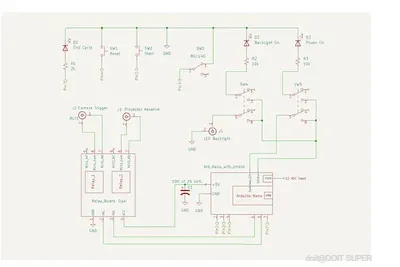
控制器的原理图如图所示(使用 KiCad 6.0 绘制)。如图所示,12VDC 电源通过 Arduino Nano 扩展板的电源连接器进入外壳。扩展板略有改动,如下所示。12VDC 电源连接到主电源和 LED 背光开关。电源开关的输出为 Arduino Nano 扩展板提供开关电源,扩展板为 Nano 供电,并通过一个 10k 电阻点亮绿色 LED。LED 背光开关通过一个 10k 电阻为 LED RCA 接口中心端子和白色 LED 供电。
Nano 扩展板为 Nano 和双通道继电器模块提供 +5VDC 电源和接地。Arduino Nano 的输入包括滑动量开关以及启动和重置按钮。Nano 的输出驱动“结束”LED 指示灯,指示过程结束,并为两个继电器提供数字输入。
请注意,两组继电器输出都只是开关闭合。它们仅连接到 RCA 插孔,而不连接到任何内部接地。务必将继电器输出与控制器电子设备分开,以最大程度地降低投影机的瞬变电流进入摄像机输入端,从而避免造成永久性损坏。
- 构建控制器
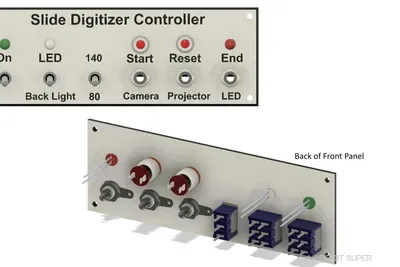
安装前面板组件。电源开关和 LED 背光开关为双刀双掷 (DPDT)。滑动量程开关(80 或 140)为单刀双掷 (SPDT)。接下来安装三个 RCA 接口(将外壳接地片折出,以便稍后焊接)。安装两个瞬时常开 (NO) 按钮。最后,安装三个 LED。绿色 LED 用于电源,白色 LED 用于背光,红色 LED 用于“结束”指示灯。将三个 LED 的阴极(LED 的平面)朝上放置,以便于接线。用少量强力胶或热熔胶将 LED 固定到位。
我建议在组装到底座之前,尽可能多地完成前面板上的布线。将一根地线跨接在3个LED阴极、两个按钮的一侧、滑动量程开关的顶部以及LED RCA插孔的接地侧。将一个2kΩ电阻焊接到红色LED的阳极引线上,并将两个10kΩ电阻焊接到绿色和白色LED上。使用热缩管防止短路。取下面包板跳线的一端母头,并将其焊接到2kΩ电阻(红色LED)的另一端。将10kΩ电阻的另一端焊接到两个DPDT开关的中间端子上。将修改后的面包板跳线分别连接到两个按钮开关和滑动量程开关的中心柱上。最后,将一根导线从LED背光开关的中心柱连接到LED RCA插孔的中心端子上。按照原理图操作。使用2号自攻螺钉将前面板固定到底座上。
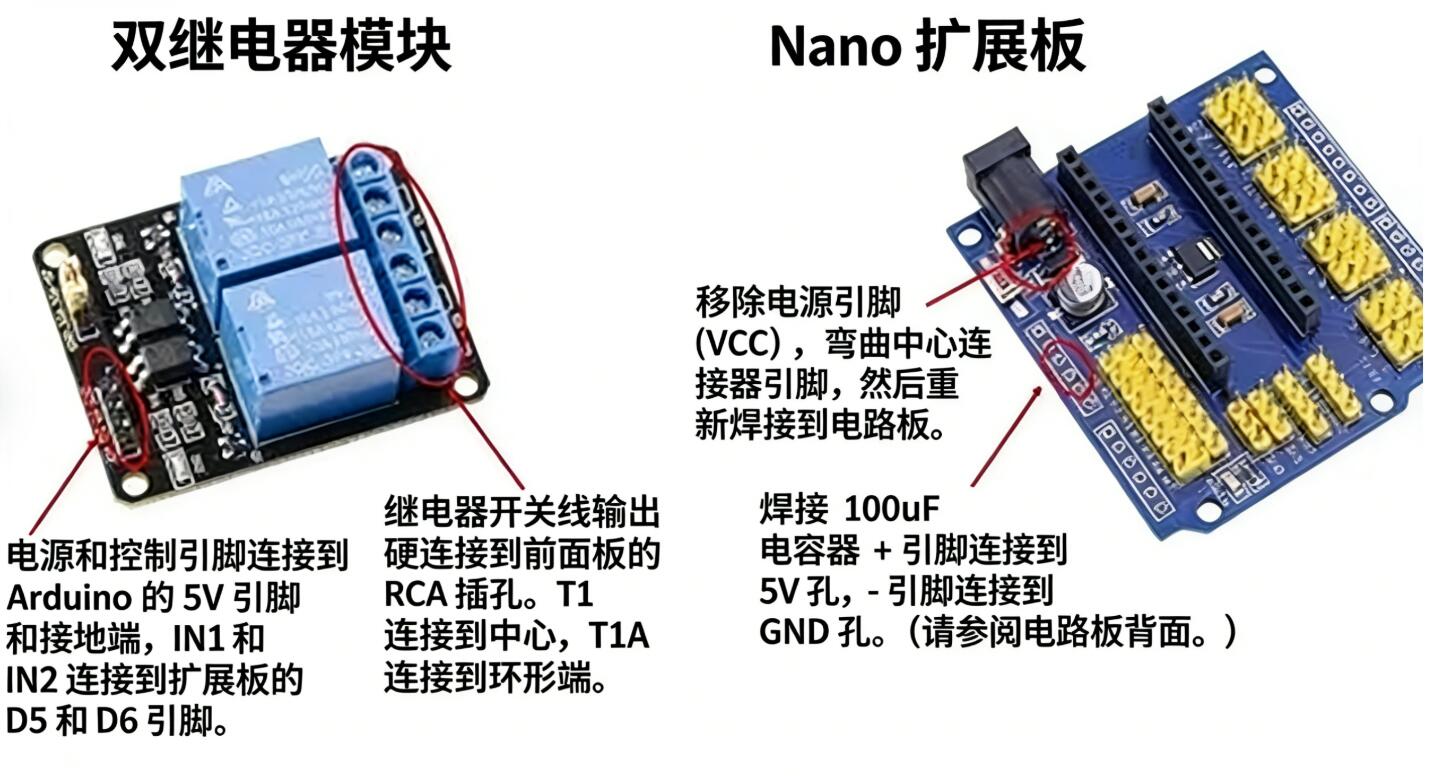
需要修改 Nano 扩展板才能切换 Nano 和继电器模块的电源。使用吸锡线从电路板上拆下输入电源插孔。拆下后,将正极端子向上弯曲,以便重新安装时不会连接到电路板。重新安装电源插孔。将一根电线焊接到电源插孔上弯曲的正极端子上,然后根据原理图将其连接到输入电源开关和背光开关。将第二根电线连接到连接端子的电路板上。如原理图所示,这根电线连接到主电源开关上的一个中心引脚。这样,当 12VDC 施加到电源插孔时,两个开关都会通电,但 Nano 和继电器只有在主电源开关打开时才会通电。
我发现有时即使继电器LED灯闪烁,其中一个继电器也无法切换。我意识到需要更多的能量存储,所以我在来自Nano的5V引脚上加了一个100 uf的电容。如图所示,将电容焊接到Nano屏蔽层上。
使用 5/8 英寸 #2 号螺钉和螺母将扩展板和继电器板固定在机箱底部。先将 Nano 安装在扩展板上,然后再安装继电器板。否则会很紧!您可以从机箱外部对 Nano 进行编程。
按照原理图所示,使用面包板跳线完成扩展板的接线。最后,使用面包板跳线将继电器板的输入端连接到纳米扩展板的相应引脚。继电器输出直接连接到前面板背面的 RCA 插孔。确保继电器 1(靠近外壳中心)连接到相机推进 RCA 插孔,继电器 2(靠近外壳背面)连接到投影仪推进 RCA 插孔。完成后,检查纳米扩展板的每个输入和输出是否正确定位。
- 将 12VDC 电源插入侧面板并打开开关。确认 LED 背光亮起,并且 Nano 和扩展屏蔽 LED 指示灯亮起。在控制器底盘底部安装橡胶支脚。
组装电缆
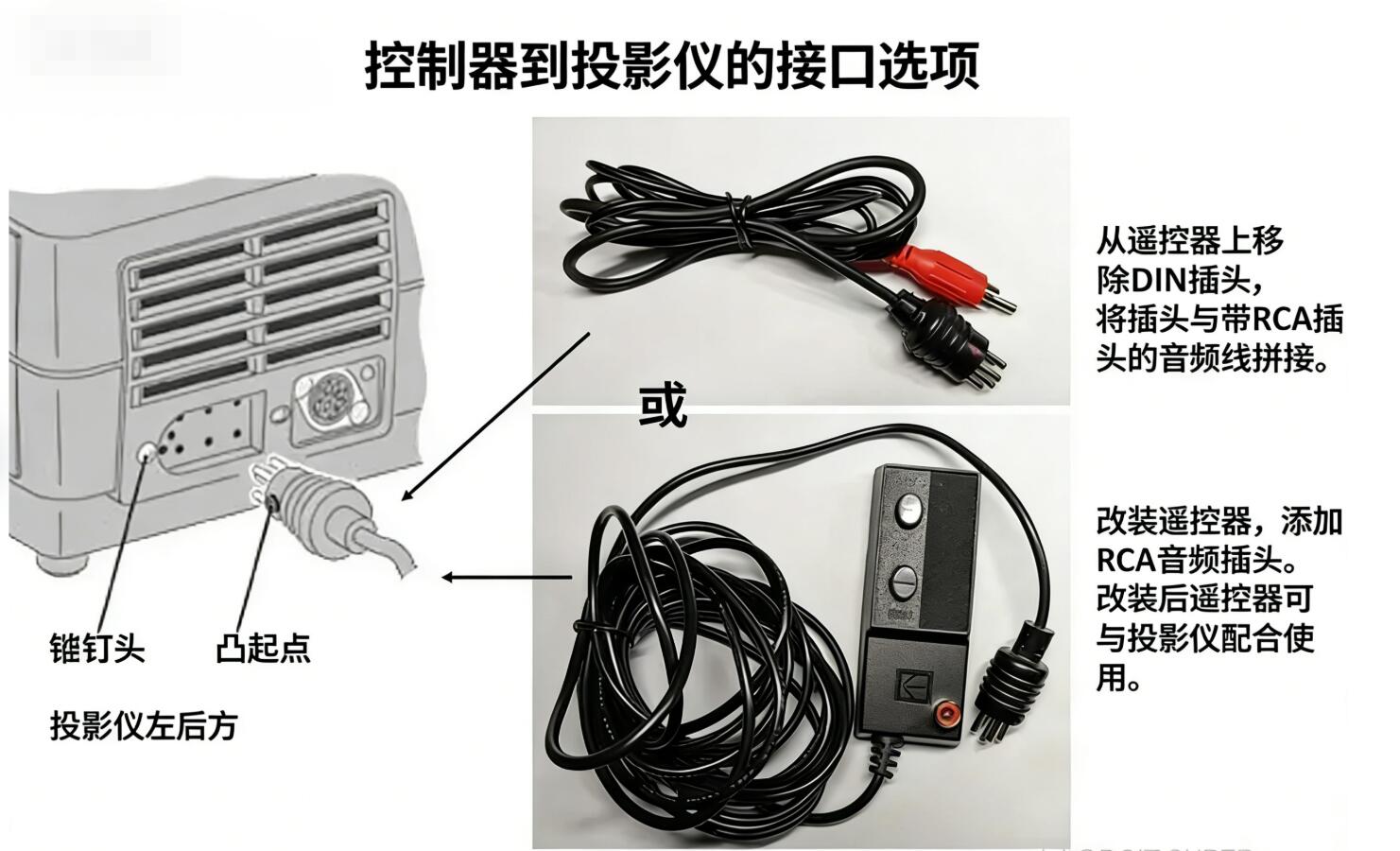
总共需要 3 根电缆:
- 控制器底盘和LED照明器背光之间的互连电缆。该电缆的组装方法已在步骤2中描述;
- 控制器(RCA 公头)和柯达投影仪(DIN)之间的连接电缆;
- 将控制器(RCA 公头)与数码相机(RCA 公头)之间的连接电缆连接起来。
控制器至投影仪电缆
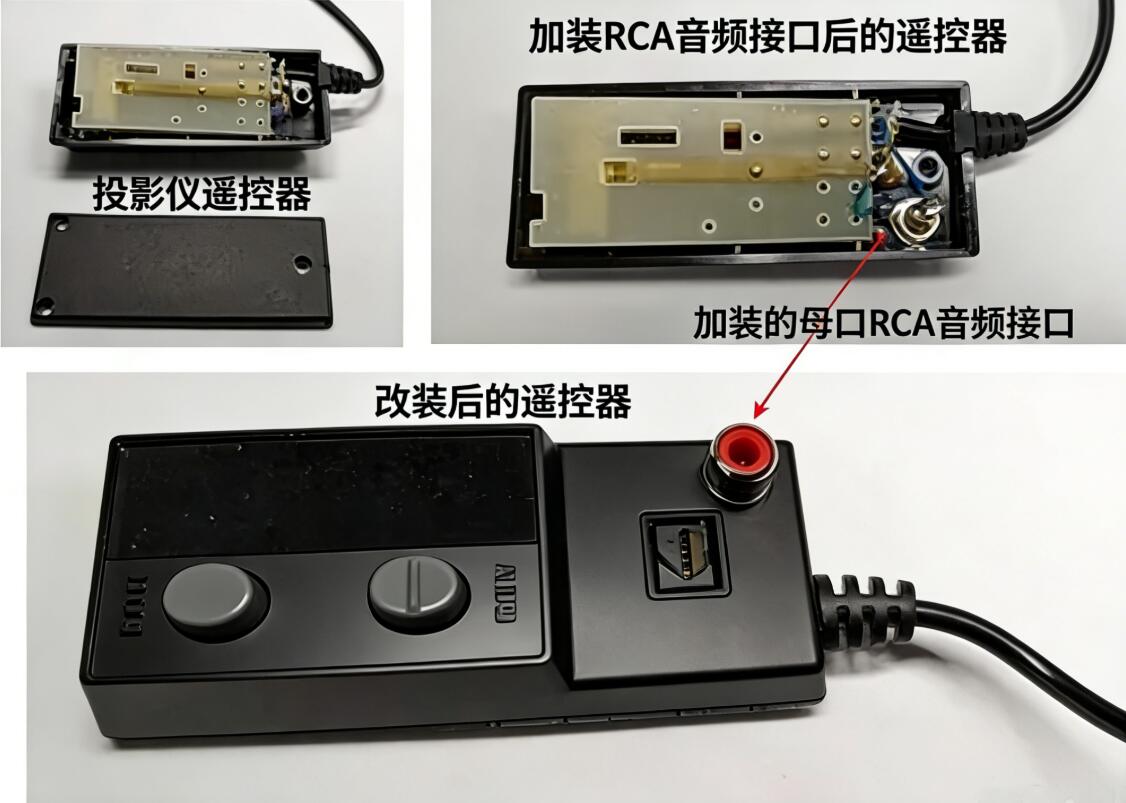
控制器和旋转式投影仪之间需要一根电缆来远程触发托盘推进装置。该电缆的控制器端是一个 RCA 音频公头。另一端是一个 DIN 公头连接器,插入旋转式投影仪的背面。通常,投影仪遥控器插入此连接器,用于手动推进幻灯片。有两种方法可以建立此连接。一种是切断遥控器的 DIN 连接器,并将其连接到音频电缆上,如图所示。该电缆直接从控制器连接到投影仪。这会损坏投影仪遥控器。
另一种方法是在投影仪遥控器上添加一个 RCA 母音频插孔,并将其与幻灯片推进线并联。黄线应连接到插孔的地线,红线连接到中心线(虽然这无关紧要)。用一根标准音频线将控制器连接到遥控器。遥控器的 DIN 公插头插入投影仪的方式与正常操作类似。遥控器将与投影仪正常配合使用。参见图片。
数码相机控制器
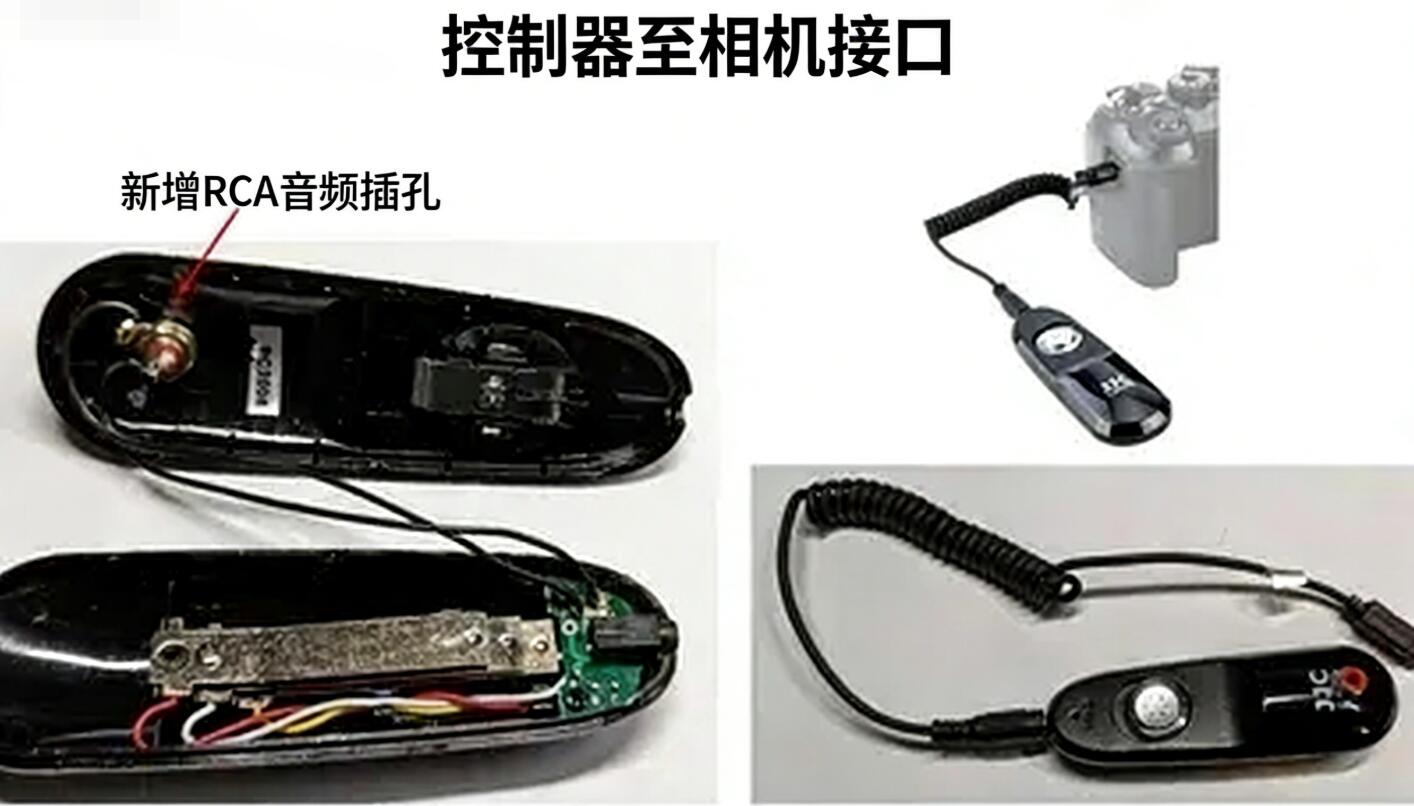
无论使用什么数码相机,都需要一个手动遥控快门触发装置。我从亚马逊为我的奥林巴斯 OM-D E-M10II 买了一个。撬开快门触发装置的外壳,找到一个合适的 RCA 音频母插头位置。钻一个 1/4 英寸的孔,然后插入。(你可能需要稍微弯曲 RCA 插头端子,以确保盖子仍然合适。)有些遥控快门有两个位置:部分按下对焦,完全按下快门。我们需要将插头连接到快门触发线。确定哪根线连接到快门触发线和自动对焦线,然后焊接两根线。参见图片。
远程快门触发器已连接到您的相机。您可以在改装后进行测试,以确保它仍然能够触发您的相机。控制器和相机远程触发器之间连接了一根 RCA 音频线(两端均为公头)。
上传软件
控制器软件如下。连接计算机和控制器之间的 USB 接口。像上传任何其他Arduino项目一样上传草图。
关于软件的一句话。我不是软件工程师,所以不要太仔细地看代码。它应该按原样工作。我相信它可以被改进并变得“更好”。代码非常简单,因此请随意修改它。您可能需要调整滑动前进和相机快门触发之间的延迟时间,具体取决于数码相机执行自动对焦的速度。(或者手动对焦相机并关闭自动对焦。
加载 Nano 后,您可以在连接相机和投影仪之前测试控制器以确保一切正常。通过侧面电源连接器将 12VDC(见零件清单)施加到控制器。插入 LED 背光照明器。转动背光开关时,LED 背光应亮起,前面板上的白色 LED 也应亮起。 打开主电源,您应该会看到 Nano 和扩展屏蔽红色 LED 亮起。按下“开始”按钮,您应该会听到两个继电器一次咔嗒一声,两次点击之间会有延迟。如果发生这种情况,则软件已加载并正常工作。
设置数字化幻灯片
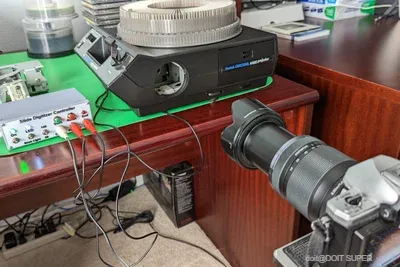
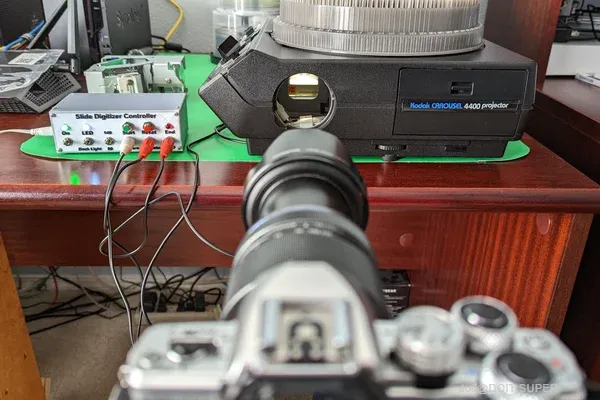
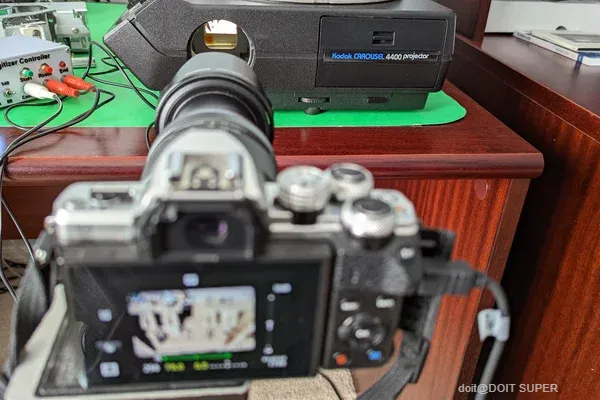
组装好所有组件后,您就可以开始拍摄幻灯片了。以下步骤应该会有所帮助:
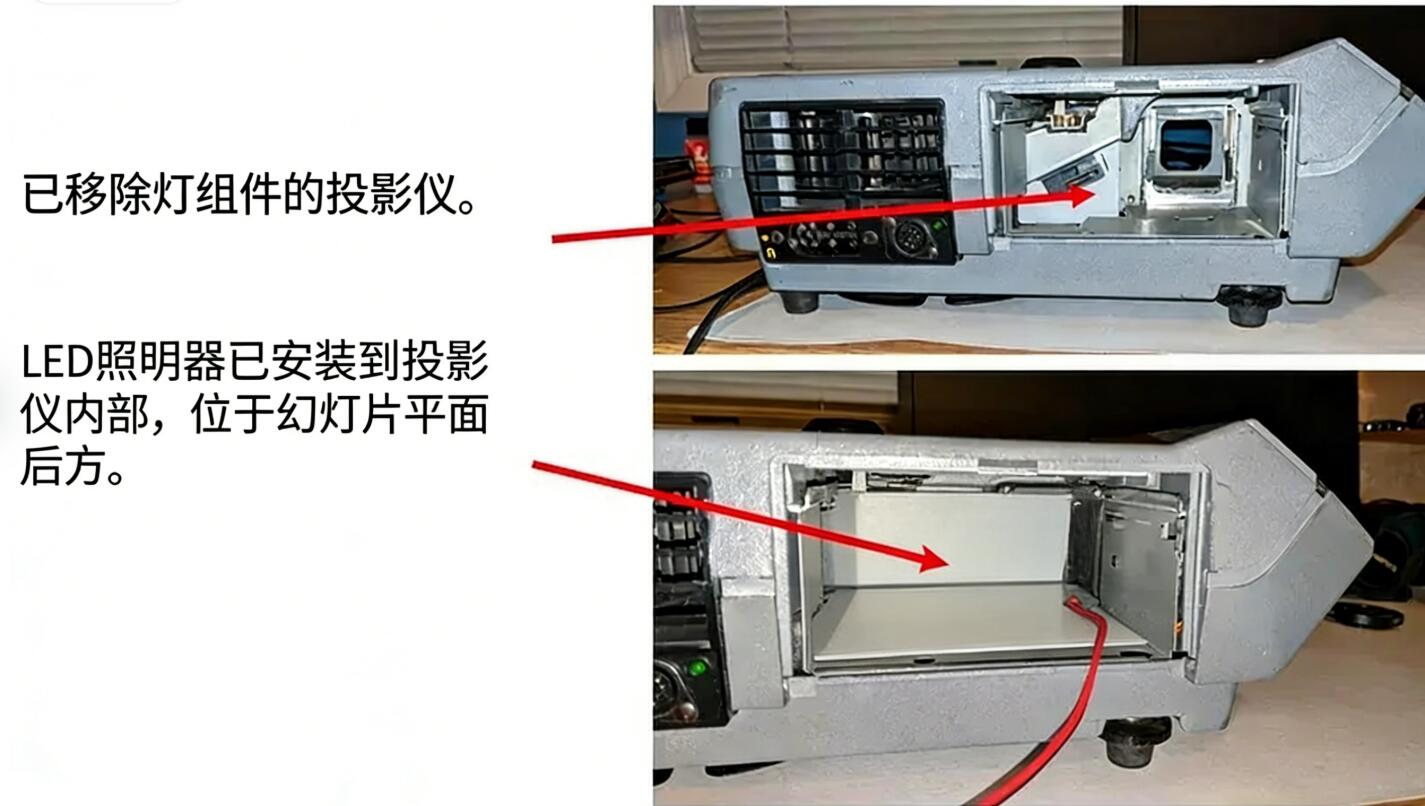
在步骤 1 中,从旋转木马投影仪中移除灯泡模块和投影镜头。将 LED 照明器(第 2 步)放入投影仪的背面(扩散屏幕朝向幻灯片!),并将其推入幻灯片掉落的空腔中。见图。
在偏僻的地方找到一张坚固的桌子。拍摄所有幻灯片需要一些时间,而且您不希望人们被绳索或三脚架绊倒。将旋转木马投影仪朝外放置在桌子边缘附近。
将相机连接到坚固的三脚架上,然后将相机沿着旋转木马投影仪的镜筒指向 LED 照明器。调整摄像机的高度以接近投影仪的高度。大约水平相机。
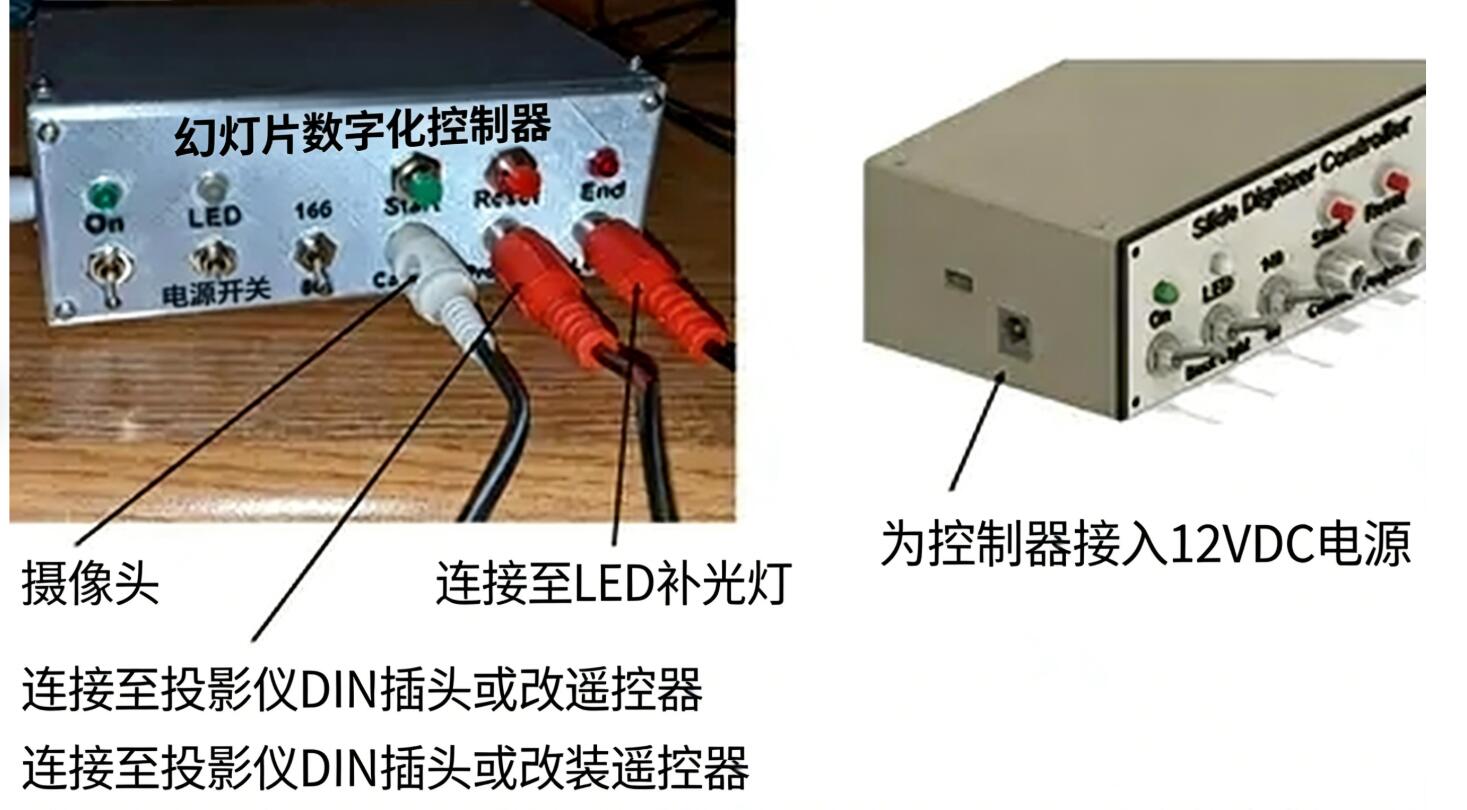
将公 RCA 插头从 LED 背光连接到控制器上的 LED 插孔(右侧 RCA 插孔)。
将相机遥控器触发器连接到控制器(左侧 RCA 插孔)
将投影机 DIN 插头连接到投影机背面,将 RCA 插头连接到控制器(中央 RCA 插孔)。
将 12VDC 电源连接到控制器。
打开控制器和 LED 背光。验证背光是否亮起。 按下开始按钮并验证投影仪是否前进,您的相机是否被触发,并且该过程是否重复。 如果是这样,请按住控制器上的重置按钮,直到该过程停止。一切正常!如果没有,则需要进行故障排除。(您是否将 SW 加载到 Nano 中?
将转盘安装到投影机上,然后推进托盘以加载幻灯片以对齐和对焦。在控制器前面板上选择 140 或 80,具体取决于您使用的托盘尺寸。
此时,您需要将相机与幻灯片对齐,通过根据需要放大相机取景器中最大化幻灯片的大小,然后对图像进行聚焦。请注意,图像将是颠倒和倒置的!
重要的是,相机中的幻灯片图像不要相对于相机旋转。(否则,最终图像将被旋转,裁剪过程将删除幻灯片的某些部分。调整投影机的右后脚,直到取景器中的图像与照相机取景器成正方形。 花几分钟时间解决这个问题是值得的。
如果需要,调整焦点。您的相机可能会在每张幻灯片上自动对焦,这很好。或者,您可以手动调整对焦并关闭自动对焦。
将幻灯片在相机显示屏中水平居中。我发现移动投影仪比移动安装在三脚架上的相机更容易。调整相机高度和俯仰角度以使幻灯片图像居中。
最后,在相机中插入新的 SD 卡(如果需要)并确保相机电池已充电。
将转盘移回零。
关于相机设置的几点评论
我无法用变焦镜头填充取景器,不得不进行 2 倍数码变焦。 目前尚不清楚这是否会降低分辨率,但即使在放大镜下,数字化图片看起来也相当不错。如果我不使用数码变焦,我必须更积极地裁剪图像。请参阅下一步。最重要的是,在数字化幻灯片时,您希望使用尽可能多的相机像素。
确保相机处于对焦状态。您可能需要将相机移离投影机更远的地方才能获得最佳对焦效果。我的相机有一种模式,它是通过手动输入自动对焦的。每张幻灯片前进后都会有几秒钟的延迟,以便有时间让相机自动对焦。这种延迟可以在代码中轻松调整。
我发现将相机ISO固定在200左右可以获得最佳质量(ISO 600以上的质量明显下降)。
我将相机设置为将 f/# 固定在 5.6 或 8 左右的模式。每次载玻片曝光的曝光时间都会被调制。我想要足够的景深,以防相机与幻灯片不完全平行,所以我设置了更高的 f/#。
后处理
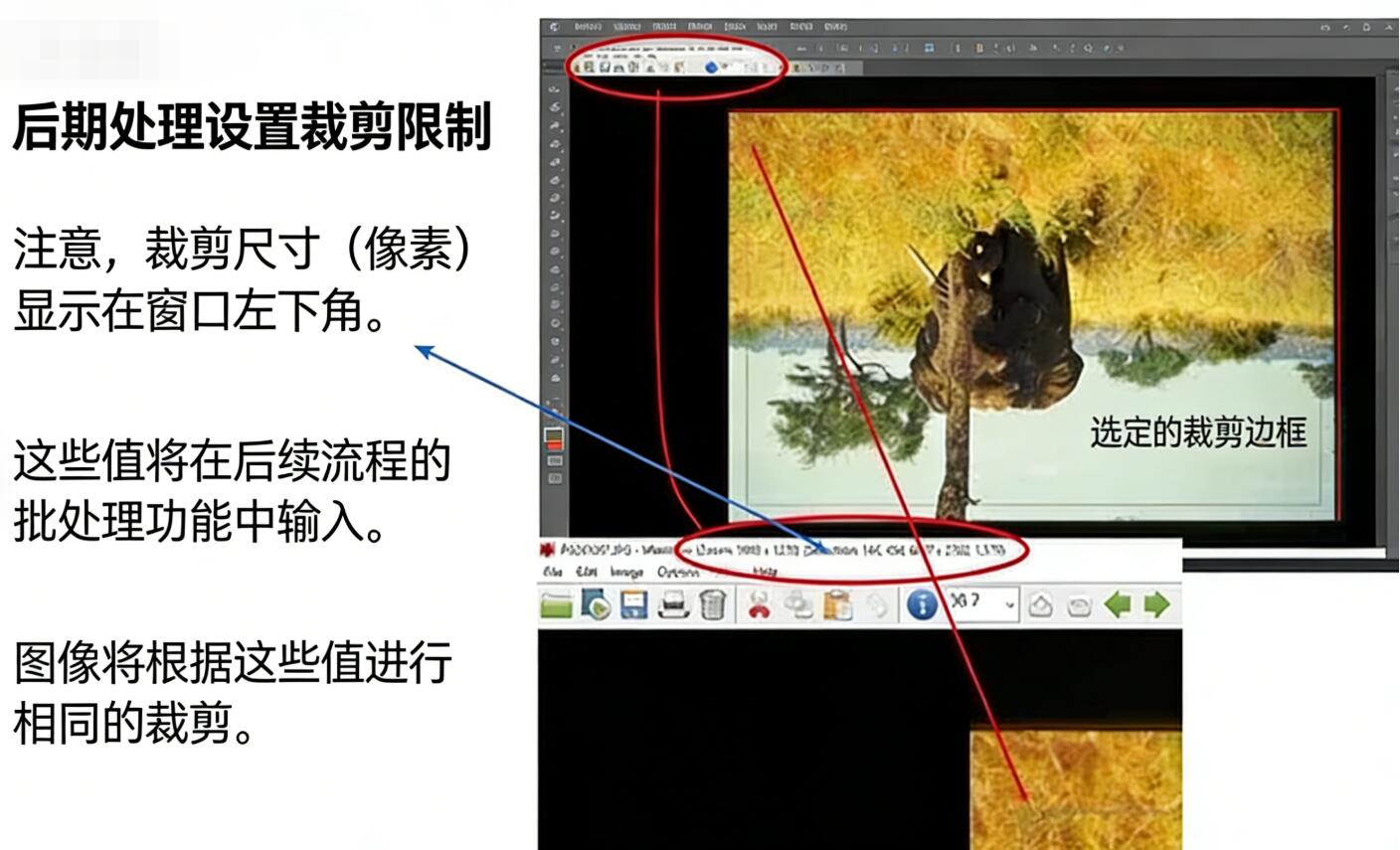
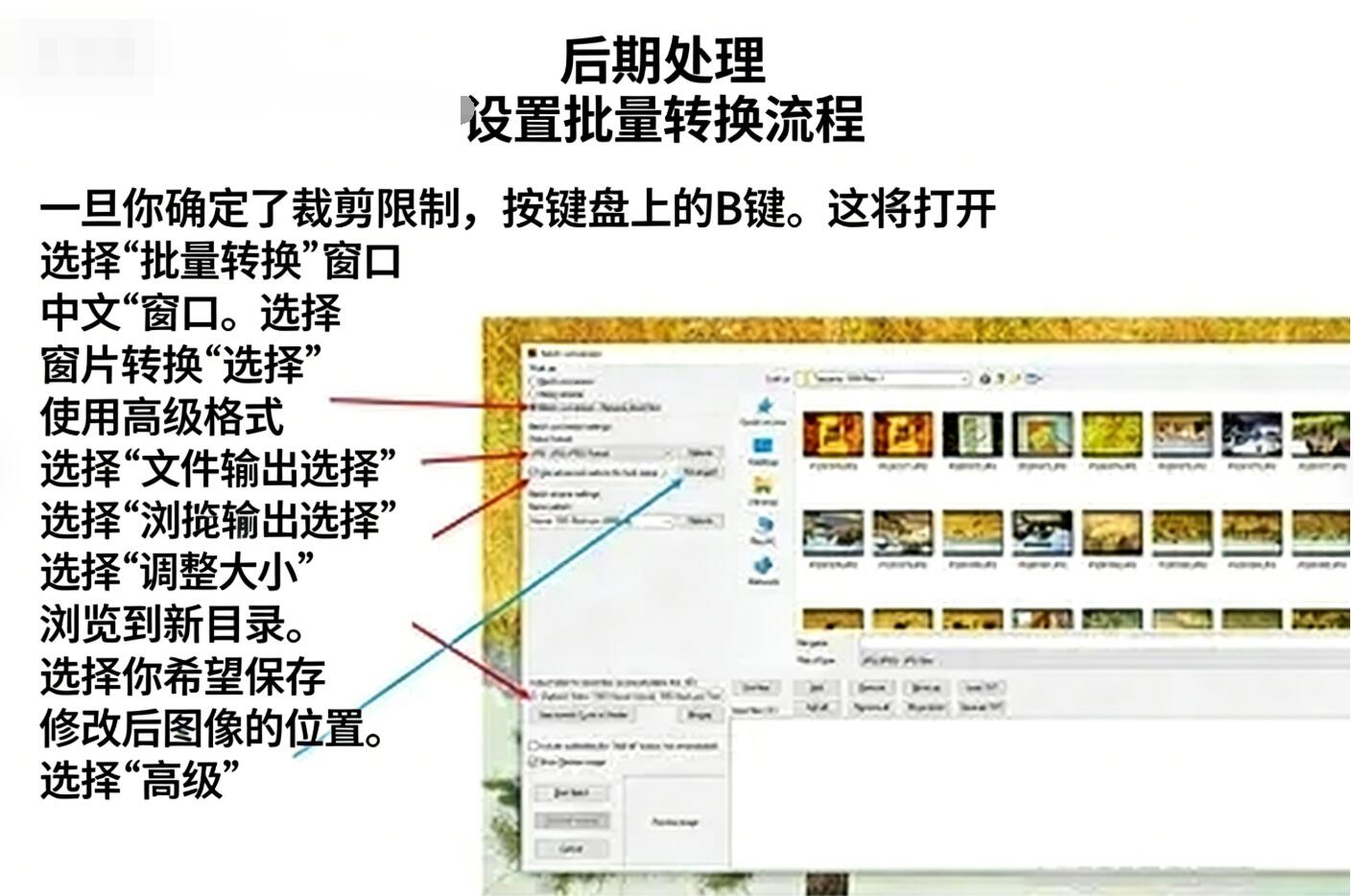
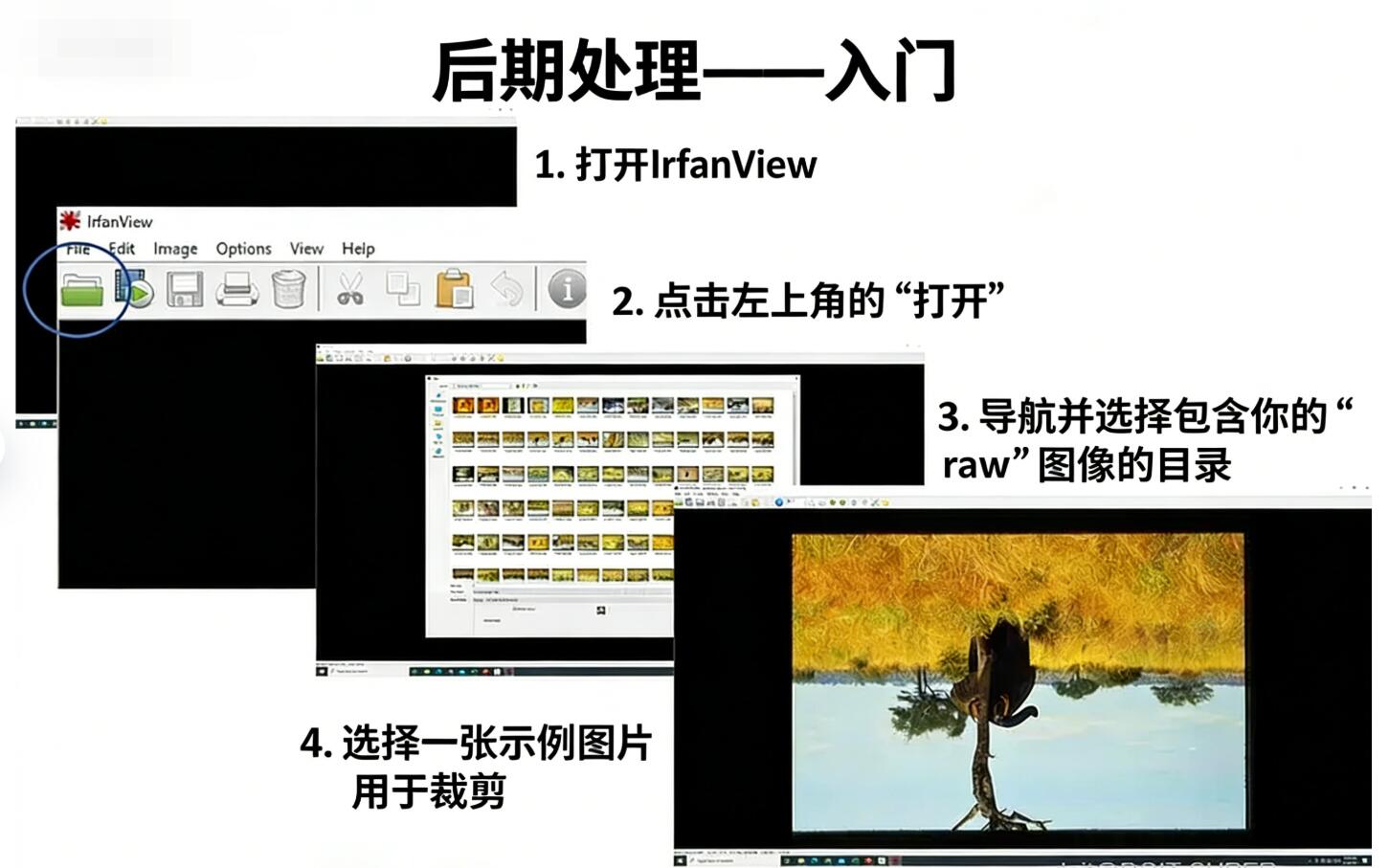
我建议在拍摄数百张幻灯片之前,先测试一下下面的后期处理步骤。您可能会发现数字化照片倾斜或歪斜,或者对相机设置进行某些更改可能会产生更好的效果。我建议拍摄 15 张照片,将它们传输到您的计算机硬盘,并熟悉以下步骤。
我使用的后处理步骤如图所示。摘要如下:将图像从相机 SD 卡移动到您计划存储最终数字化幻灯片的目录中。在该目录中,我建议有两个子目录,一个用于存储相机的原始图像,另一个单独的目录,用于存储后期处理的最终图像。
打开 IrfanView
选择“打开”(左上角的绿色图标)
导航到您的“原始”图像文件。选择要用于设置裁剪值的任何幻灯片。(我选择一张边缘容易看到的幻灯片。
IrfanView 将显示全尺寸图片。用鼠标单击左上角并拖动到右下角。将框调整为您希望如何裁剪图片。此裁剪框将是所有幻灯片的处理方式。裁剪值在下面输入。
按键盘上的“B”打开“批量转换”窗口。见图。这个窗口中有很多事情要做。
选择“批量转换重命名结果文件”
选择所需的文件输出格式。我曾经.jpg。
选择“使用高级选项进行批量调整大小”
浏览到要保存图片的目录。
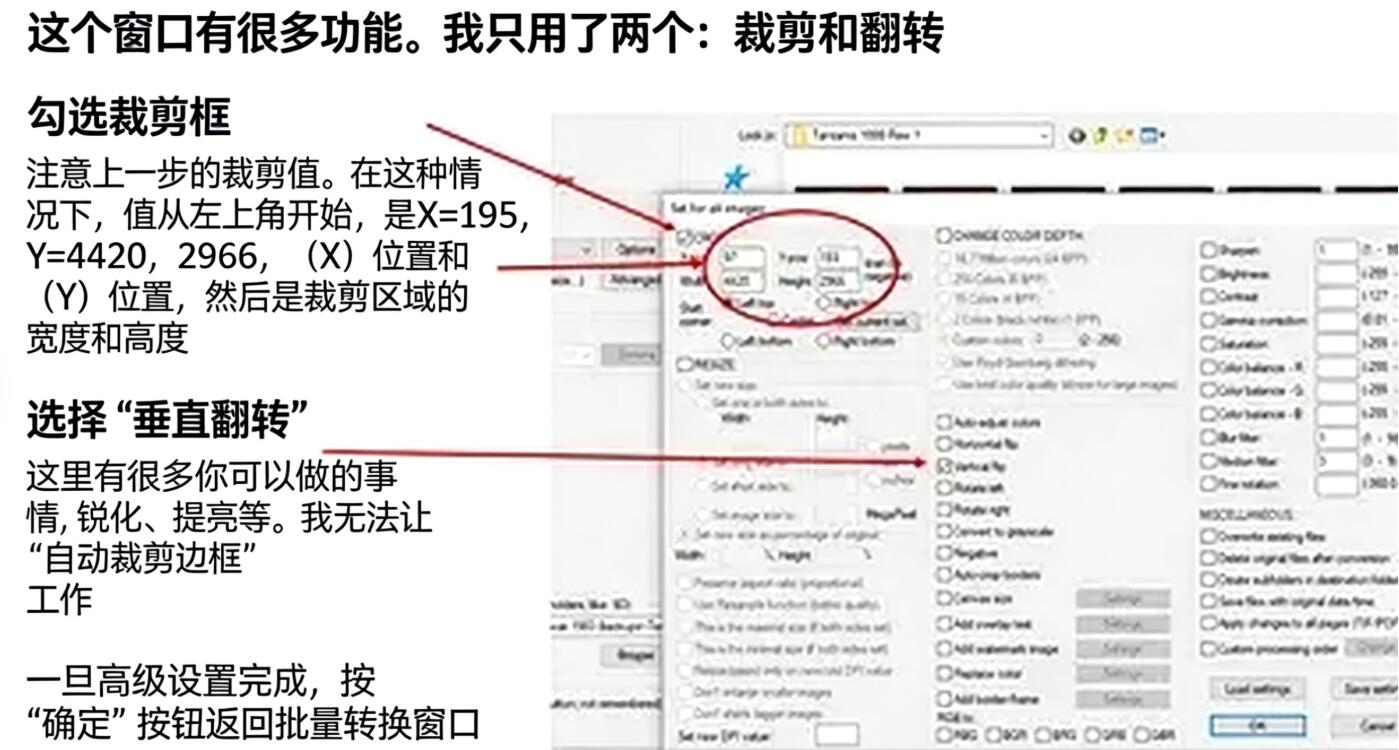
选择“高级”。这将打开一个具有许多功能的新窗口。我只用了两个:裁剪和翻转。
选中“裁剪”框
输入上一步的裁剪值。在本例中,从图片左上角开始的值为 97、193、4420、2966。(左上角的XY位置,图像的宽度和高度)
选择“垂直翻转”。如果你愿意,你可以做很多事情来锐化、增亮等。(我无法让“自动裁剪边框”工作)
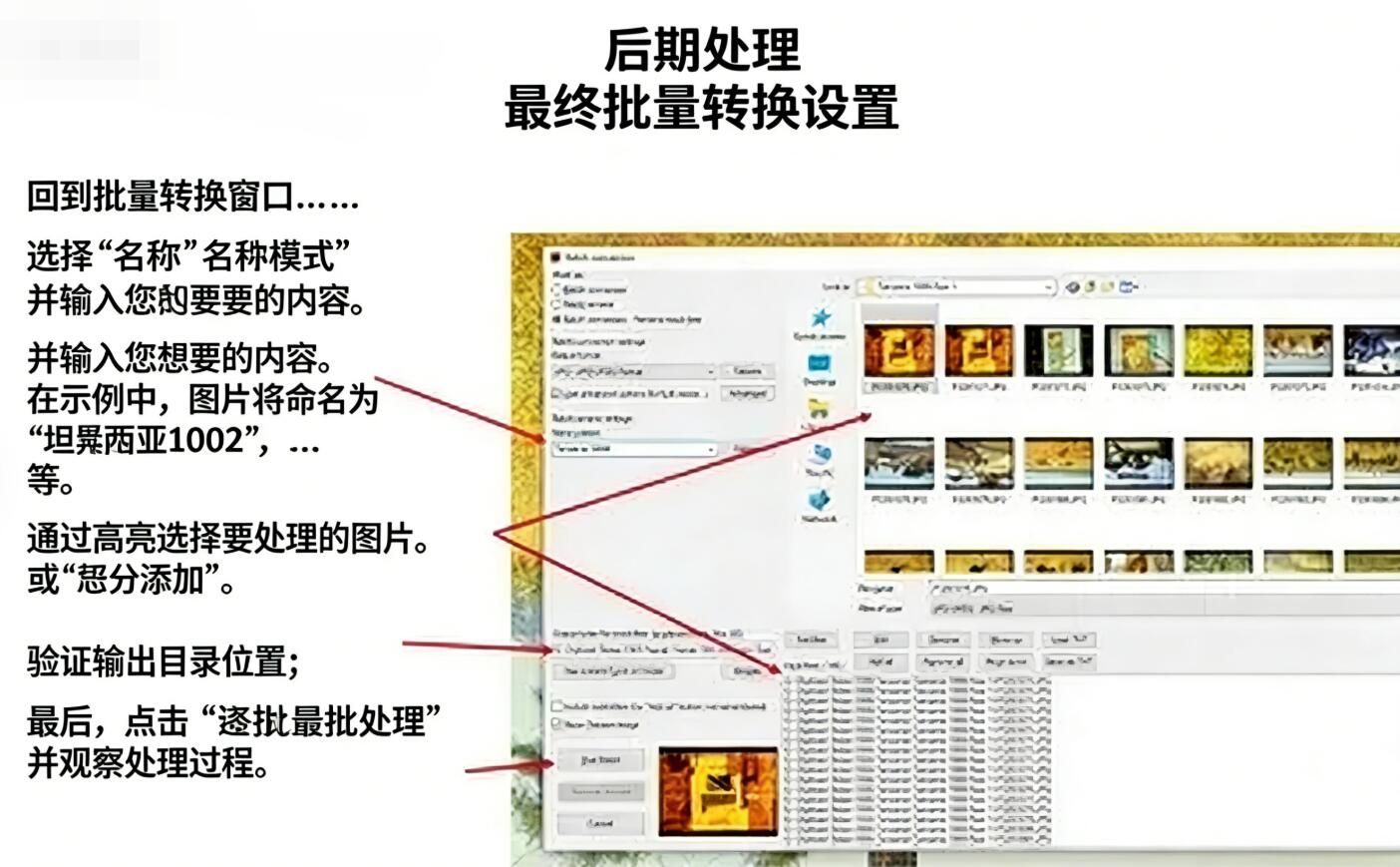
高级设置完成后,按 OK 按钮(右下角),这将返回批量转换窗口
选择“名称模式”并输入您想要的任何内容。在此示例中,数字化幻灯片将采用.jpg格式,并将命名为以坦桑尼亚 1000 开头
通过突出显示上方窗口中的图像来选择要批量处理的图片。或者,选择“全部添加”。
验证它们要转到的输出目录。
单击“开始批处理”。
批处理完成后,请验证图像是否位于所需位置,以及标题和编号是否正确。
如果一切正确,你就完成了!
我发现有些幻灯片是垂直方向的(90%是水平方向的)。由于后期处理裁剪是一个批处理过程,并且对于每张幻灯片都是相同的,因此它无法正确处理垂直幻灯片。在尝试弄清楚如何自动裁剪水平和垂直幻灯片方向失败后,我终于放弃了,将垂直幻灯片旋转到水平位置。不必从旋转木马托盘中取出任何幻灯片,就这么多了!
在所有幻灯片上完成此过程后,取下 LED 背光并将其替换为灯组件。旋转木马投影仪再次功能齐全。
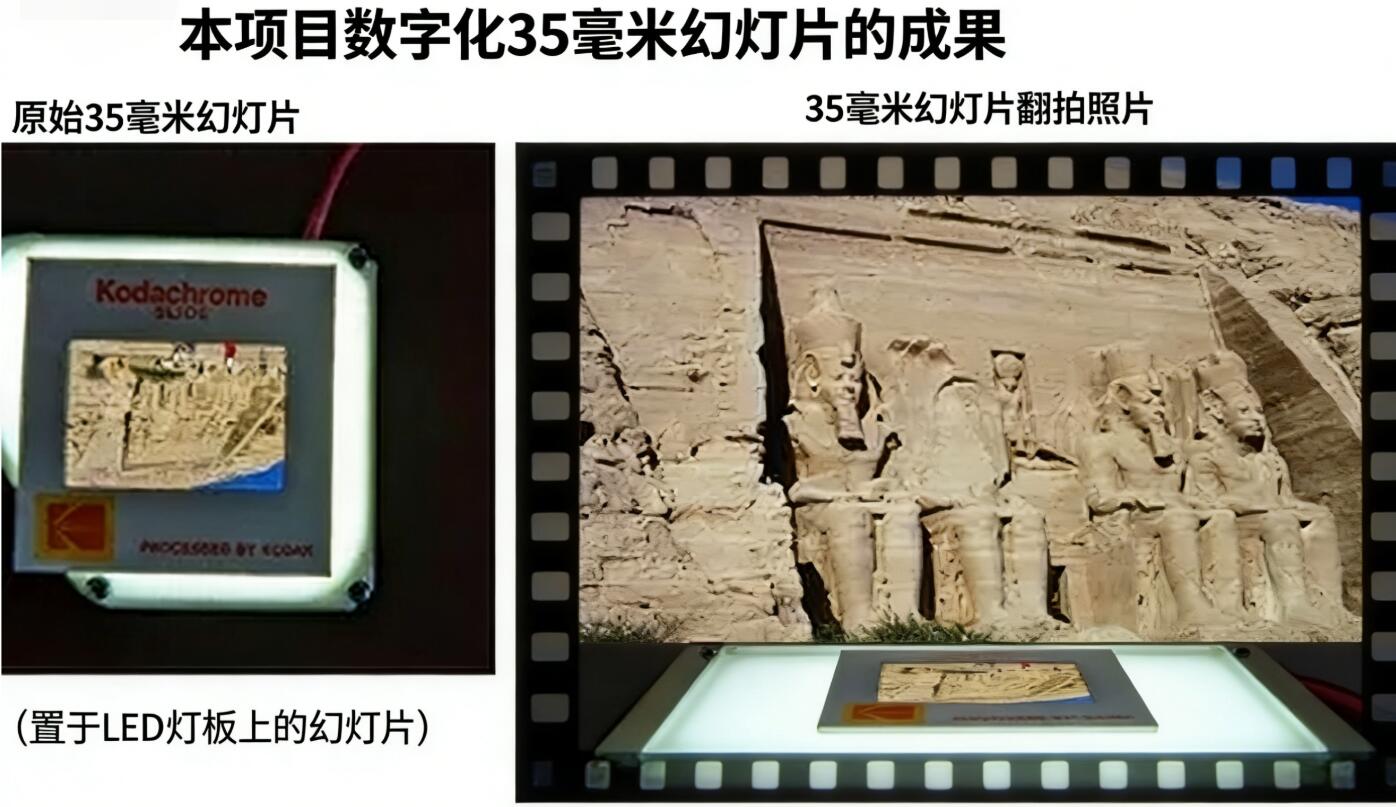
此步骤中的最后一张图片是一张 35 毫米幻灯片的图片,使用步骤 2 中的照明器背光的相同幻灯片,以及 35 毫米幻灯片的数字化版本。
总的来说,一个非常好的结果。
 0
0 0
0 0
0 qq空间
qq空间  微博
微博  复制链接
复制链接  分享
分享  本文未经作者允许授权,禁止转载
 评论 收藏
评论 收藏  分享
分享  下载
下载  举报
举报  回顶部
回顶部