SolidWorks建模教学:M416机匣(1)

 0
0 0
0 0
0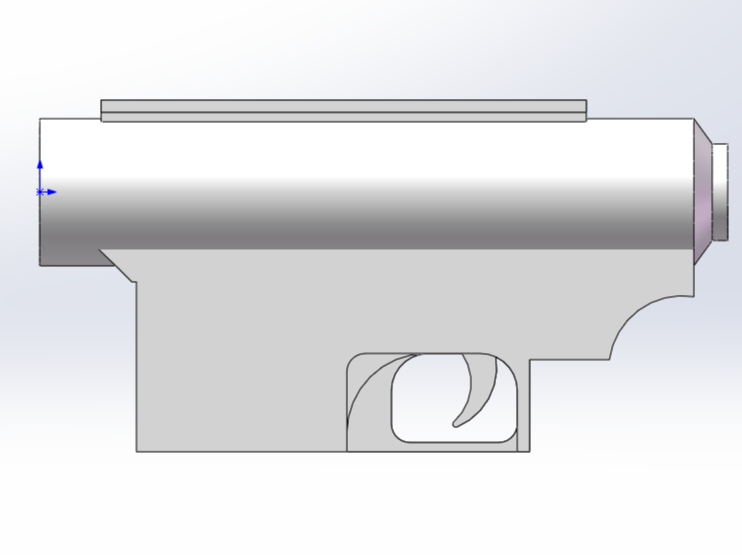
这次绘制的是M416的机匣,绘制难度很高,所以分成了4篇文章来完成整个机匣的绘制。
1
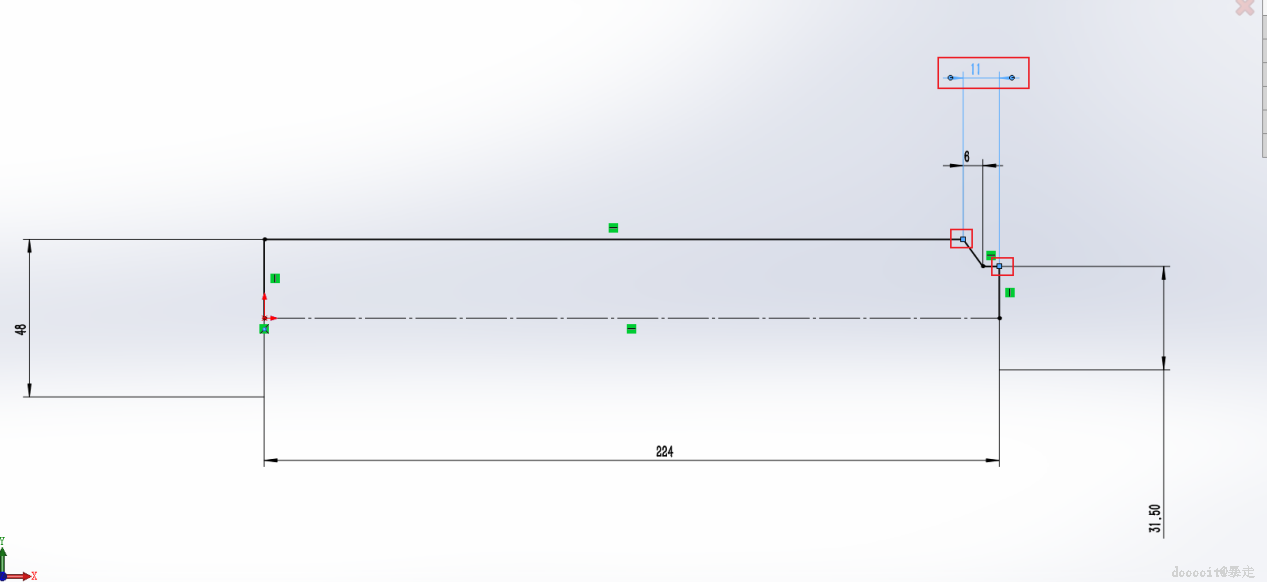
枪管接头轮廓及尺寸设定


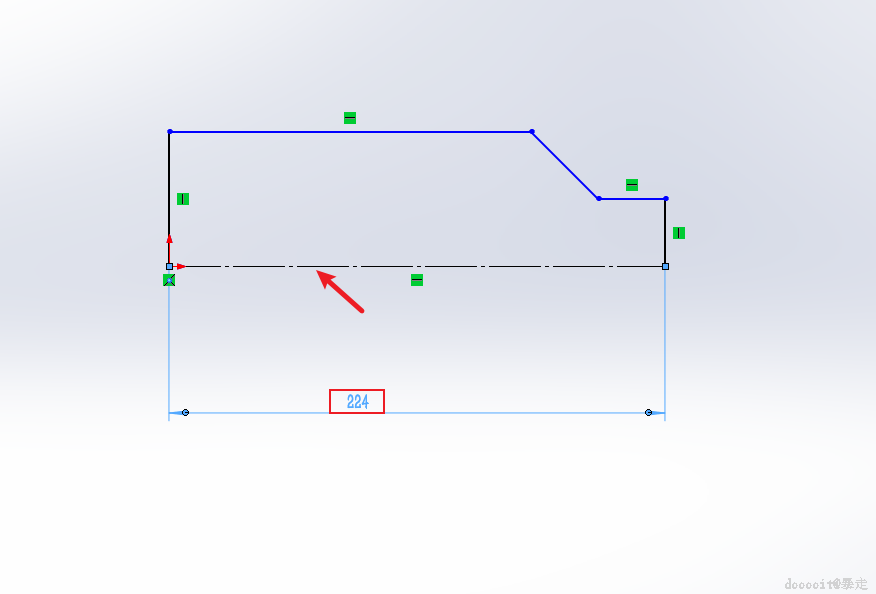
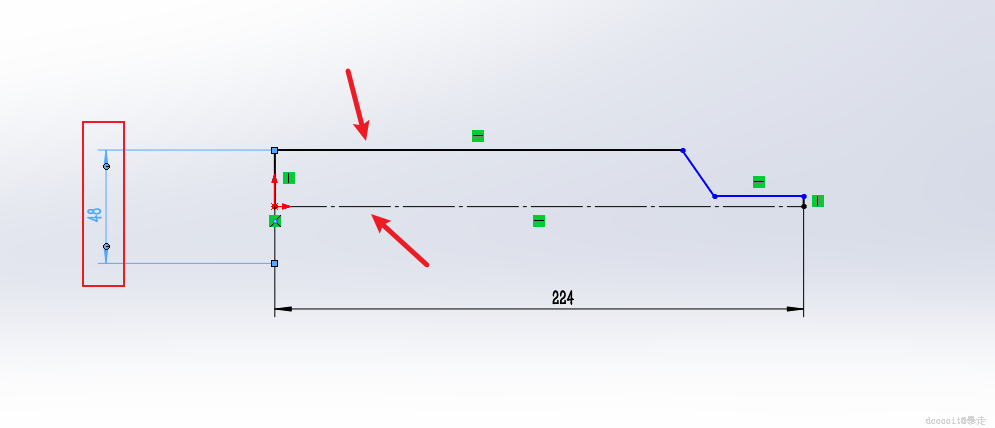
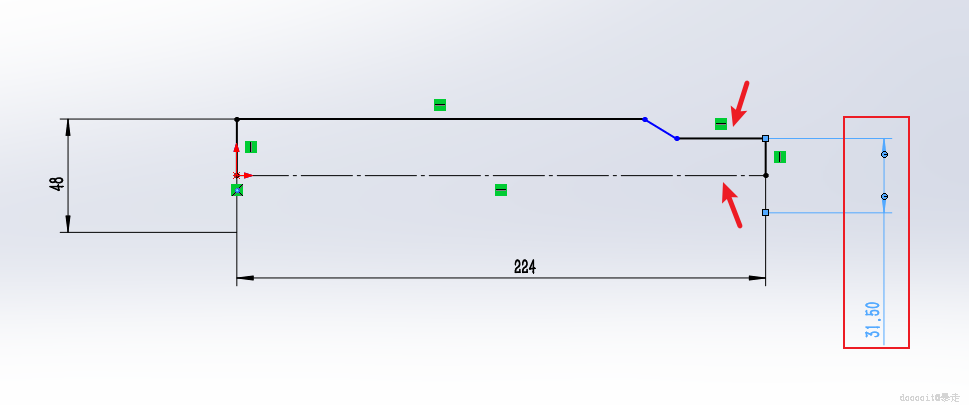
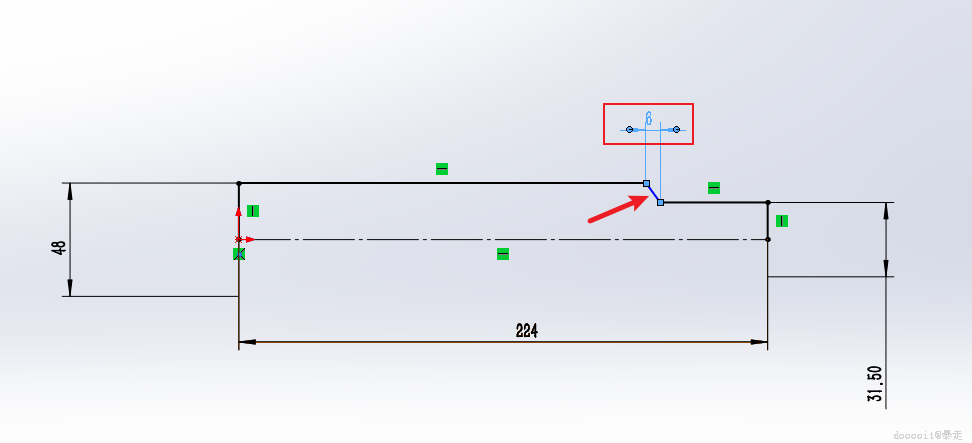
123456···10
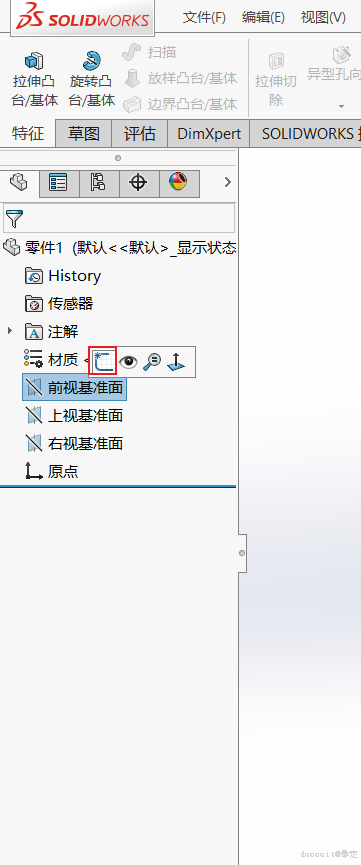
编辑前视基准面
- 选择前视基准面:启动SolidWorks后,打开或新建一个零件文件。在左侧的“特征管理器”设计树中找到“前视基准面”。点击它以选中作为你的绘图平面。
- 进入草图模式:双击前视基准面进入草图模式,或者右键点击该基准面并从弹出菜单中选择“草图绘制”。
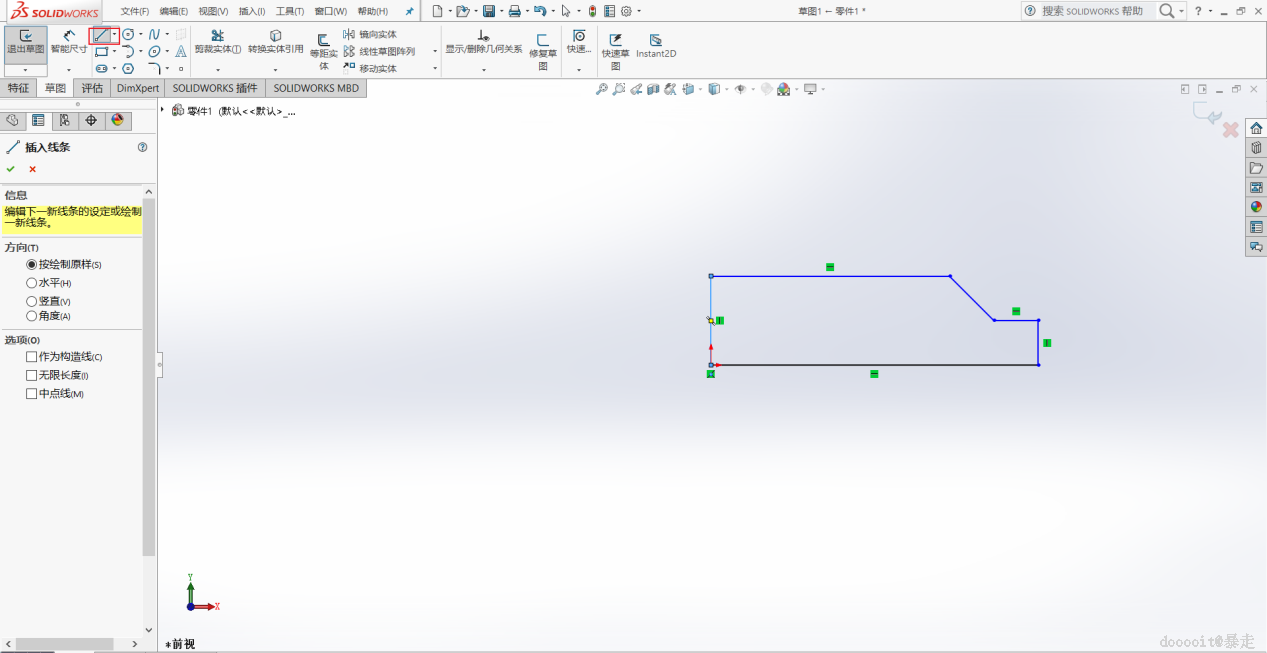
使用直线画出轮廓
- 选择直线工具:在上方工具栏中找到“草图”选项卡,然后选择“直线”工具。这是用来绘制直线的基本工具。
- 绘制轮廓:在选定的基准面上开始绘制你所需要的轮廓。
使用智能尺寸标注
- 启用智能尺寸:在“草图”选项卡下找到并点击“智能尺寸”工具。
- 标注尺寸:
- 对于直线或点到点的距离,只需选择相应的两点或两端点即可自动生成尺寸。
- 如果需要更复杂的标注(如角度、半径等),根据实际情况选择对应的元素,SolidWorks会自动识别并提供合适的尺寸标注选项。
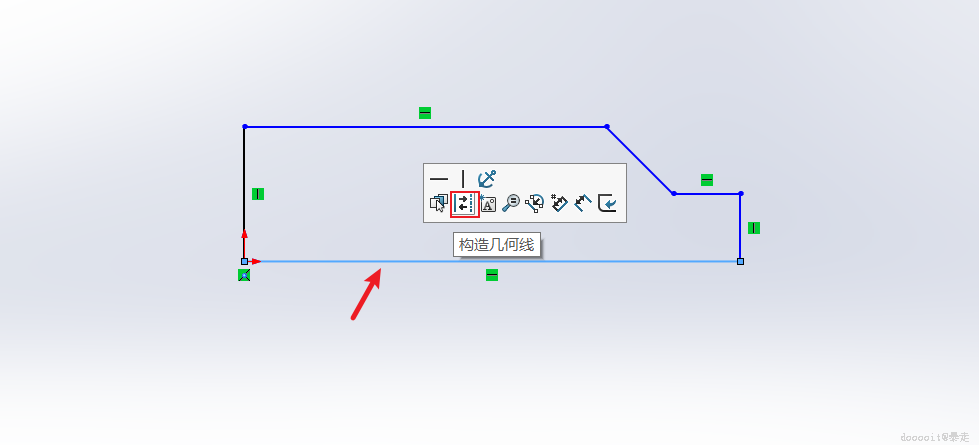
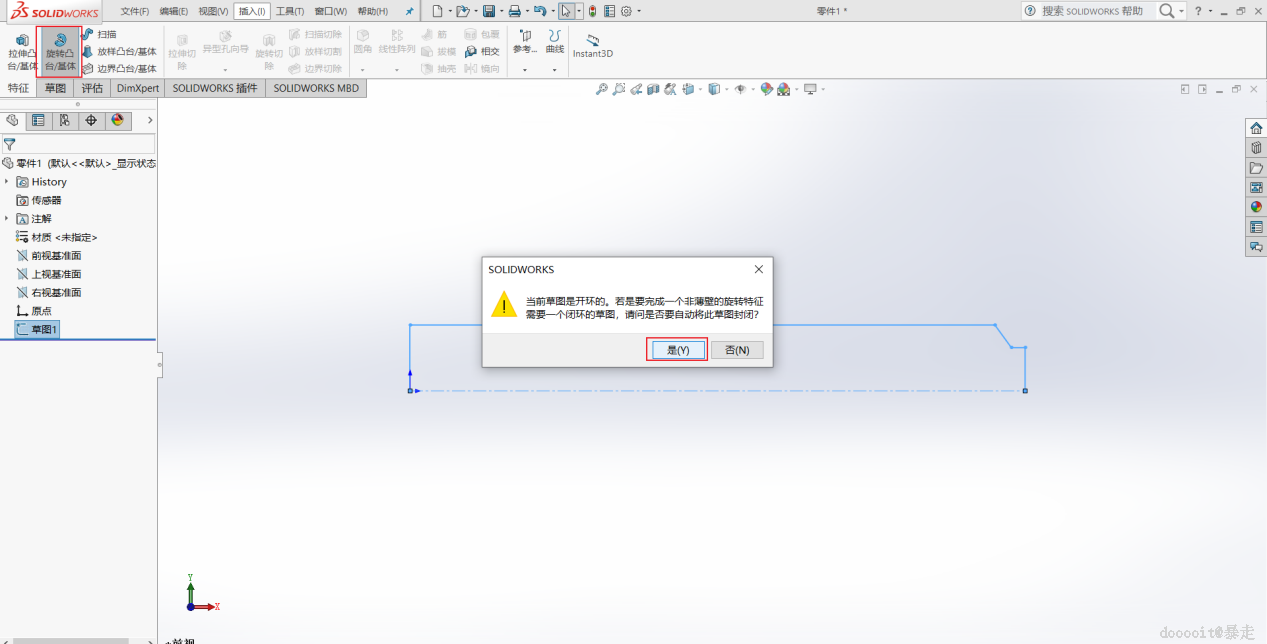
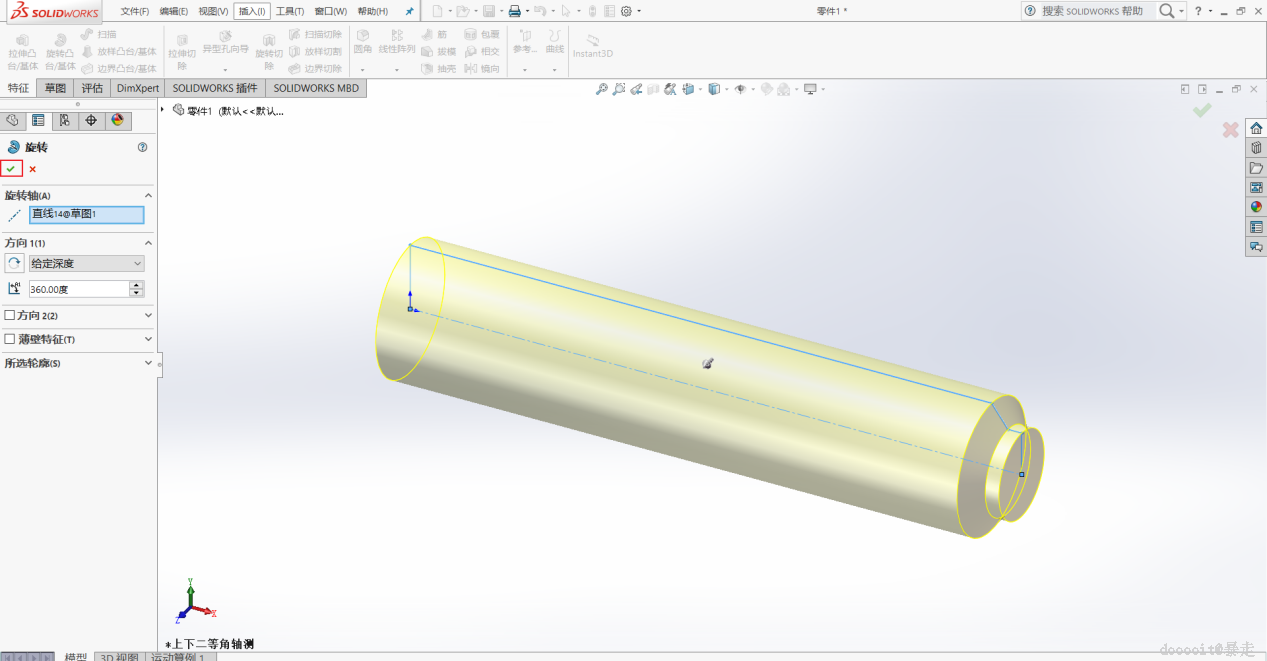
使用旋转凸台基体
- 在“特征”选项卡下找到并点击“旋转凸台基体”工具。第一次会有弹窗,选择"是"按钮。
- 选中转为几何构造线为旋转轴,进行360°旋转。
2
导轨轮廓及尺寸设定
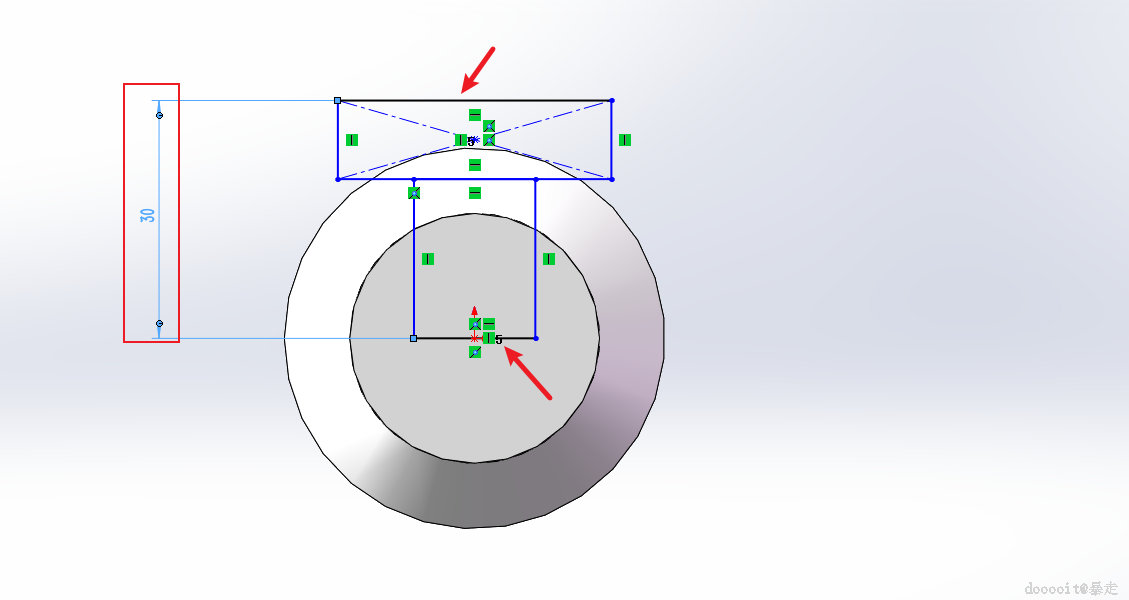
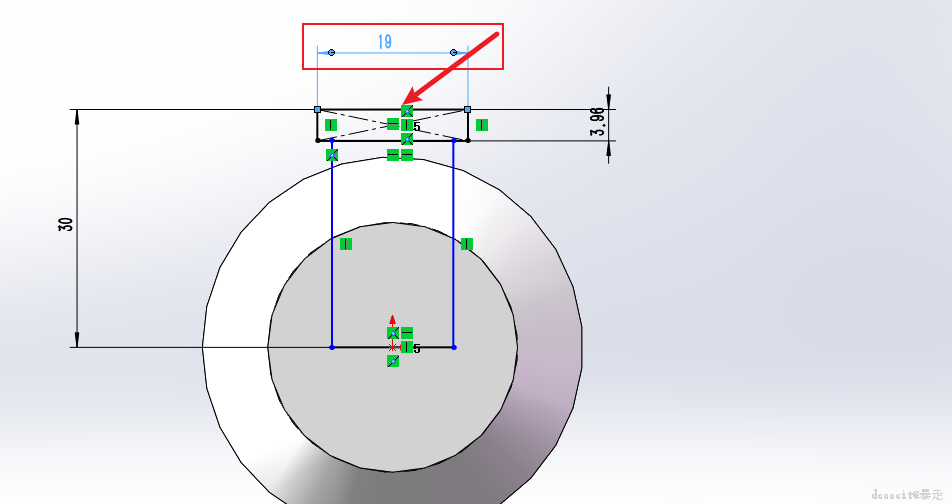
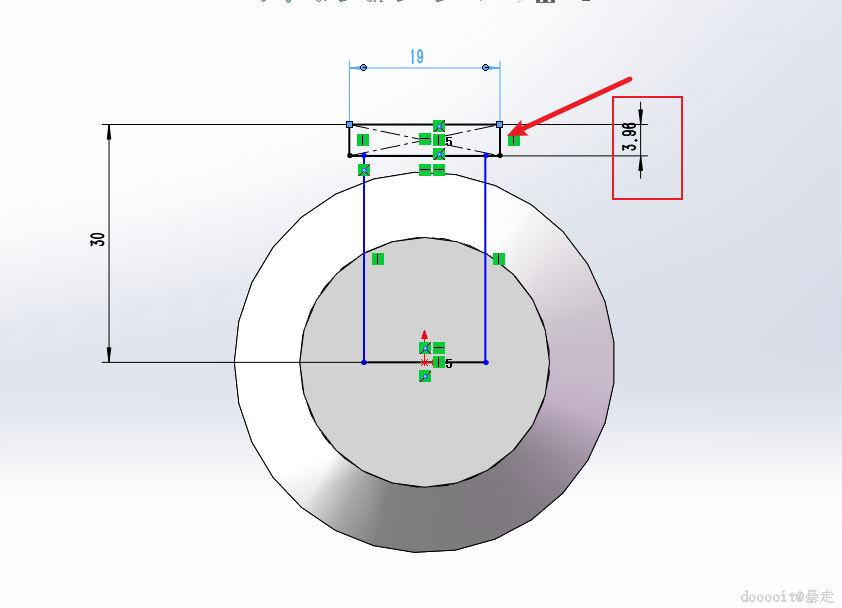
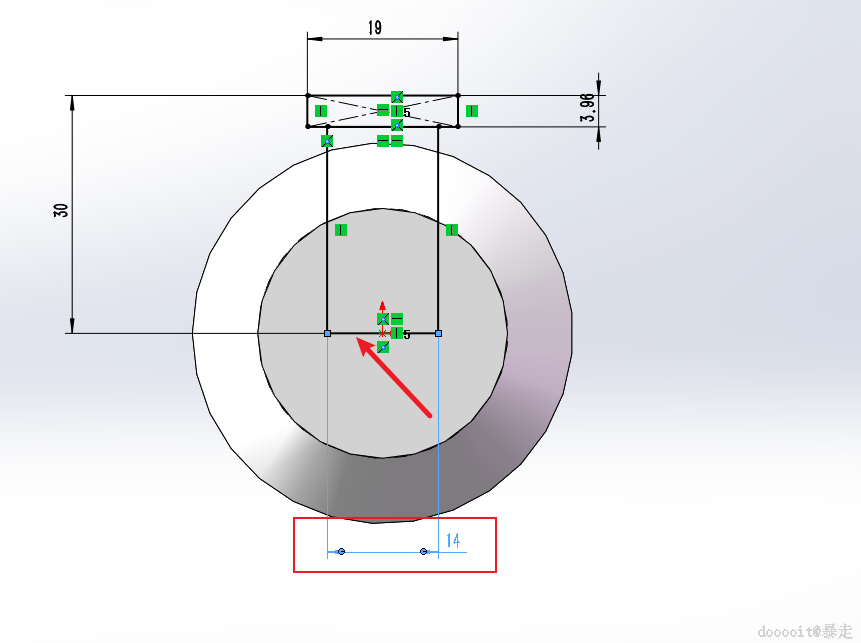
123456···12
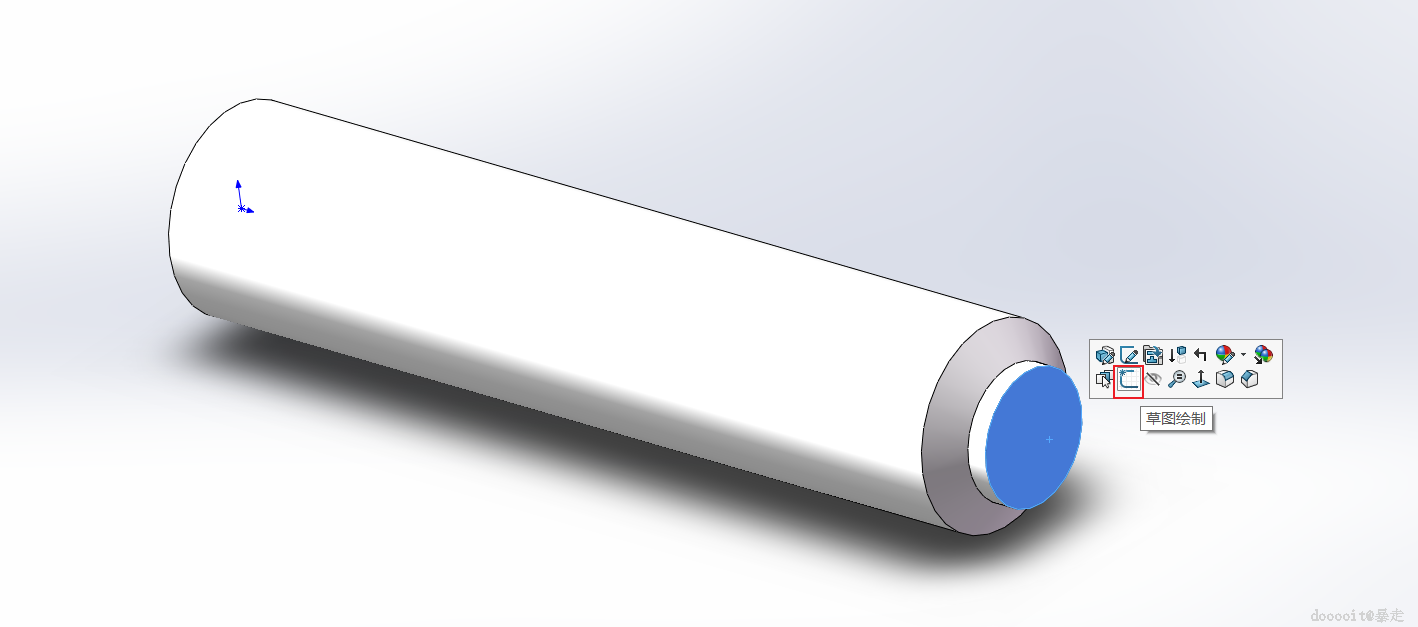
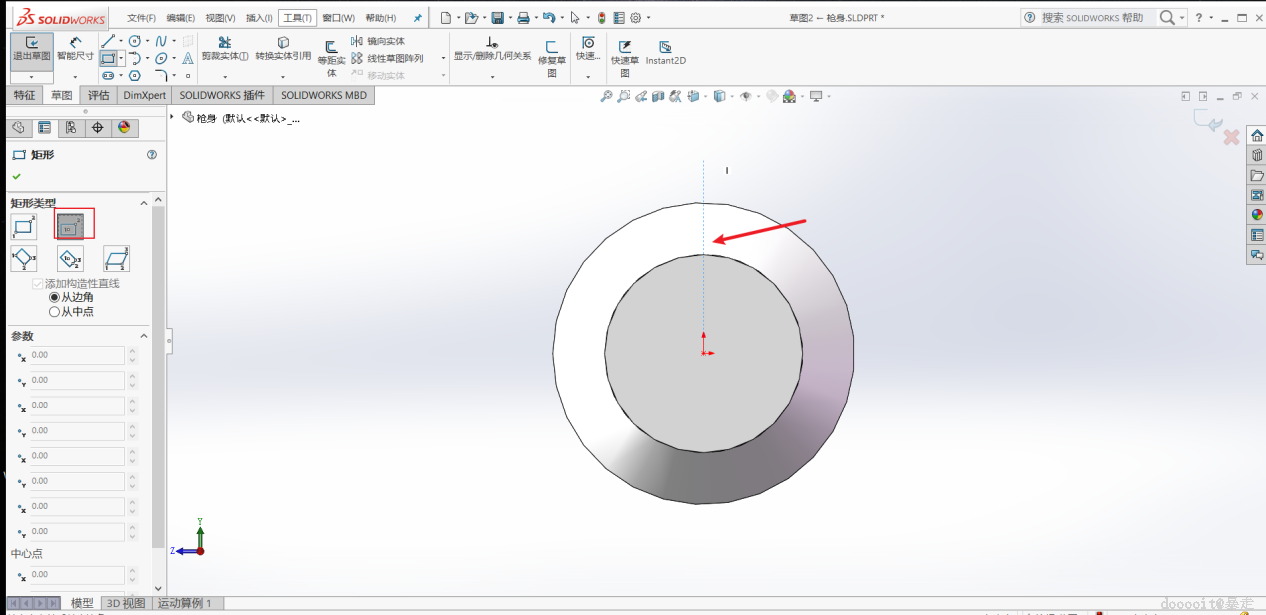
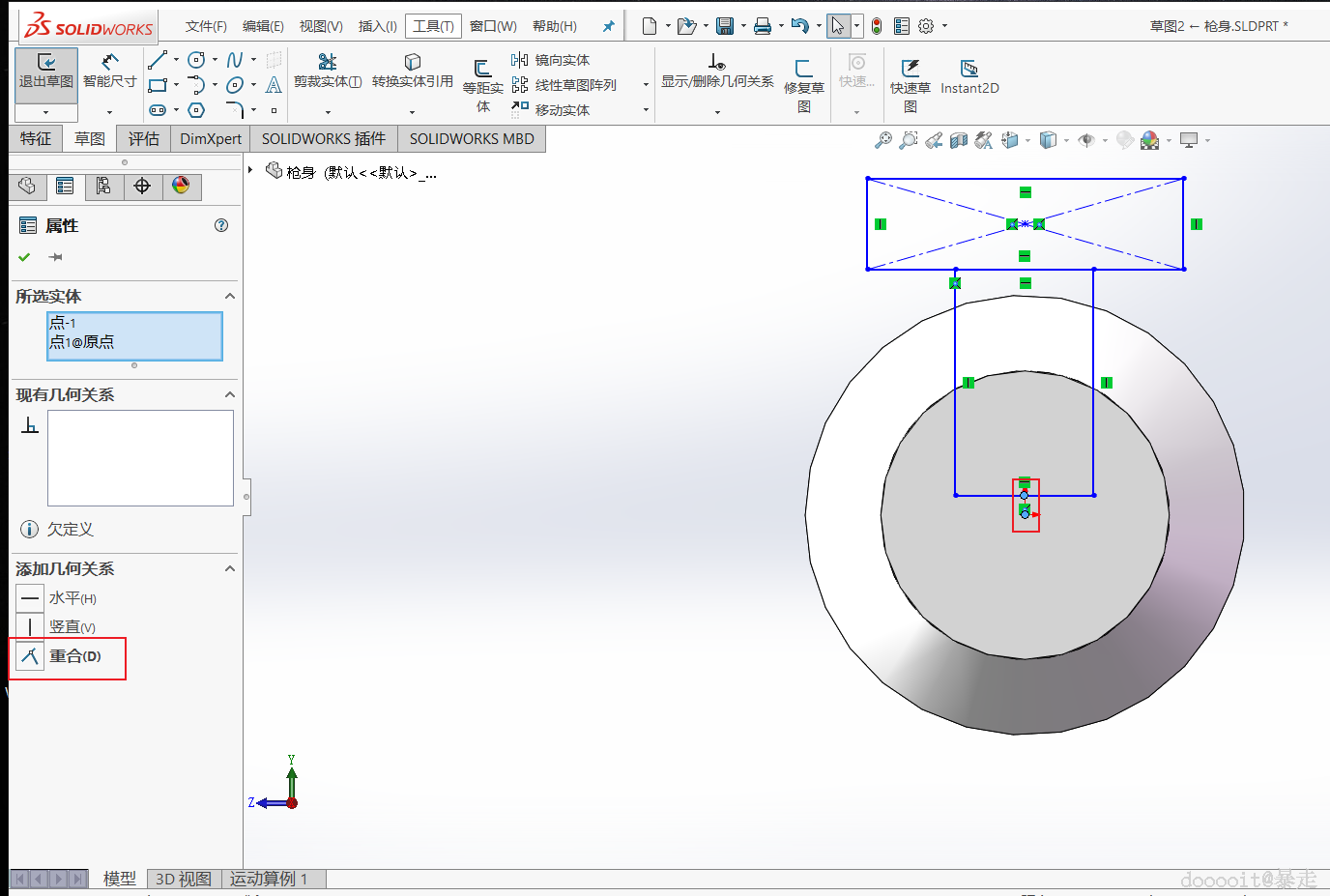
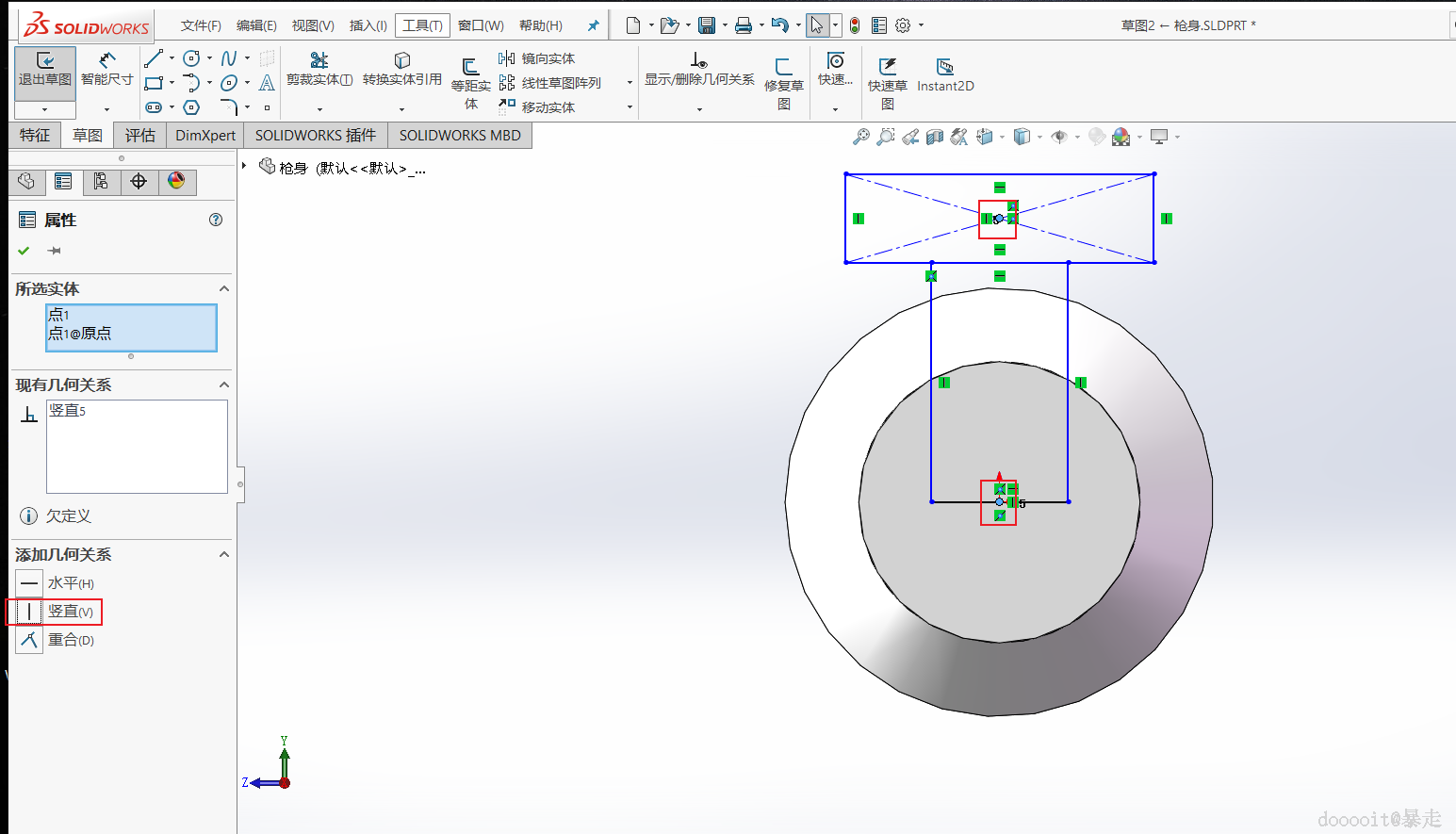
草图绘制与几何关系设置
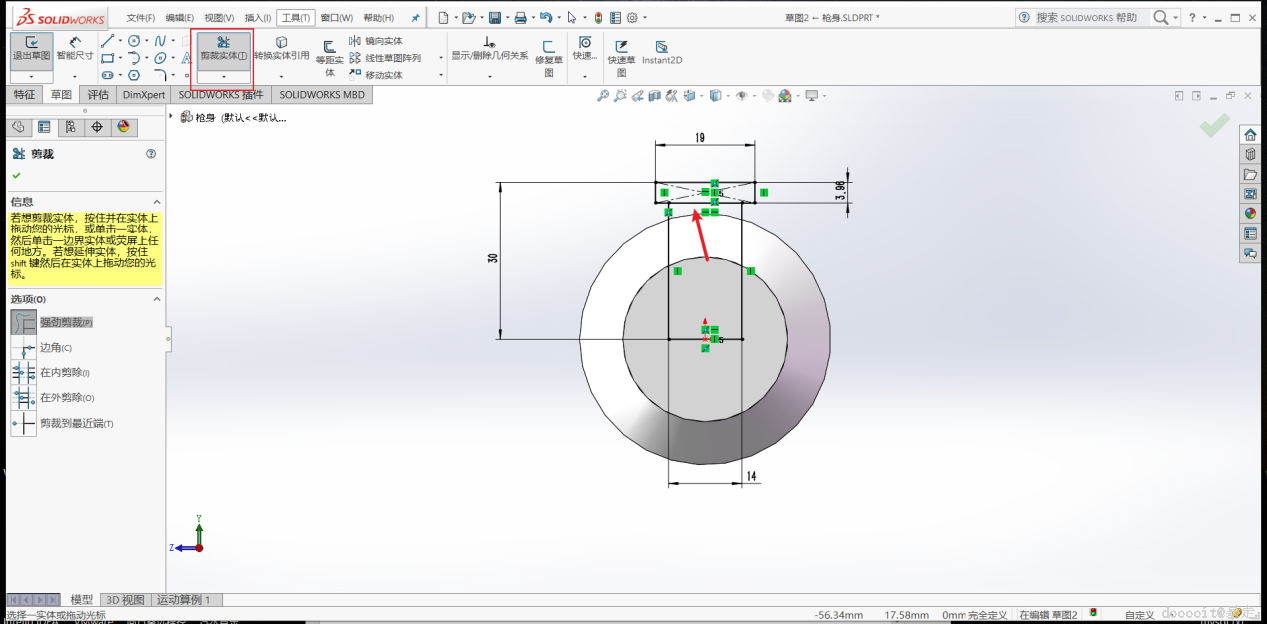
- 选择右侧枪管接头平面:
- 枪管接头右侧部分进行草图绘制
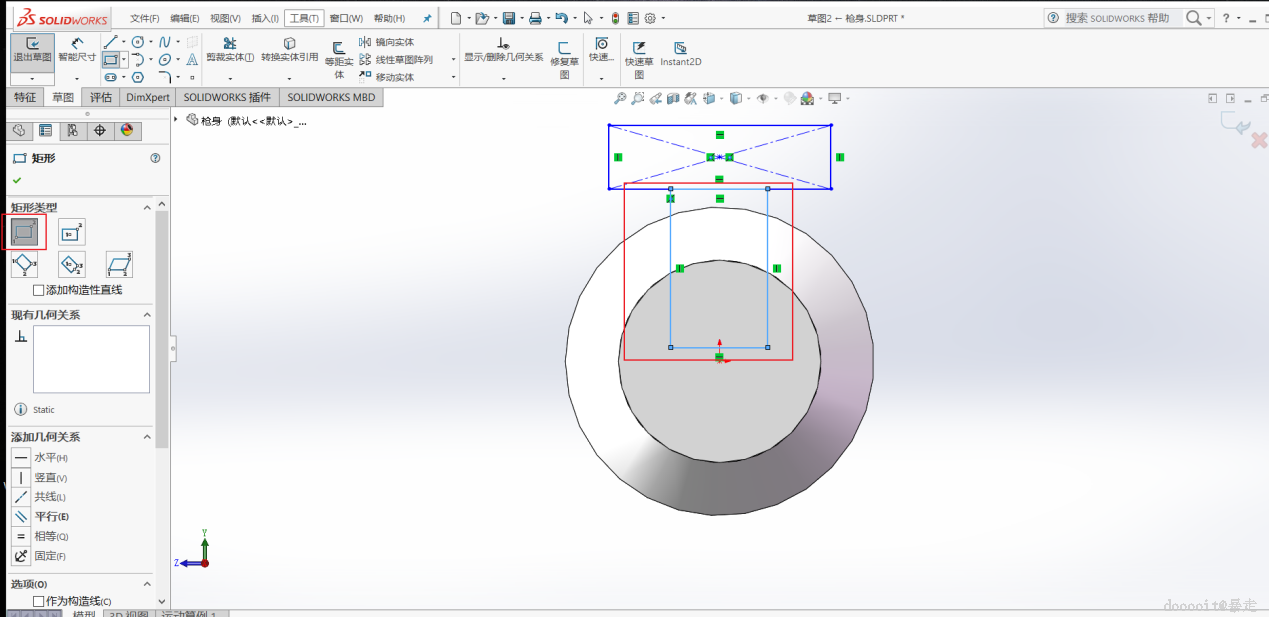
- 绘制矩形轮廓:
- 在顶部工具栏中选择“矩形”工具。
- 在工作区中单击并拖动以绘制所需的矩形轮廓。
- 尺寸设定
- 在顶部工具栏中选择“智能尺寸”工具进行标注。
拉伸凸台基体
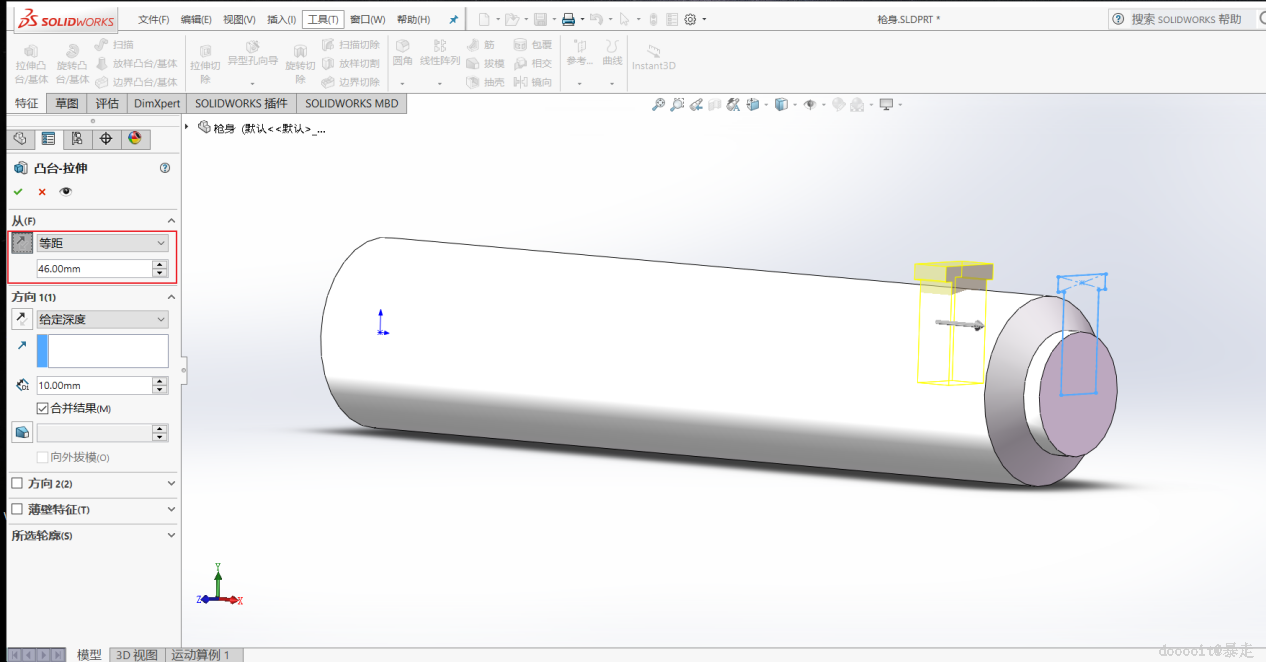
- 选择拉伸凸台/基体功能:
- 在“特征”选项卡下,找到并点击“拉伸凸台/基体”工具。
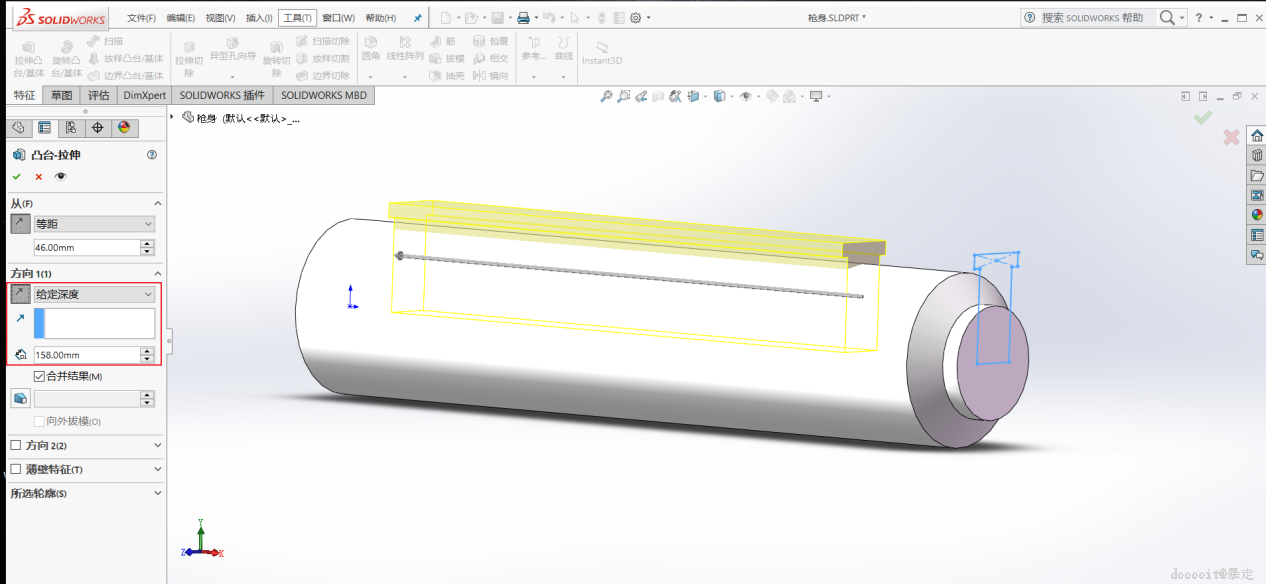
- 设定拉伸参数:
- 方向:选择“给定深度”作为拉伸方向。
- 拉伸距离:输入
158mm作为拉伸的距离。 - 起始条件:选择“等距”并设置为“反向”。
- 确认并生成特征:
- 检查所有参数是否正确无误后,点击“√”或相应的确认按钮,SolidWorks将会按照设定的参数生成拉伸凸台基体。
3
绘制主体部分
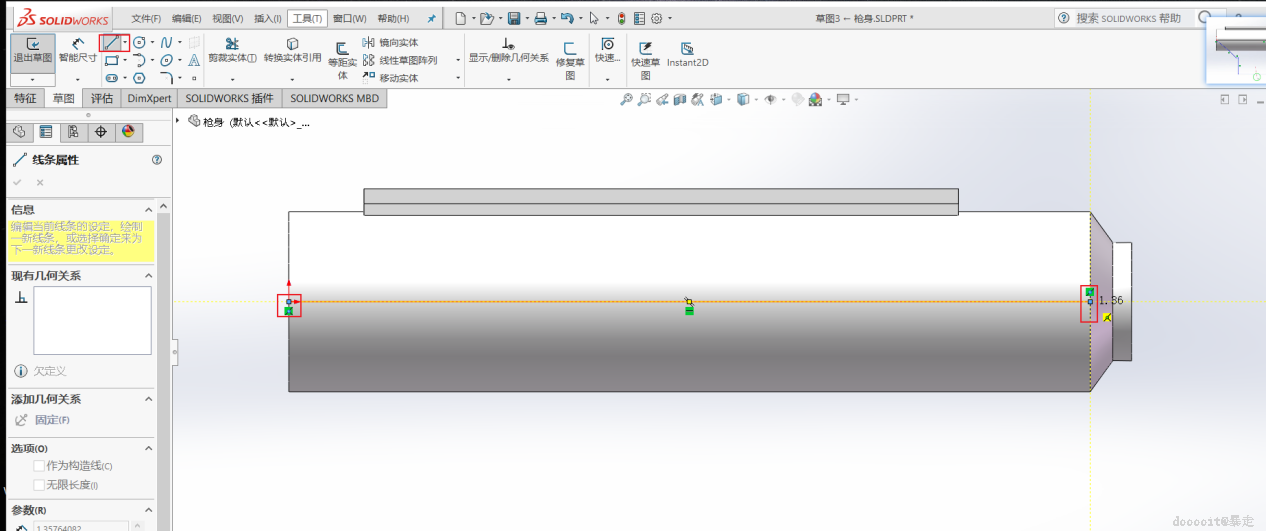
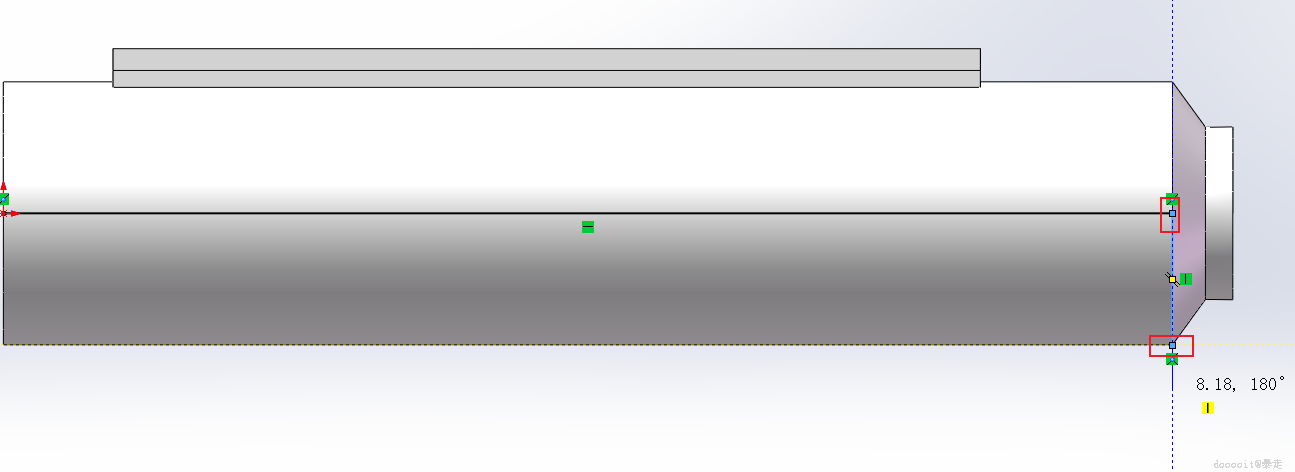
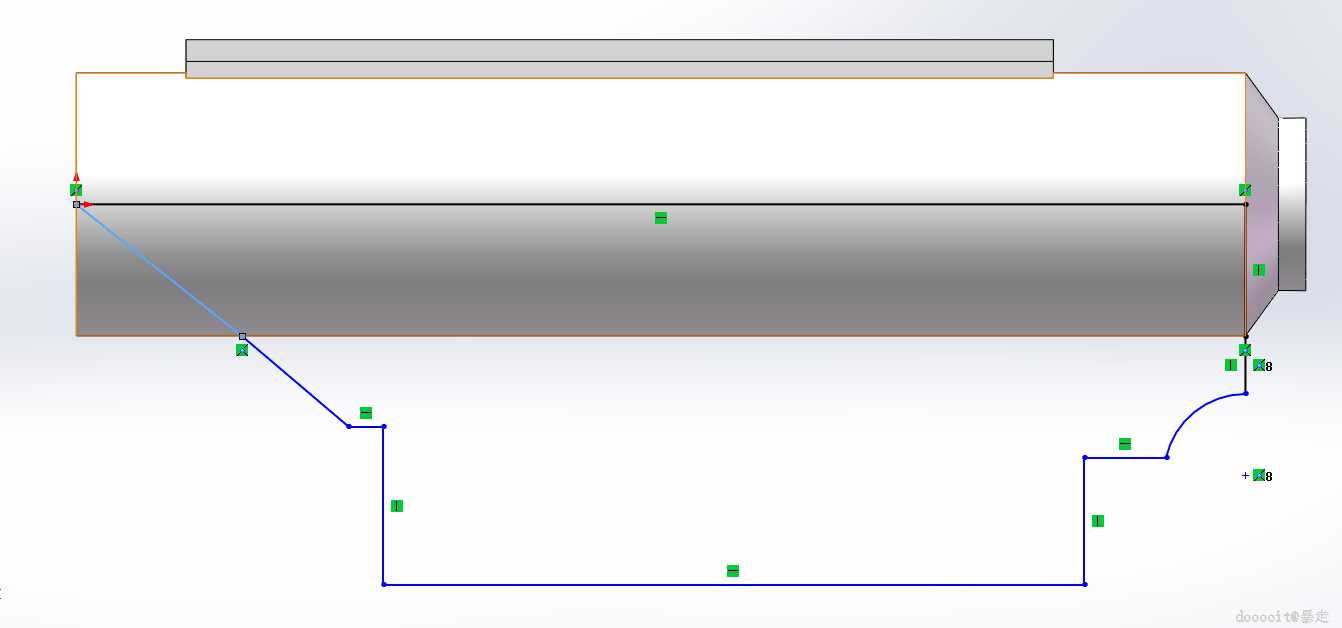
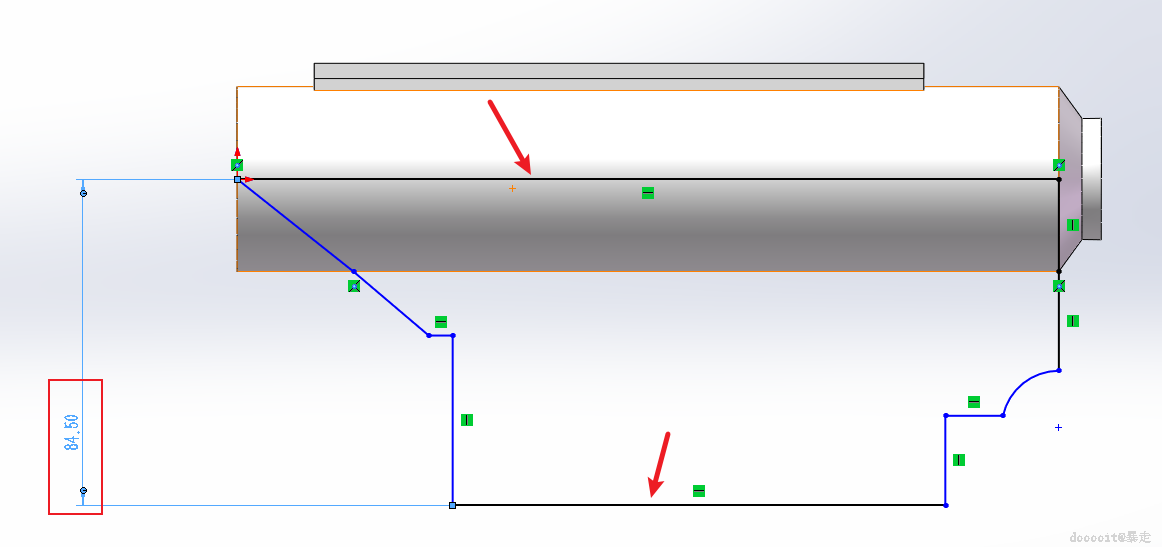
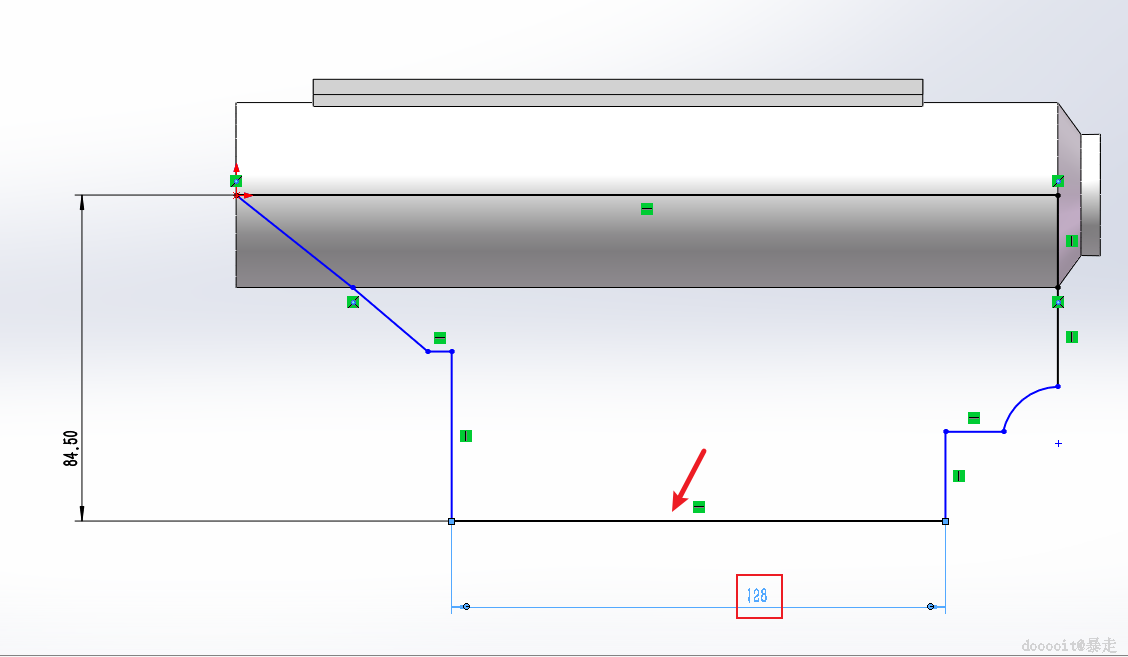
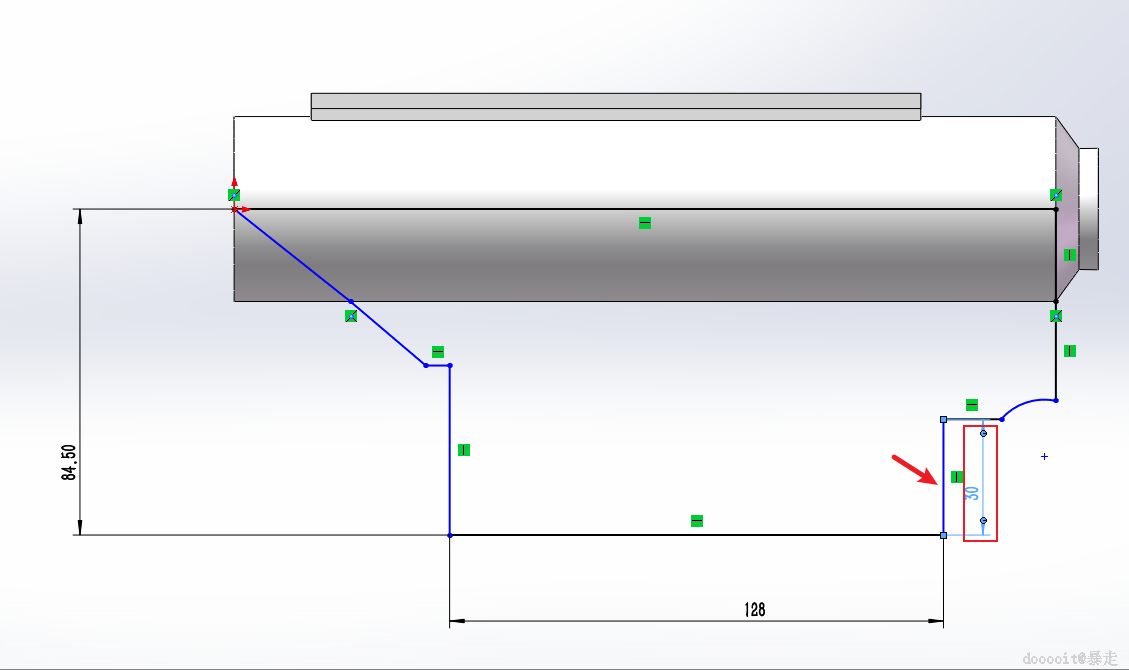
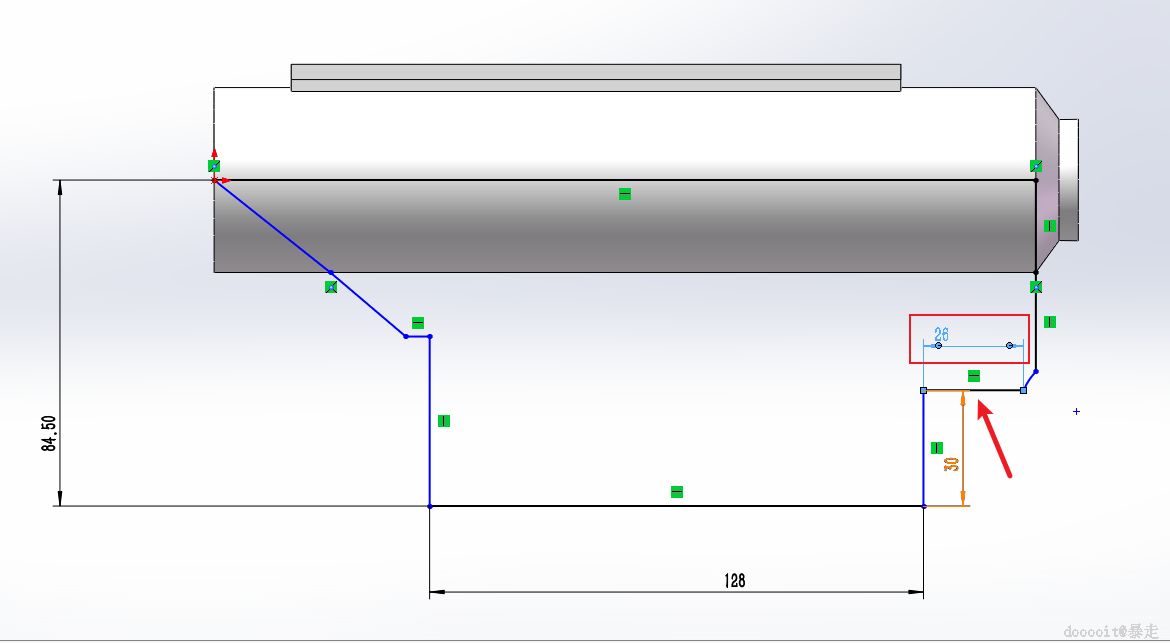
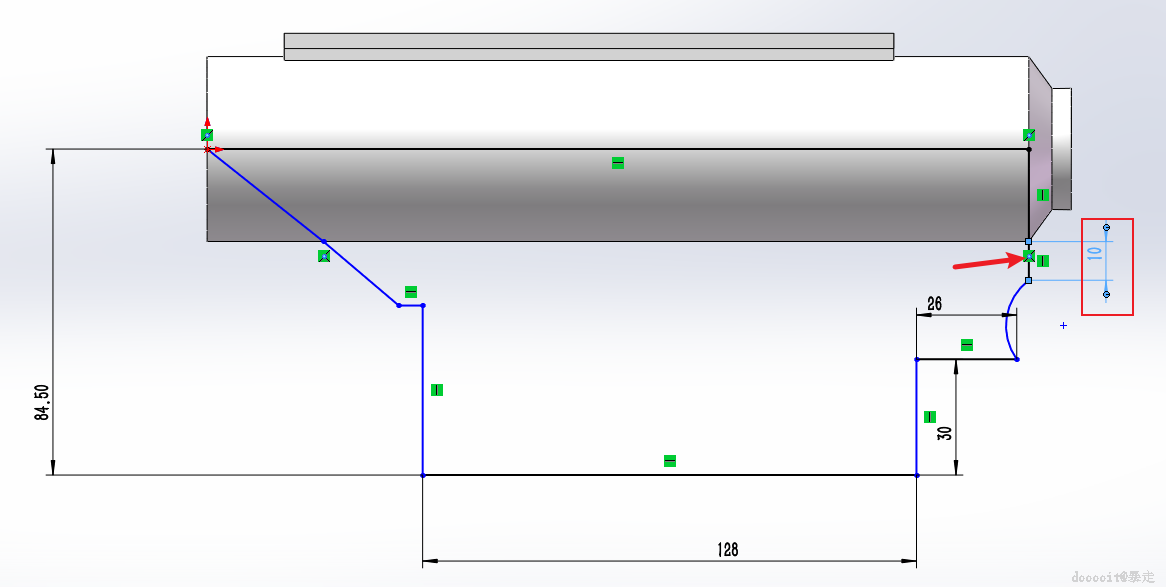
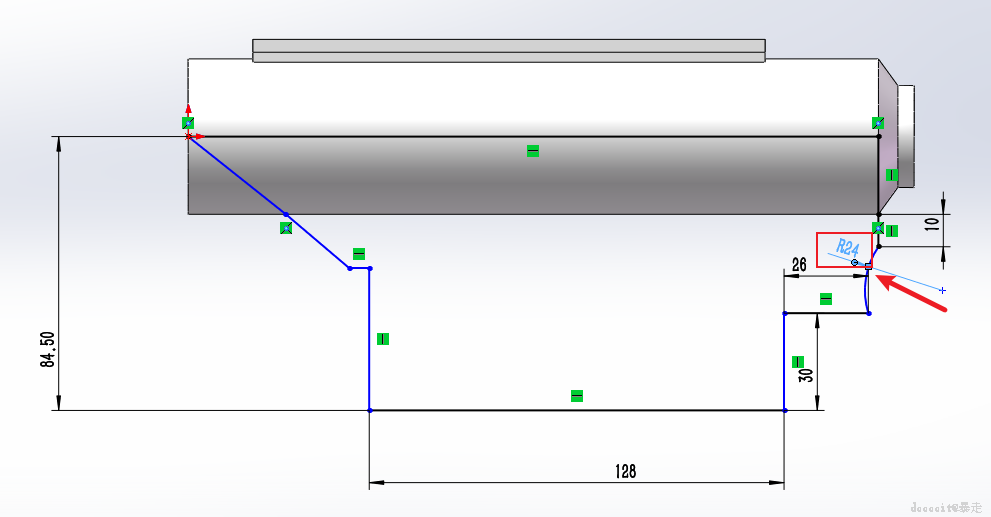
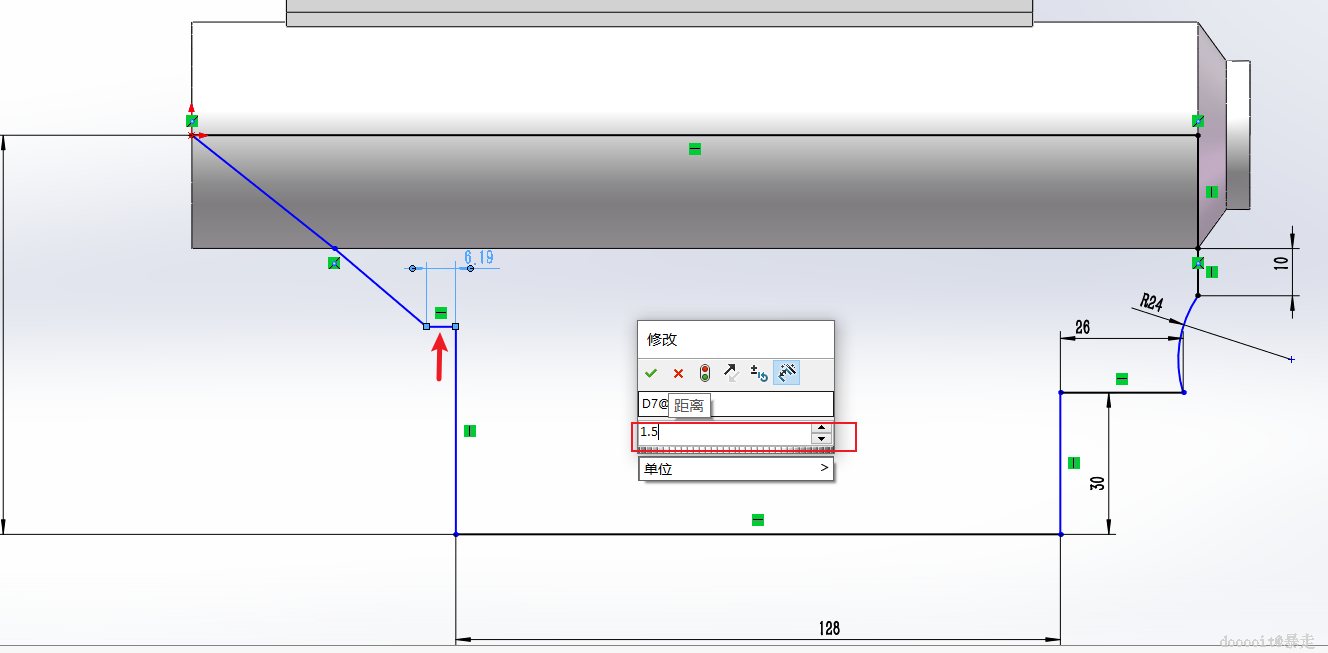
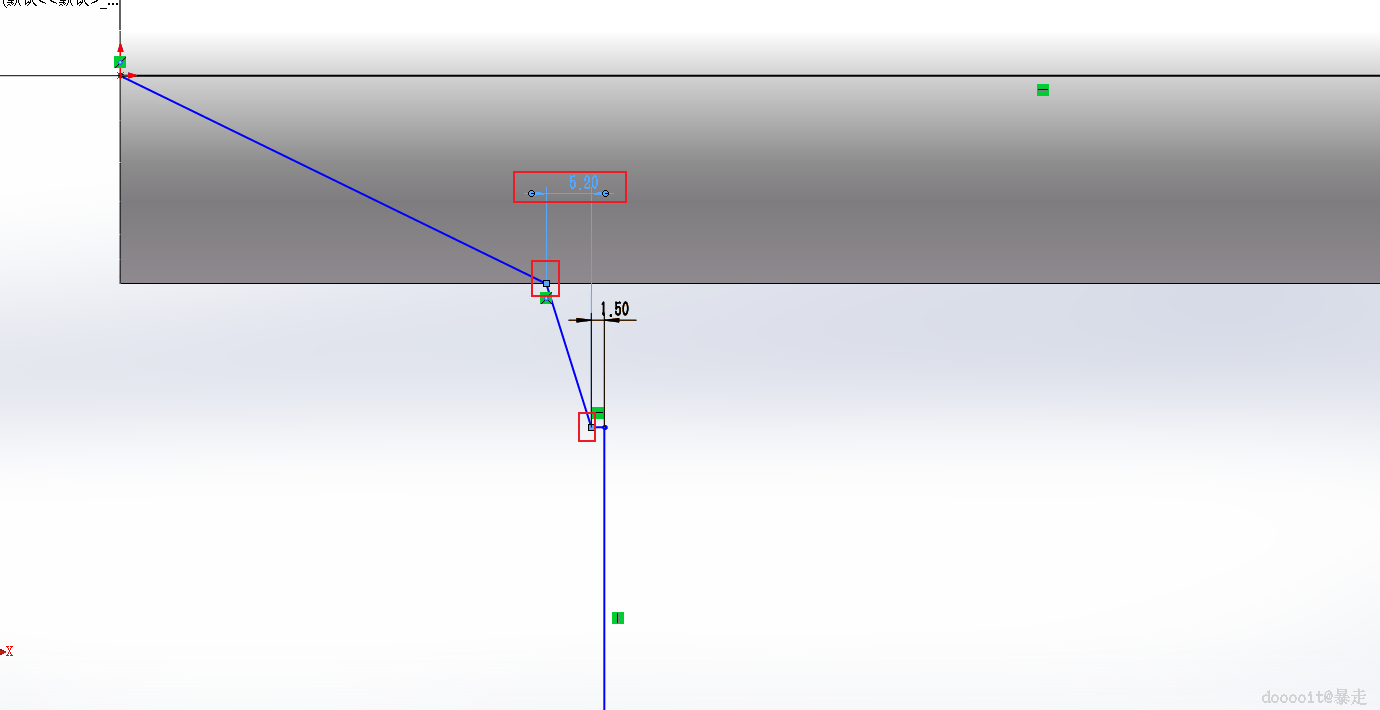
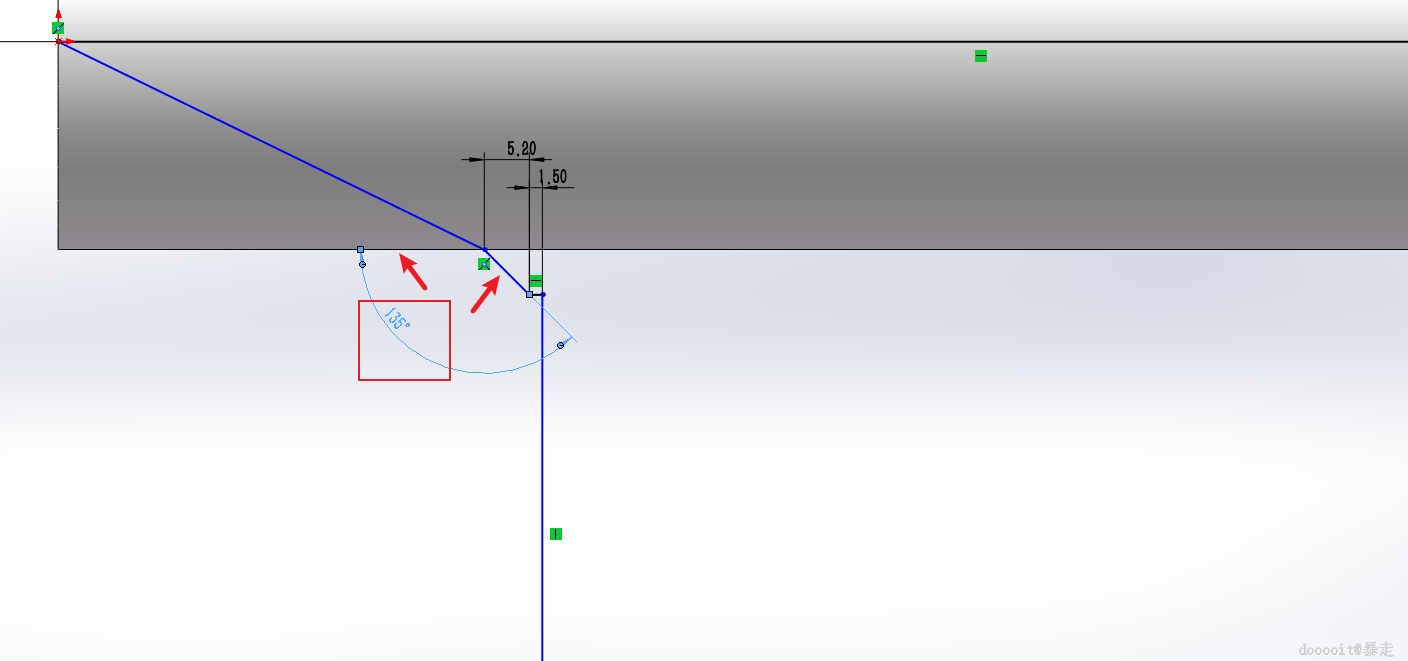
123456···15
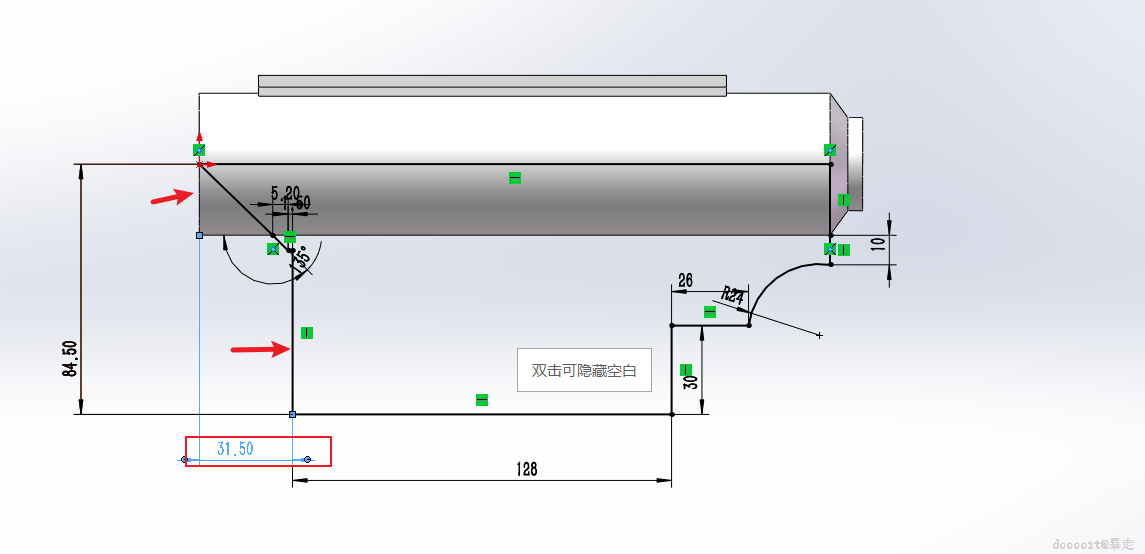
选择前视基准面进行草图绘制
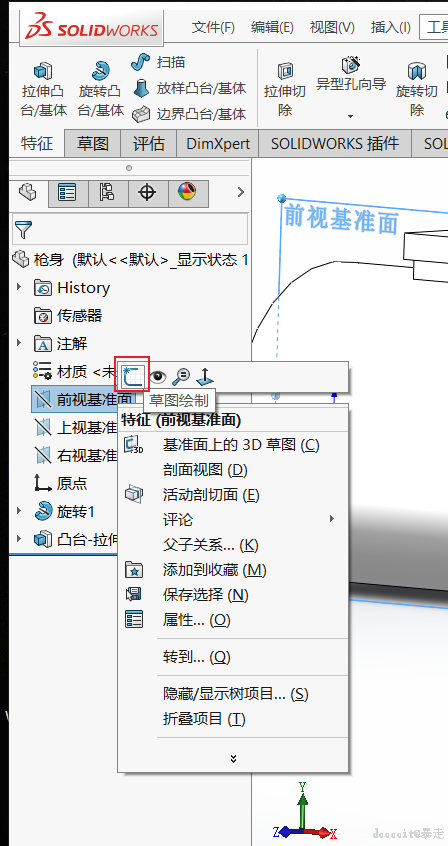
- 选择前视基准面:
- 在左侧的"特征管理器"设计树种找到前视基准面。双击前视基准面进入草图模式,卓和右键点击前视基准面在弹出菜单种选择"草图绘制"。
使用直线连接两端中心并画出主体轮廓
在顶部工具栏中选择"直线"工具。确定两个端点的位置,使用直线绘制一条直线,直线作为后续轮廓的基准。
对主体轮廓设定尺寸
在“草图”选项卡下找到并点击“智能尺寸”工具。
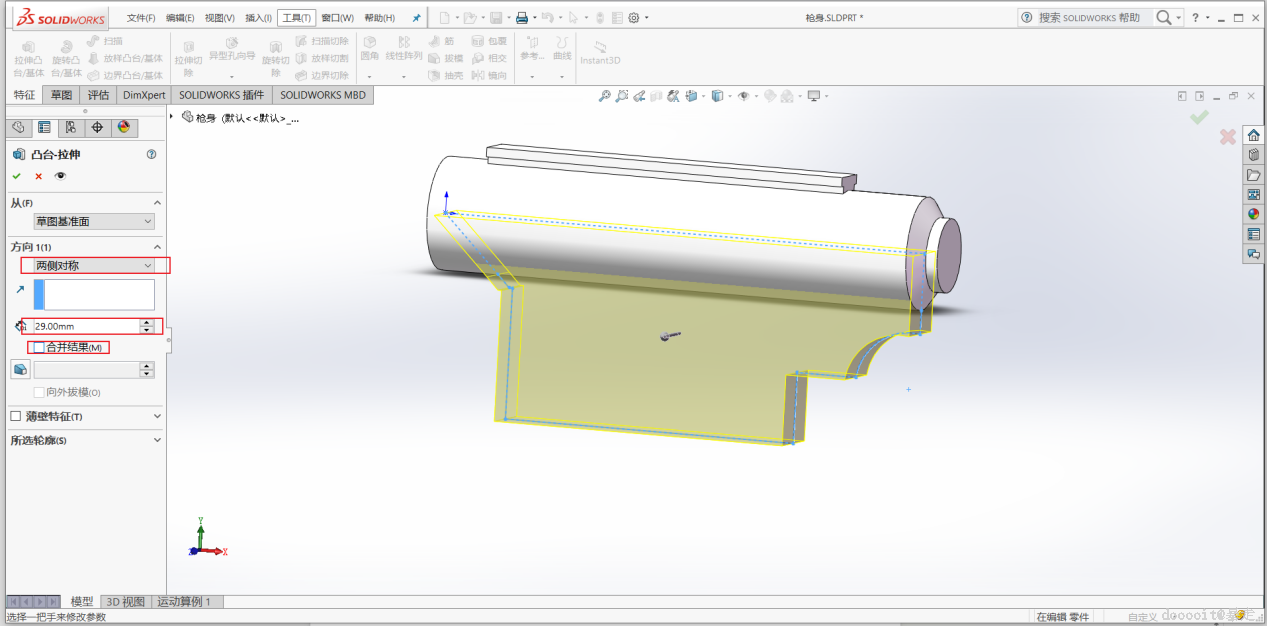
拉伸凸台基体操作
- 退出草图编辑:
- 完成草图绘制后,点击"退出草图"按钮保存草图
- 选择拉伸凸台基体功能:
- 在"特征"选项下,找到并点击"拉伸凸台/基体"按钮
- 设定拉伸参数:
- 方向:选择两侧对称,深度:29mm,取消合并结果选项
4
扳机槽
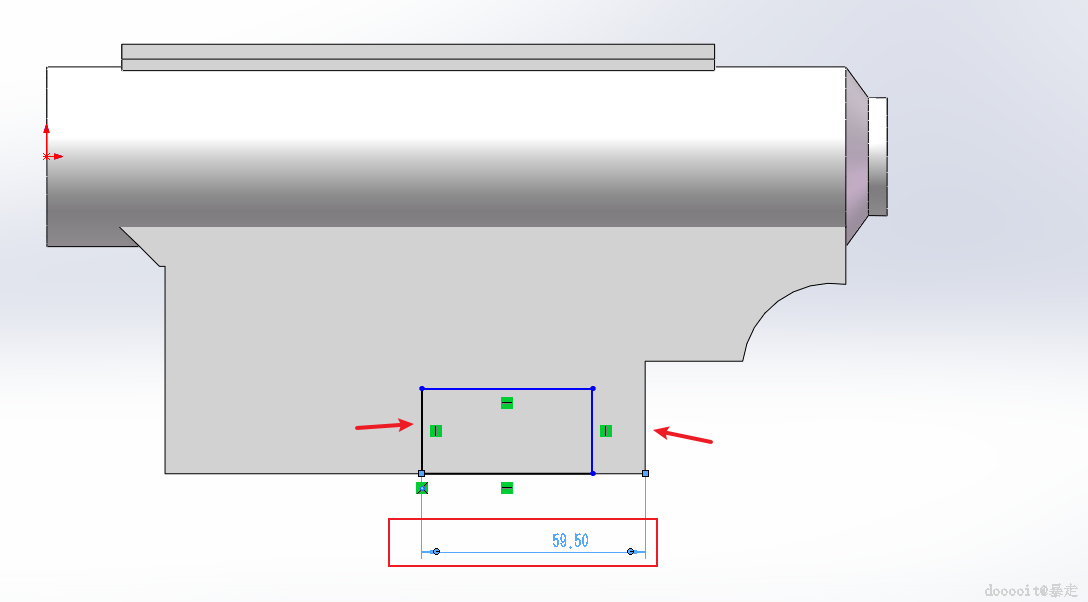
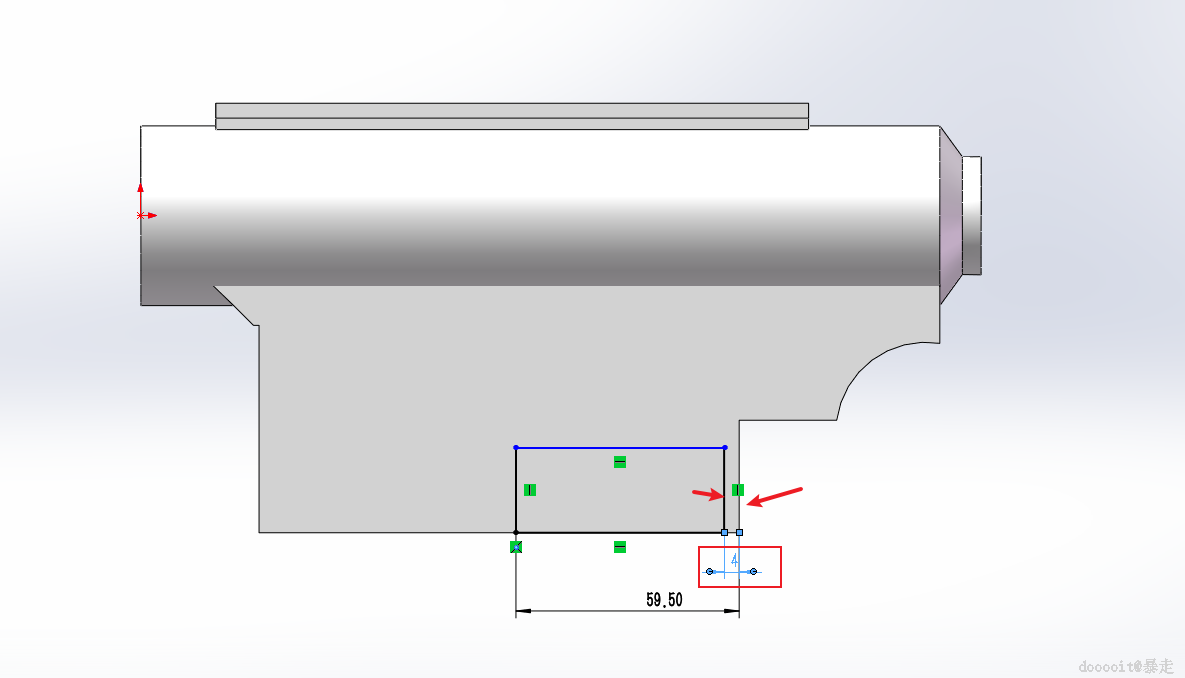
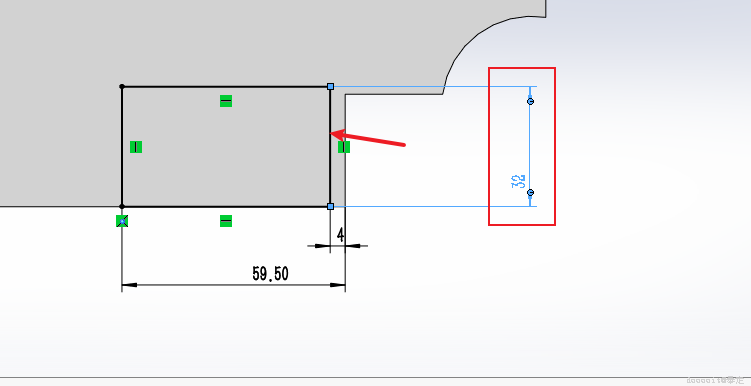
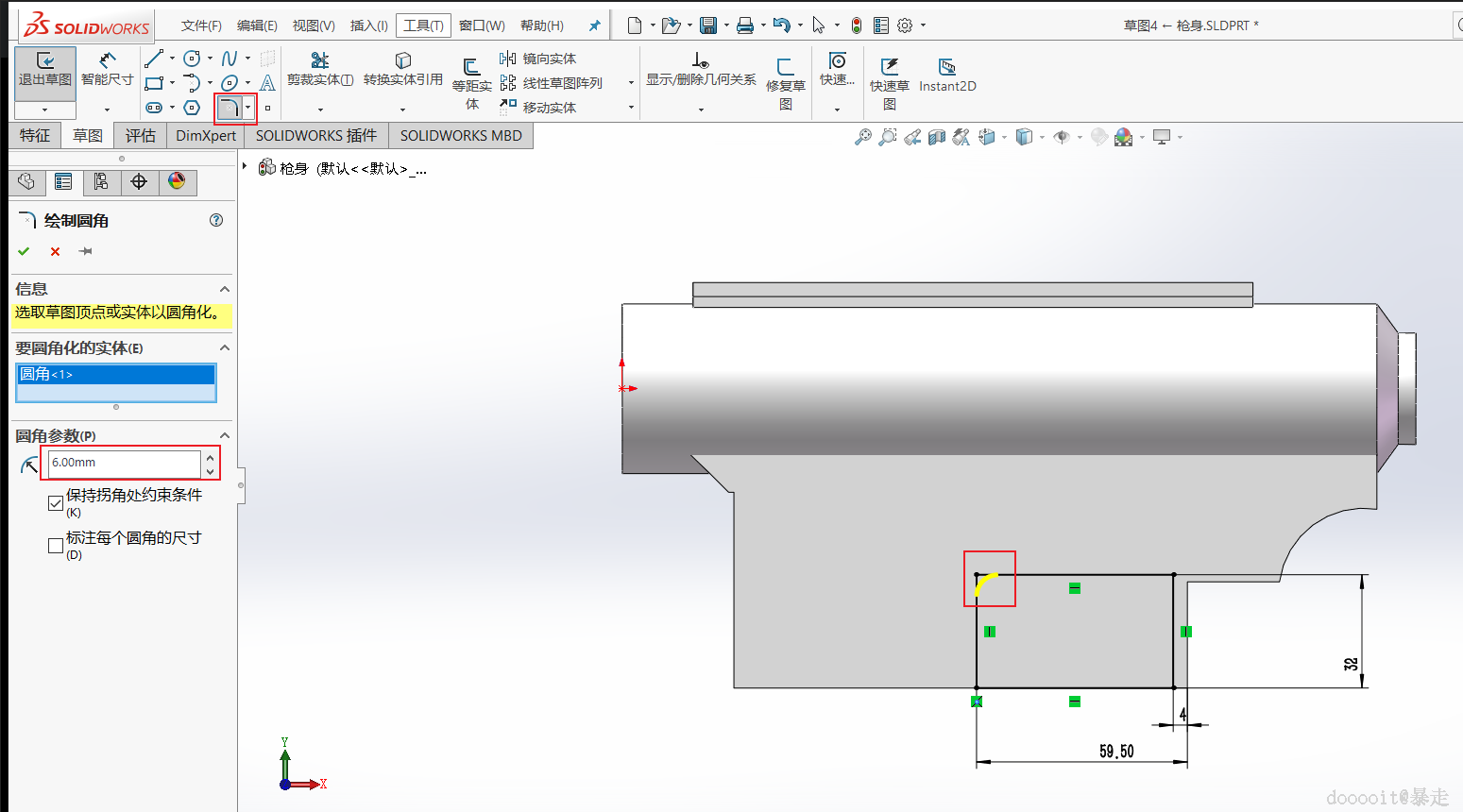
12345678
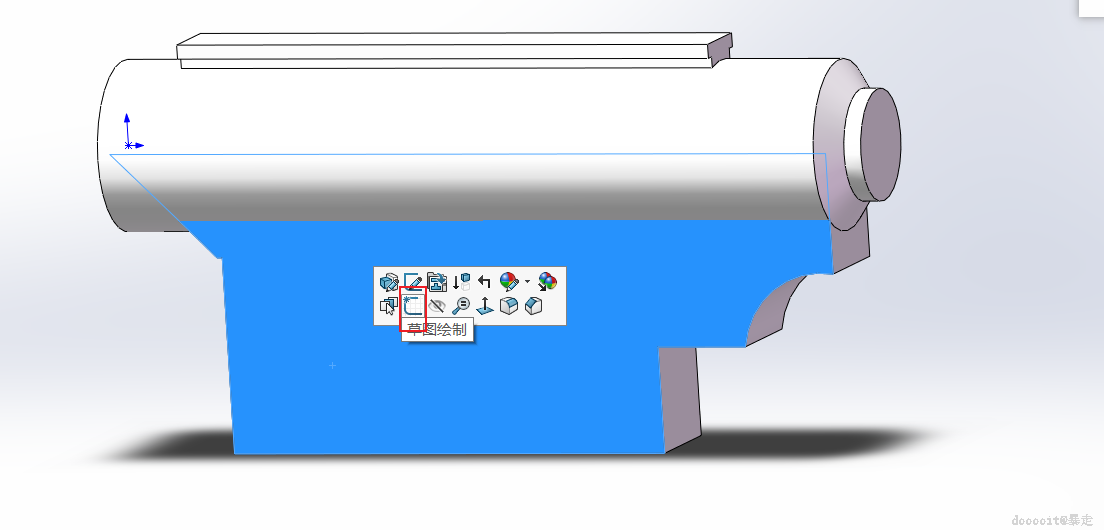
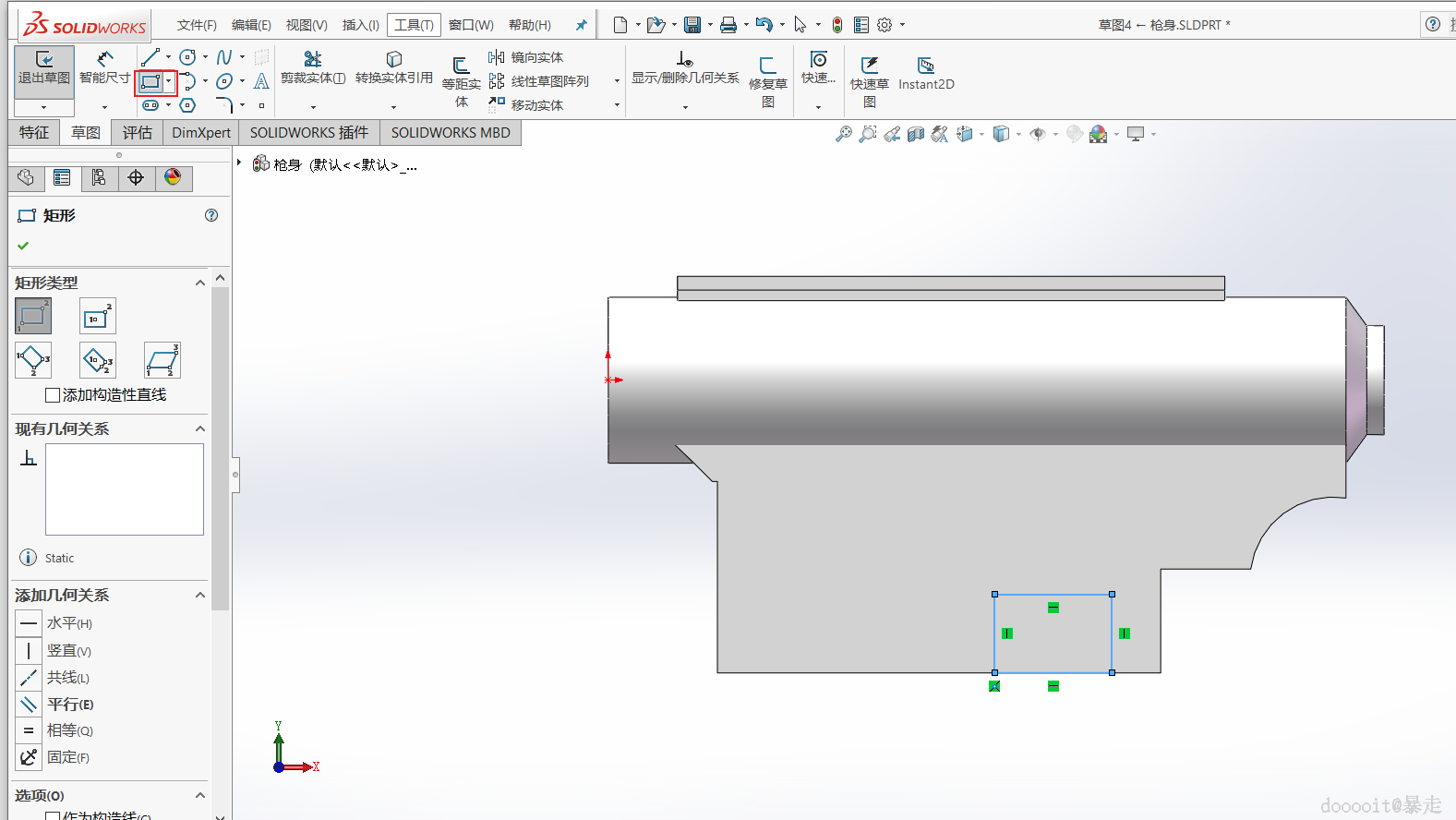
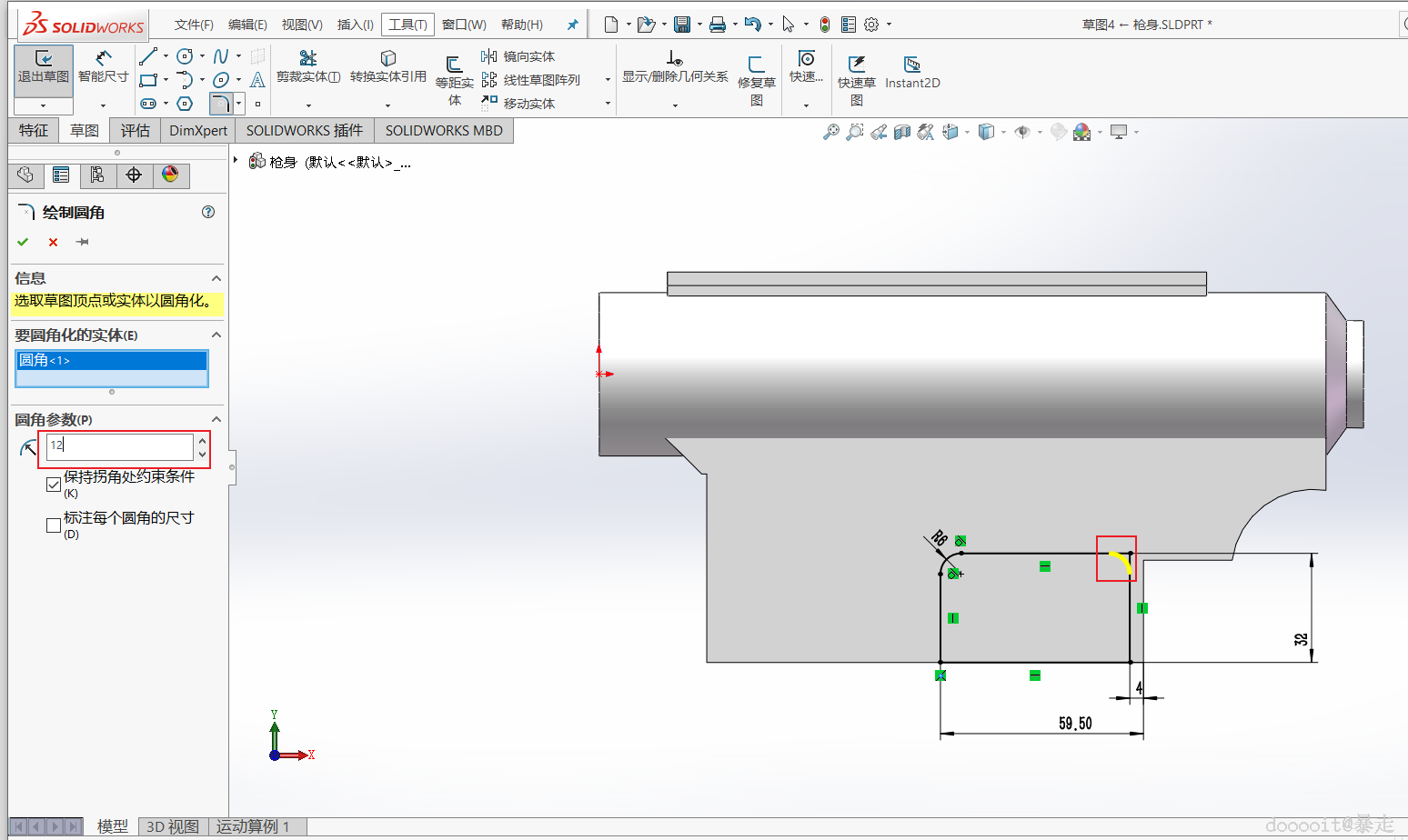
绘制矩形并标注与主体的距离
- 选择绘图平面:
- 选择主体部分进行草图绘制
- 绘制矩形:
- 在顶部工具栏中选择"矩形工具",然后在主体的右下部分绘制一个矩形。
设置圆角
- 选择圆角工具:
- 在"草图"选项卡中找到"圆角"工具
- 应用圆角参数:
- 选中矩形的左上角和右上角顶点,输入圆角半径12mm。
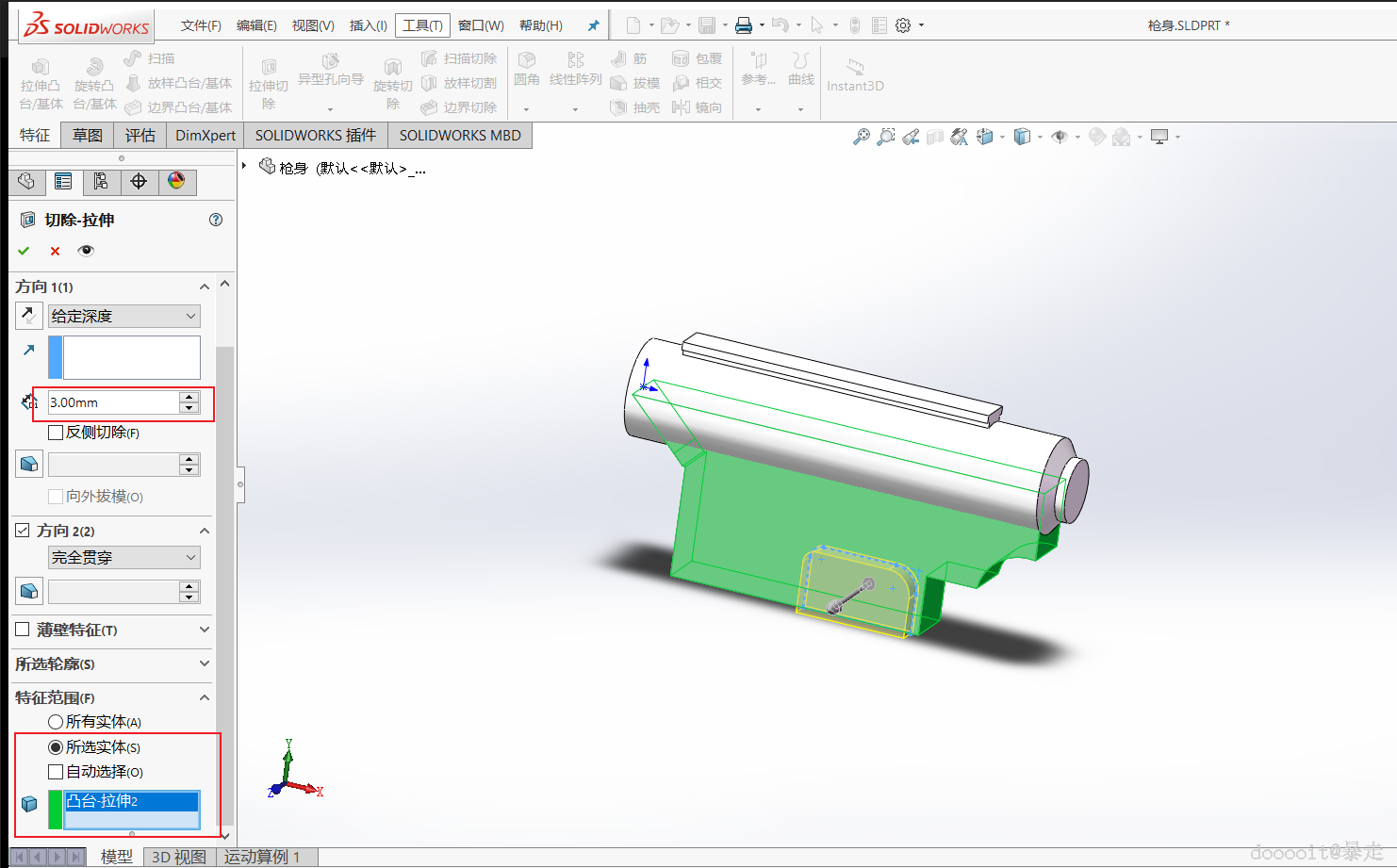
使用"拉伸切除"
- 退出草图编辑模式:
- 完成草图绘制后,点击"退出草图"按钮保存你的草图
- 选择拉伸切除特征:
- 在"特征"选项卡下,找到并点击"拉伸切除"工具。
- 设置切除深度:
- 设定切除深度为3mm,方向可以根据需要选择“给定深度”,确保切除操作只影响所需的部分。
- 修改特征范围:
- 在“拉伸切除”对话框中,找到“特征范围”选项,将特征范围设置为"凸台2(主体部分)"
5
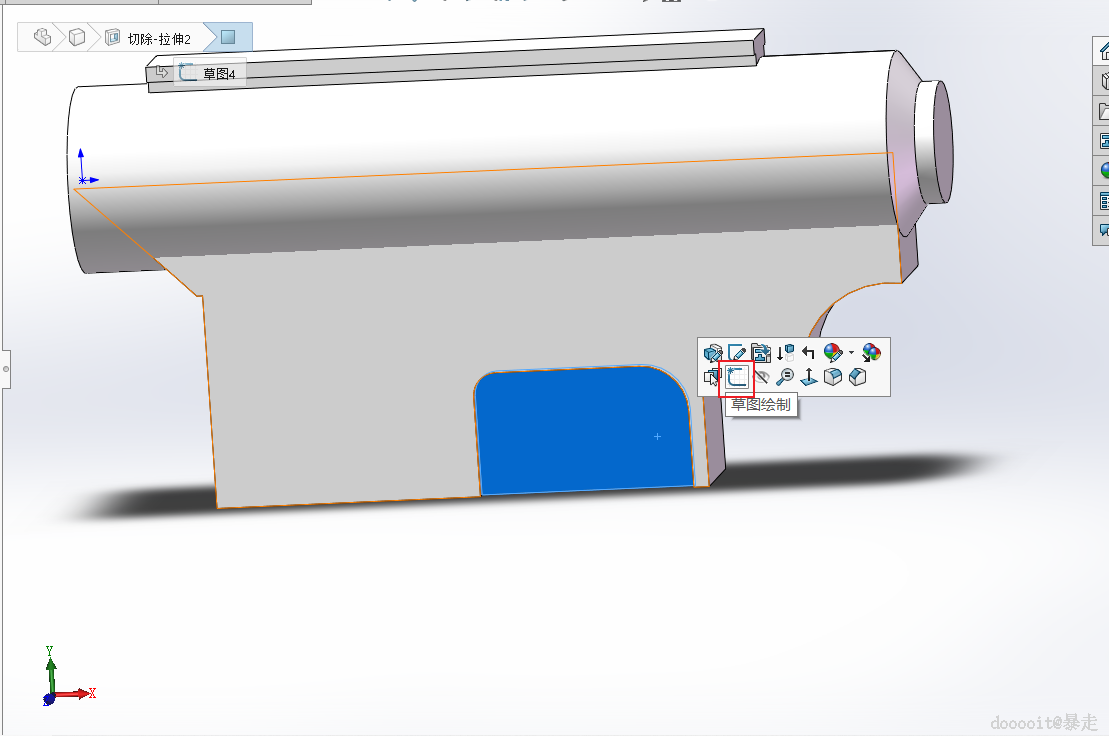
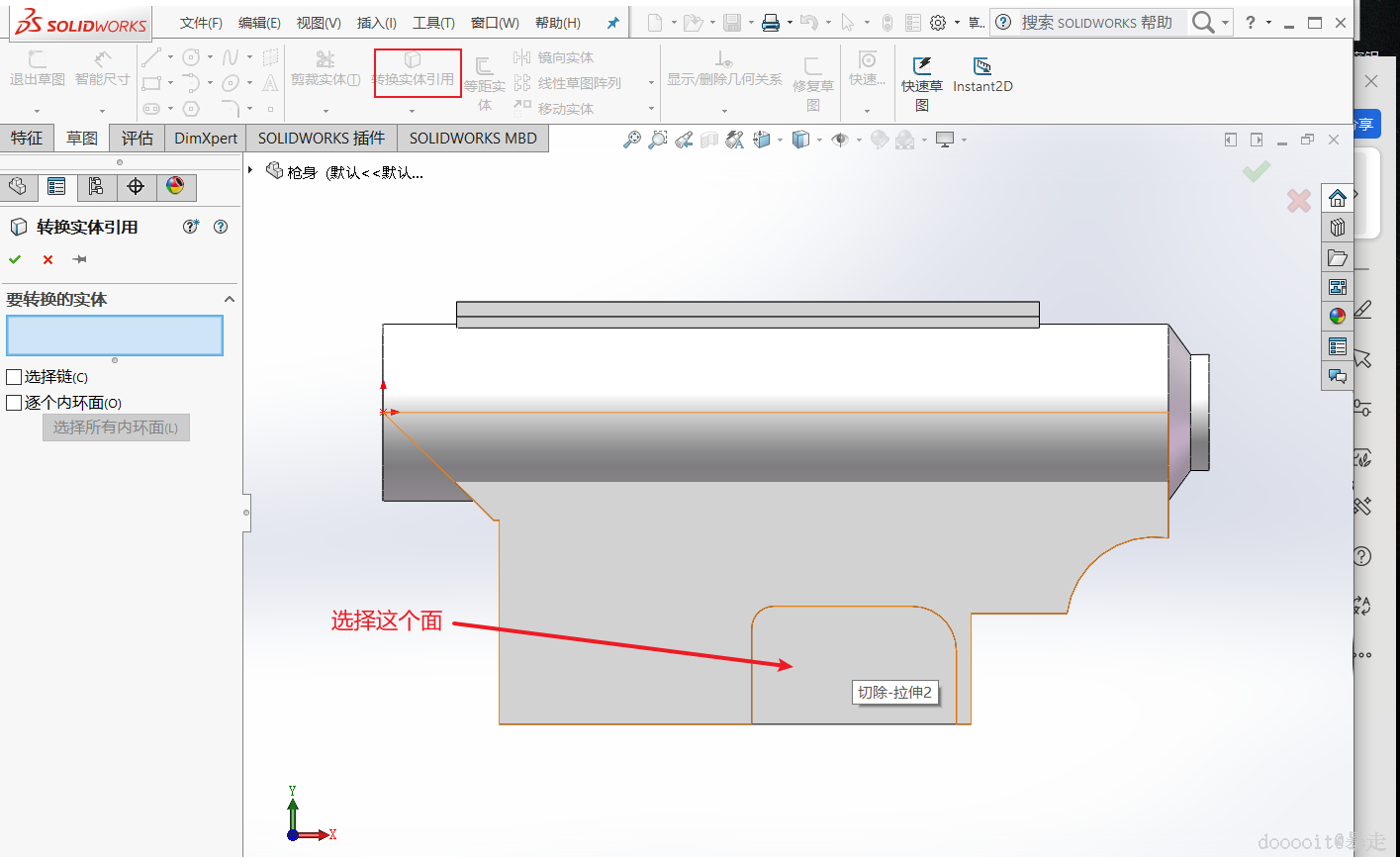
转实体引用
1234567
选择并转换实体引用
- 选择要转换的部分:
- 在“特征管理器”设计树中找到并选择你要进行实体转换的部分(例如某个面或轮廓)。
- 转换实体引用:
- 点击顶部工具栏中的“转换实体引用”按钮。
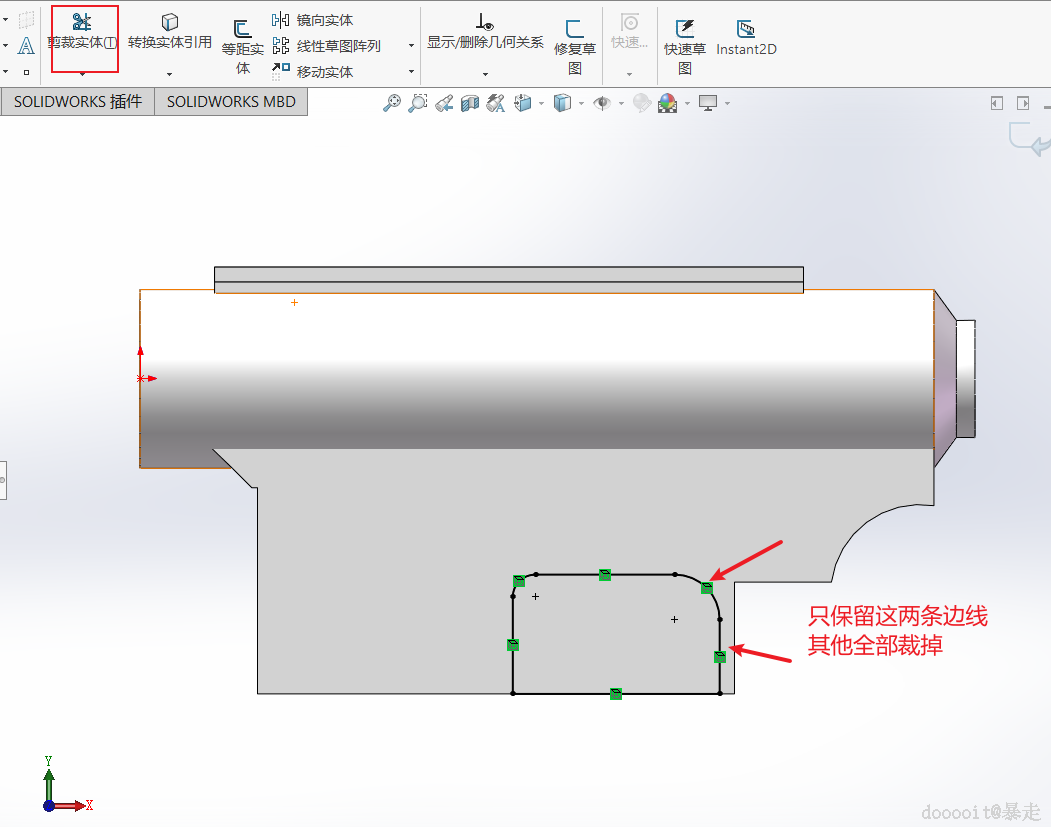
裁剪多余线条
- 进入草图模式:
- 如果尚未进入草图模式,请双击相应的基准面或平面以进入草图编辑状态。
- 使用裁剪工具:
- 在“草图”选项卡中找到并点击“裁剪”工具。
- 选择“强力裁剪”或“快速裁剪”模式,然后点击并拖动鼠标以去除多余的线条,仅保留右侧的直线部分。
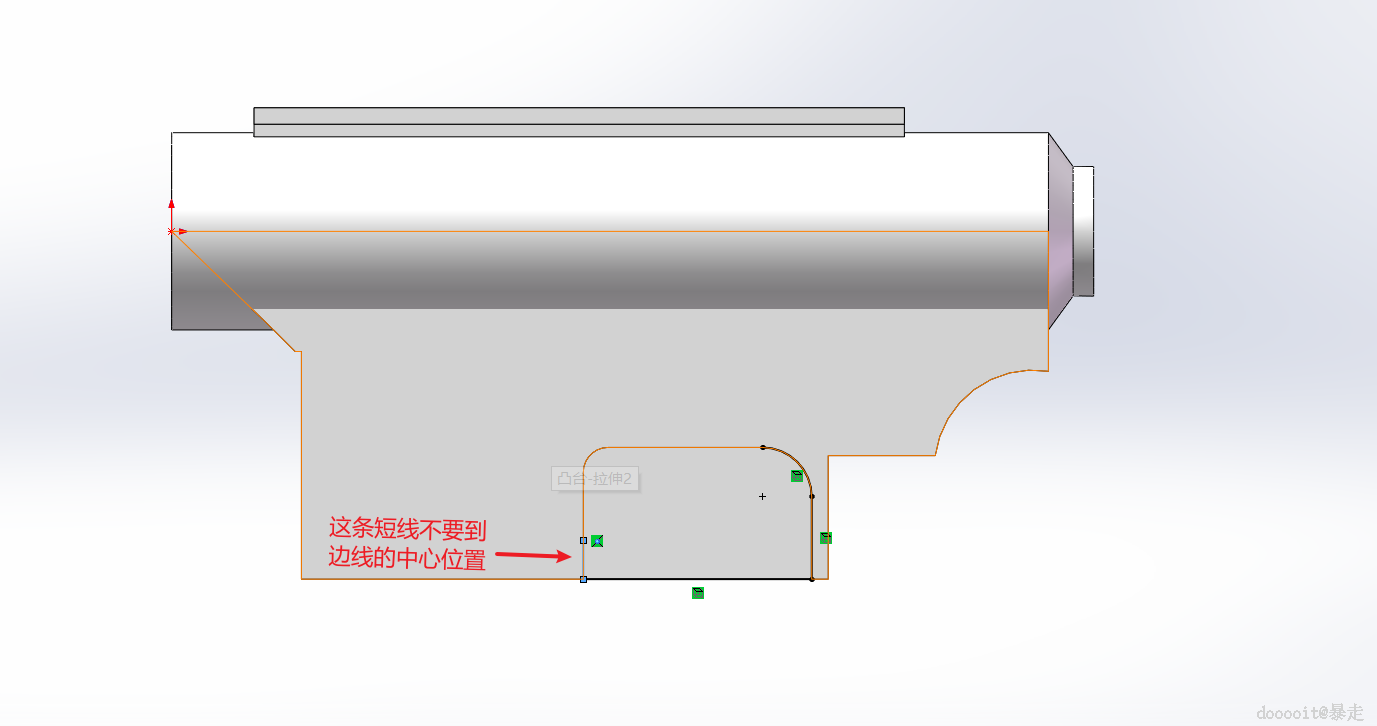
绘制新直线
- 绘制左侧直线:
- 使用“直线”工具,在草图左侧绘制一条直线,确保其长度不超过边线的中心位置。
- 绘制右侧顶部端点直线:
- 从右侧顶部的端点开始,绘制一条直线,使其与左侧直线形成一个开放的轮廓。
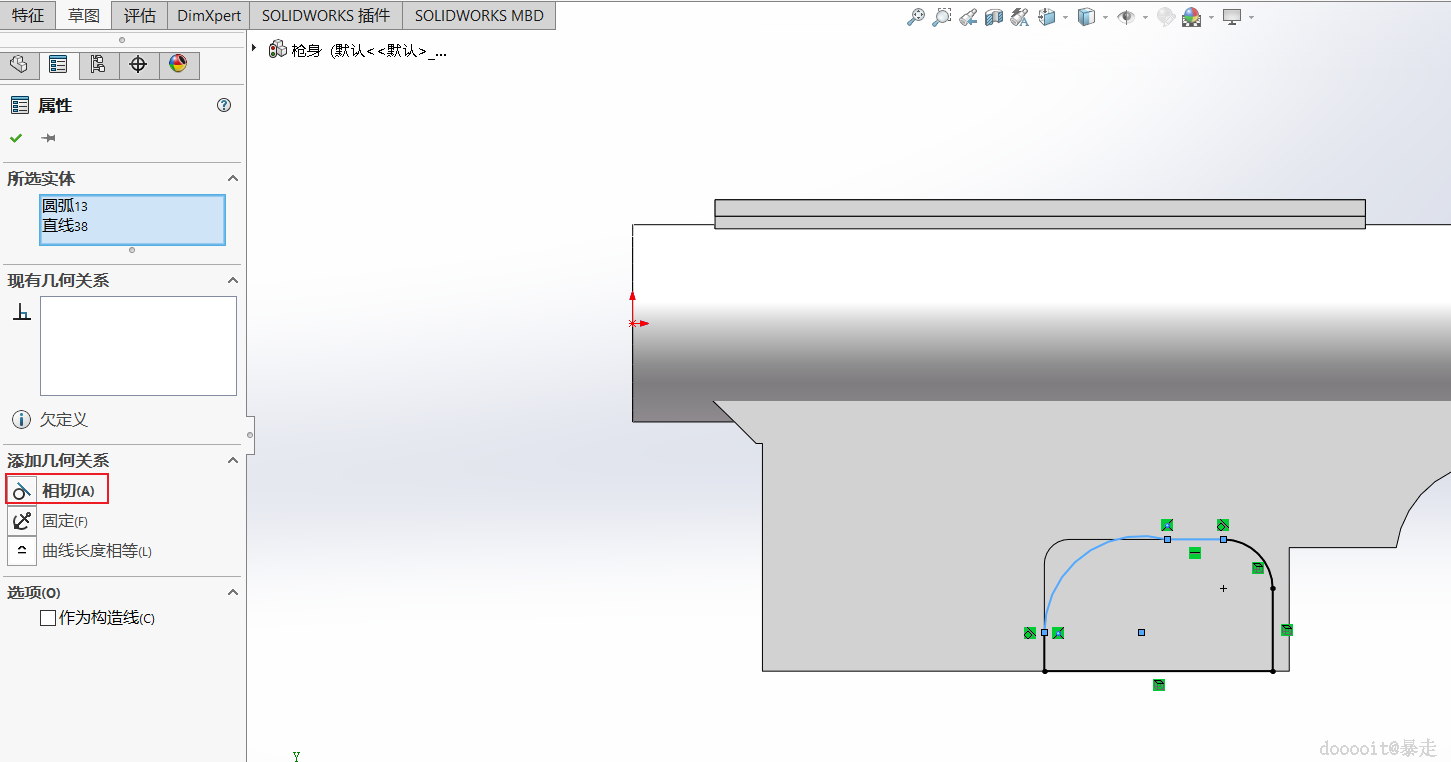
创建三点圆弧并添加相切约束
- 创建三点圆弧:
- 选择“三点圆弧”工具。
- 首先点击右侧直线上的一个端点,然后点击左侧直线上的一个端点,最后确定圆弧的第三个控制点,以完成圆弧的绘制。
- 添加相切约束:
- 选择“添加几何关系”工具,然后依次点击圆弧和与其相连的两条直线,选择“相切”关系,确保圆弧与这两条直线相切。
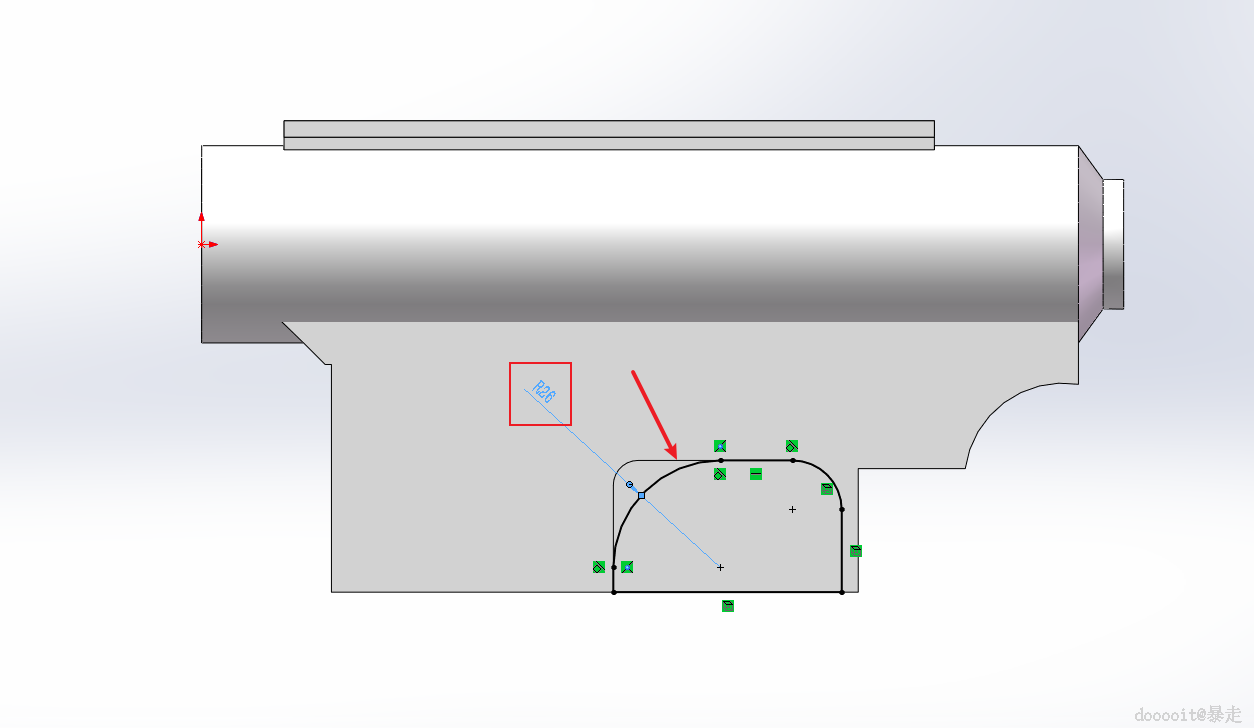
- 标注圆弧半径尺寸:
- 使用“智能尺寸”工具,点击圆弧并输入
26mm作为其半径尺寸。
完成草图并退出
- 退出草图:
- 点击“退出草图”按钮保存你的工作。
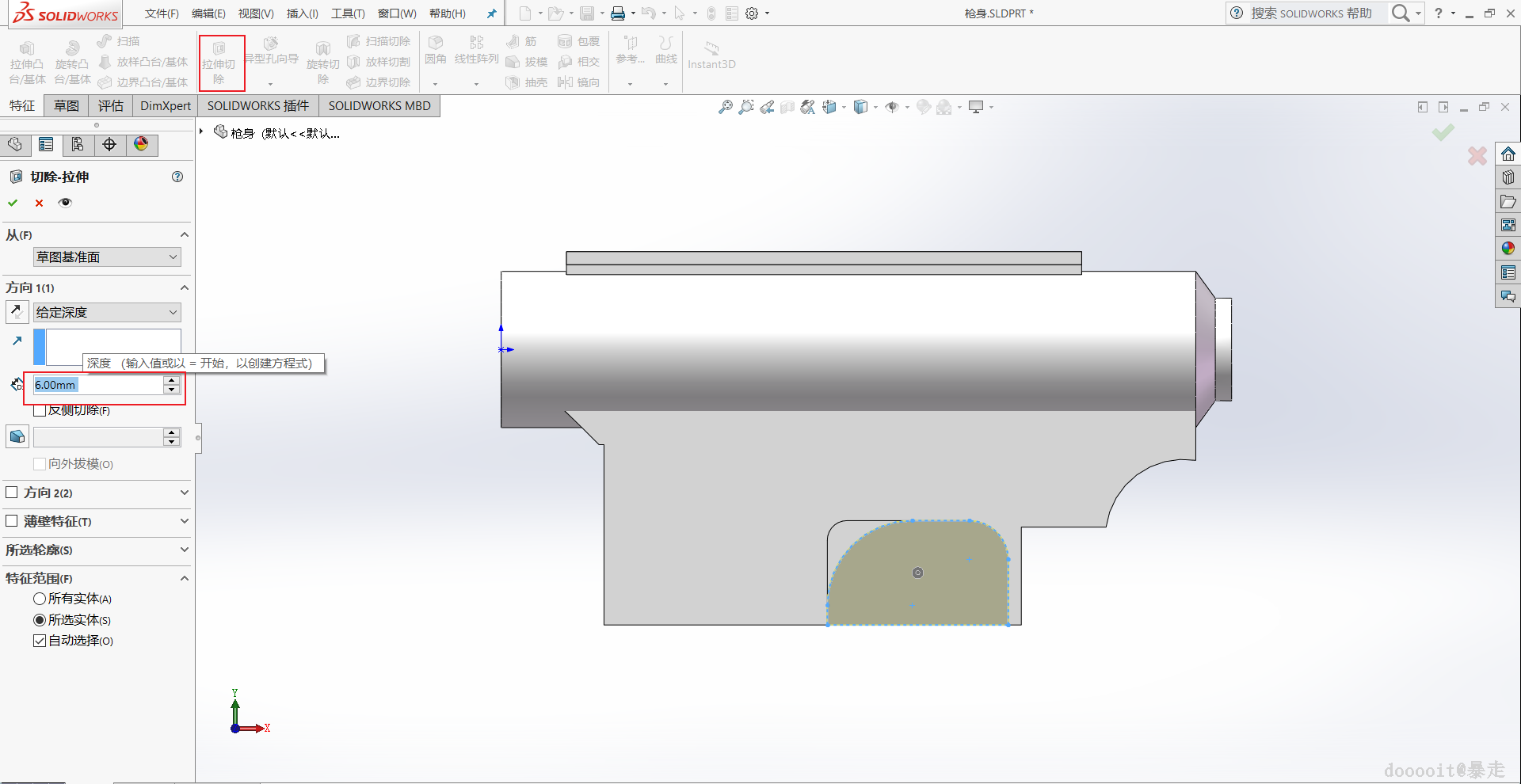
使用拉伸切除特征
- 选择拉伸切除特征:
- 在“特征”选项卡下,找到并点击“拉伸切除”工具。
- 设置拉伸参数:
- 在弹出的对话框中,设定拉伸深度为
6mm。 - 选择“给定深度”作为拉伸方向。
6
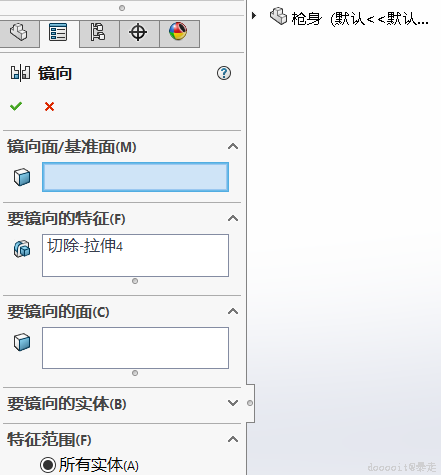
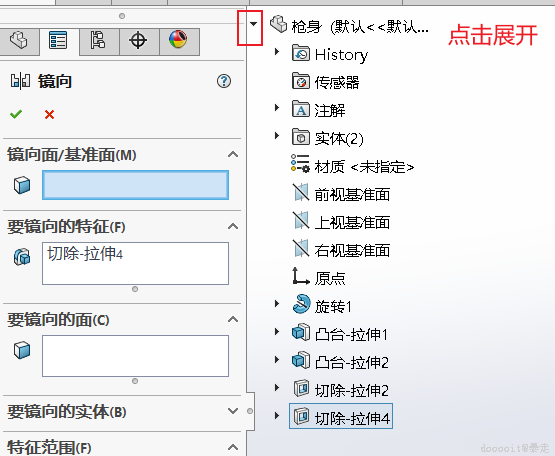
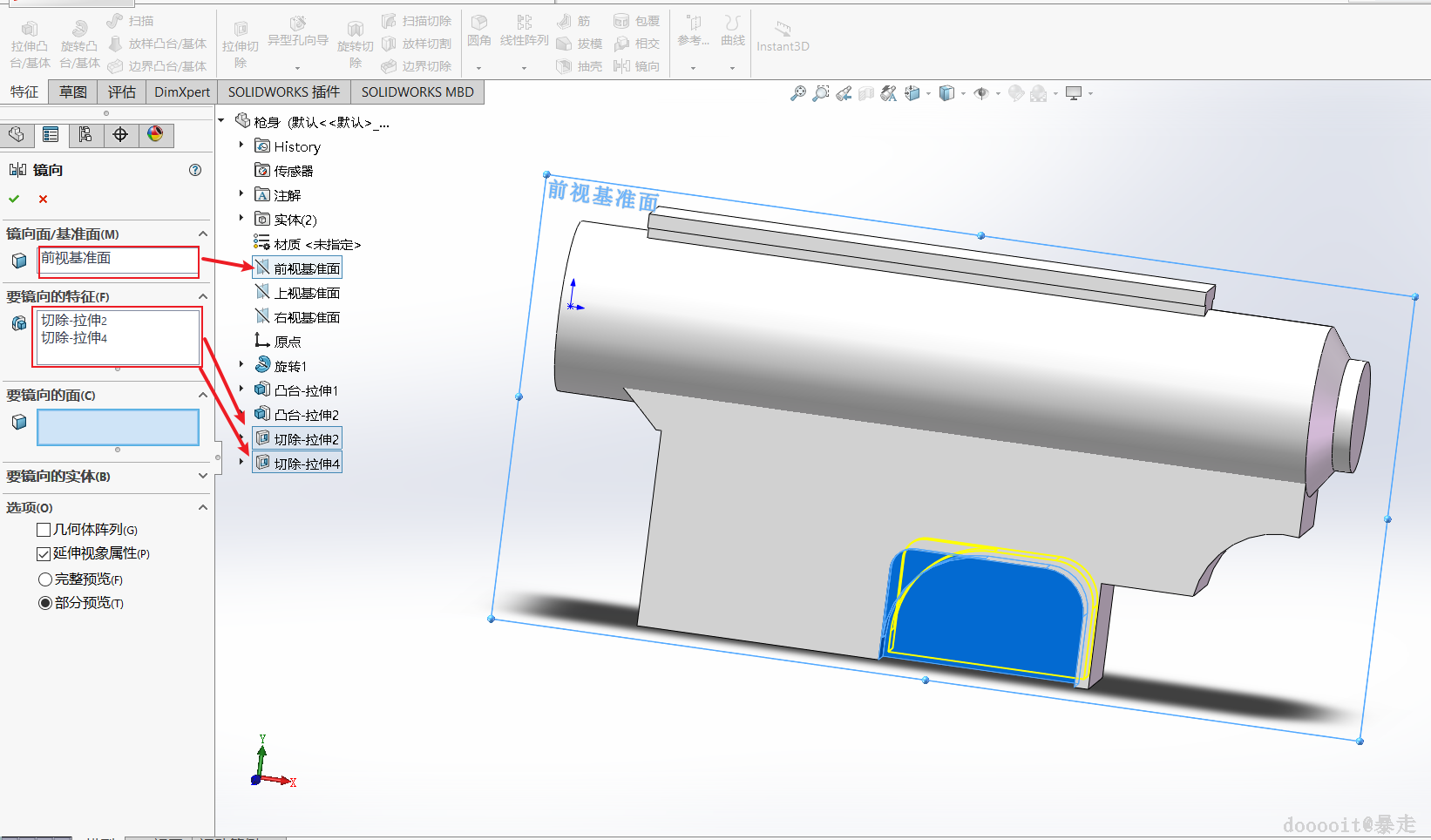
镜像切除
123
7
画矩形及尺寸
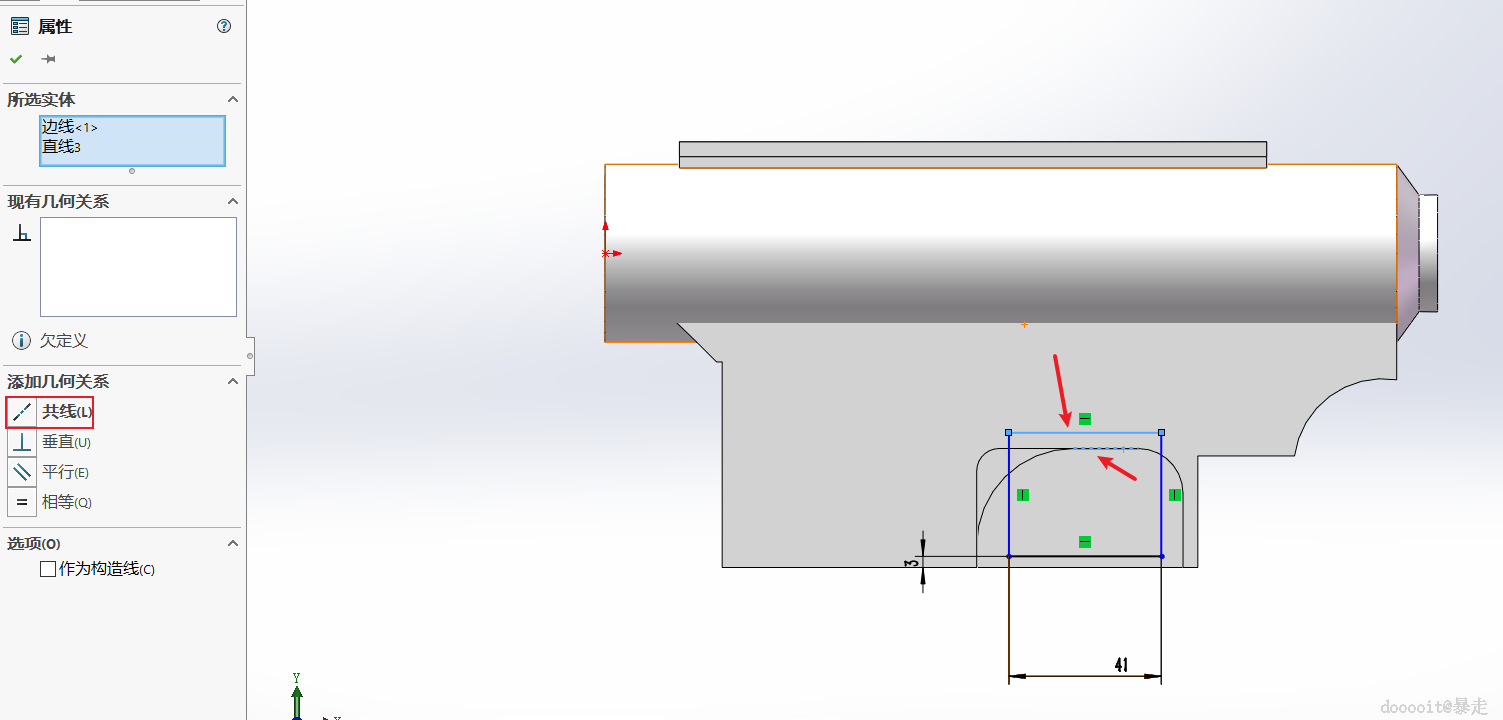
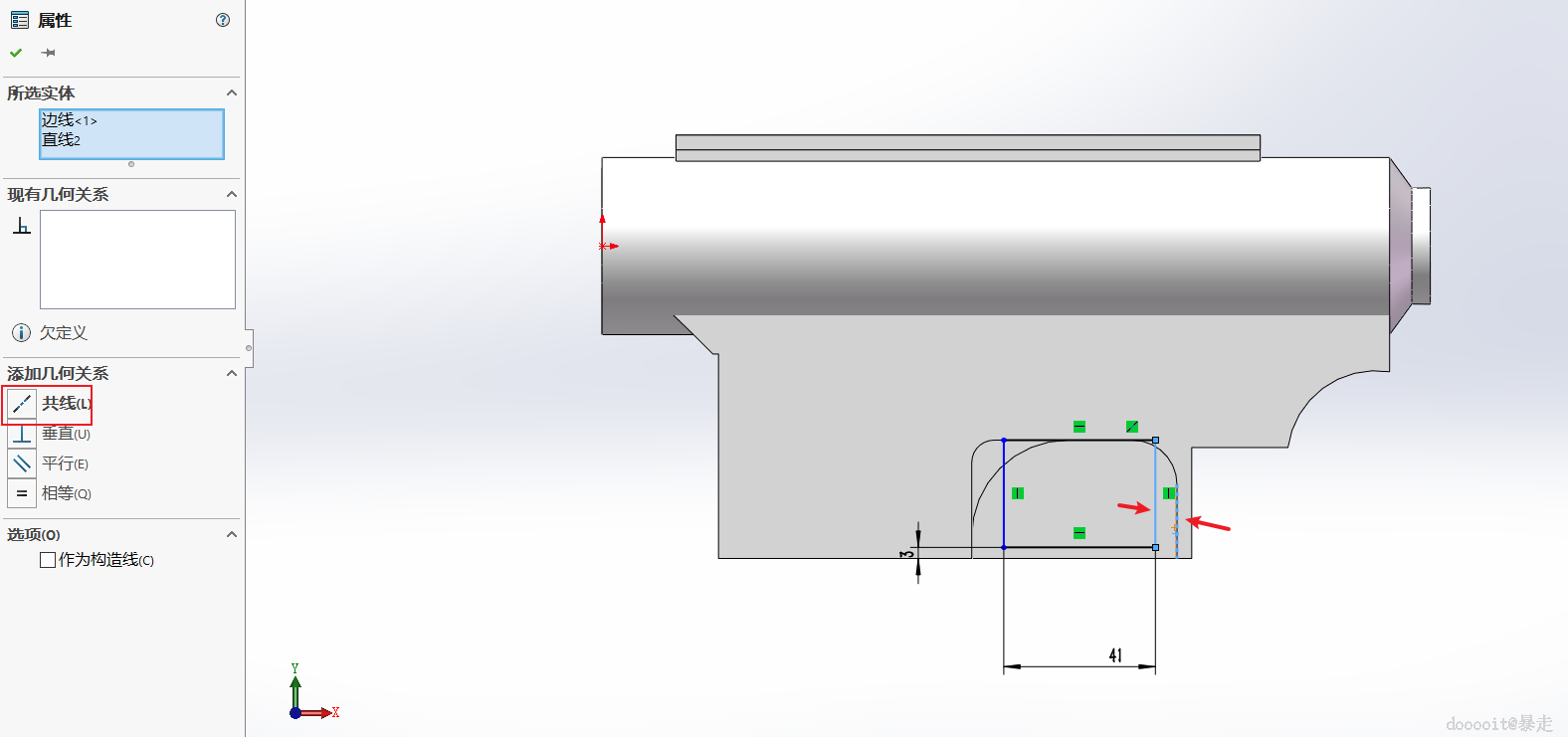
123456
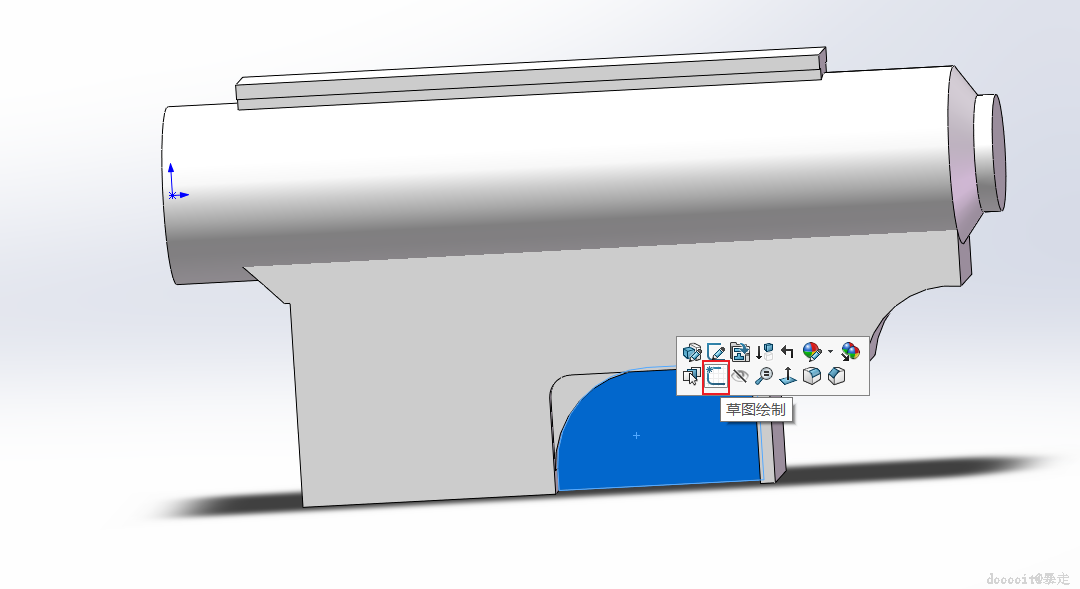
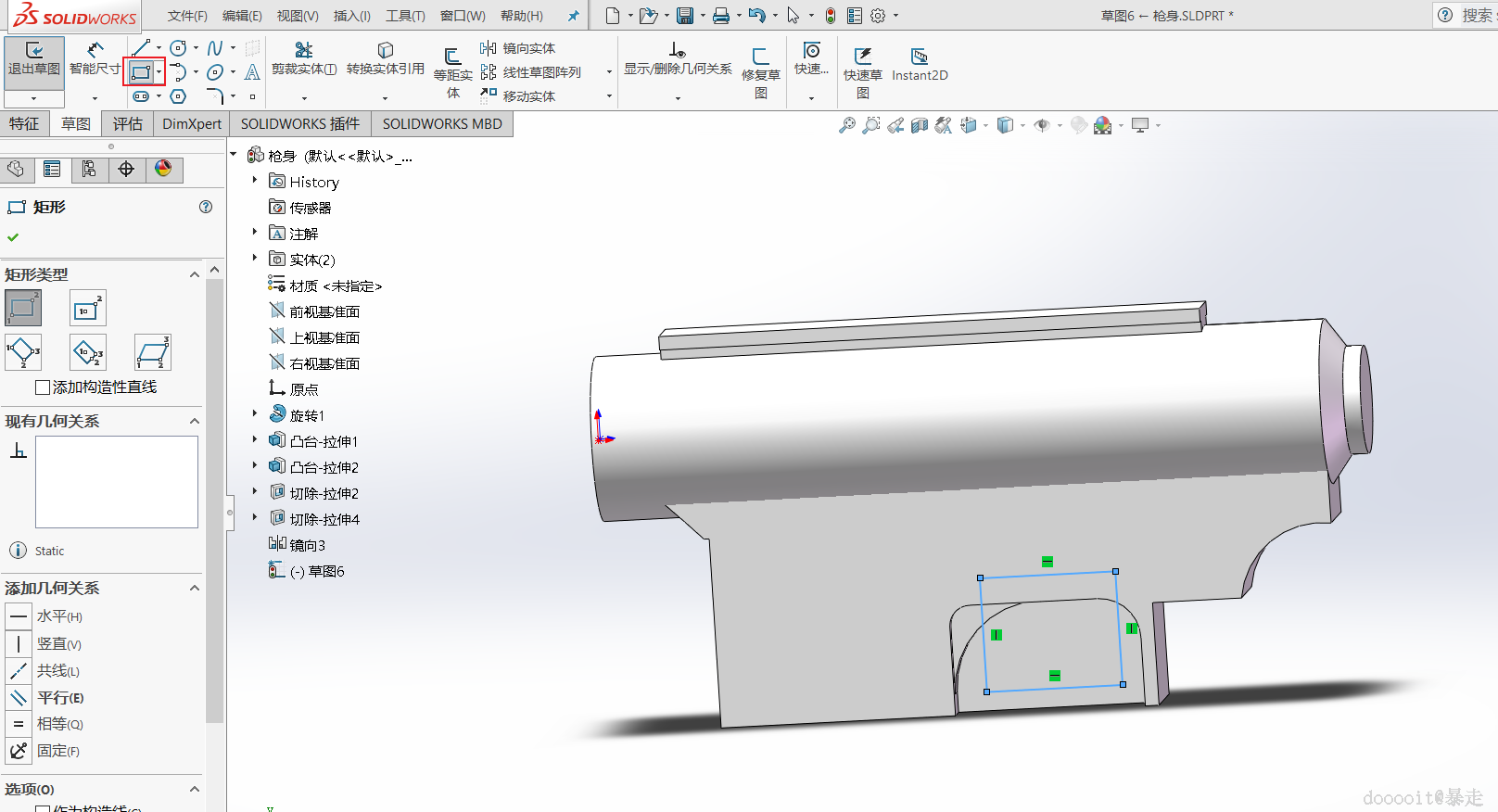
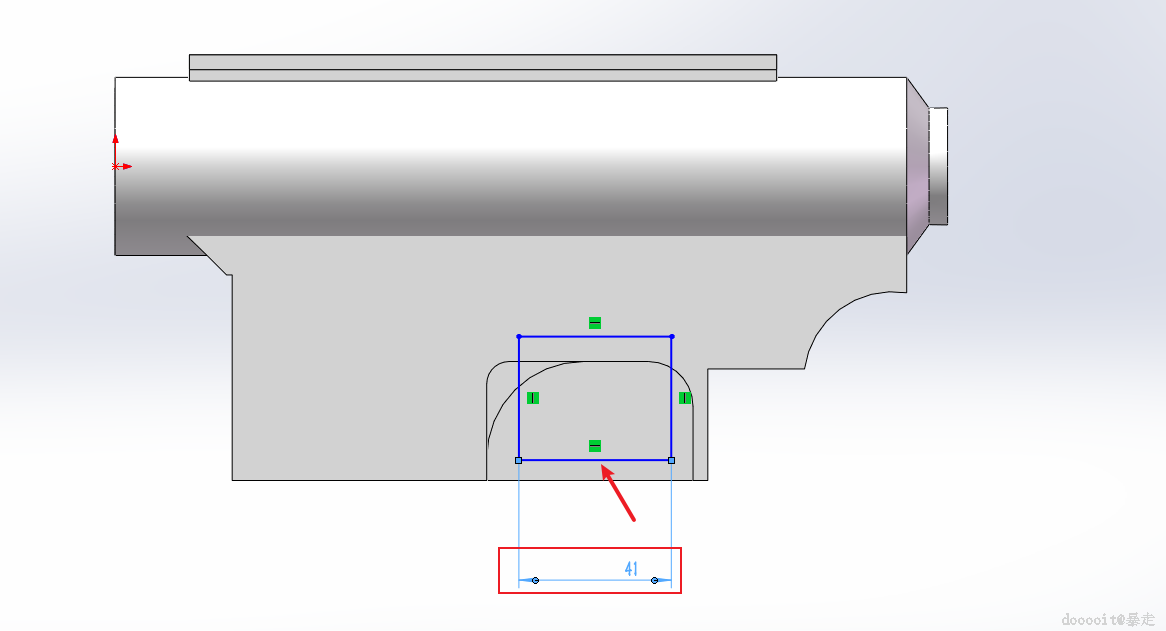
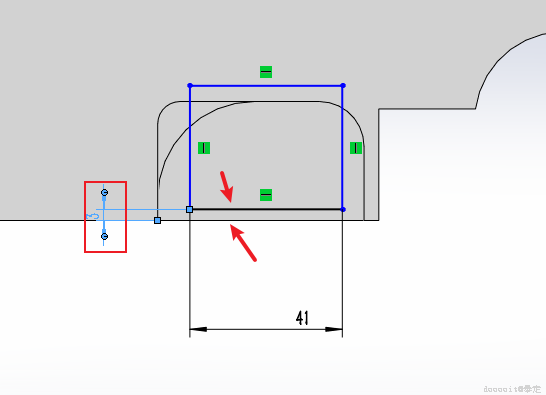
对扳机槽进行草图绘制,使用矩形工具画一个矩形并标注尺寸,为矩形和扳机槽顶部添加共线约束。
8
倒圆角及切除
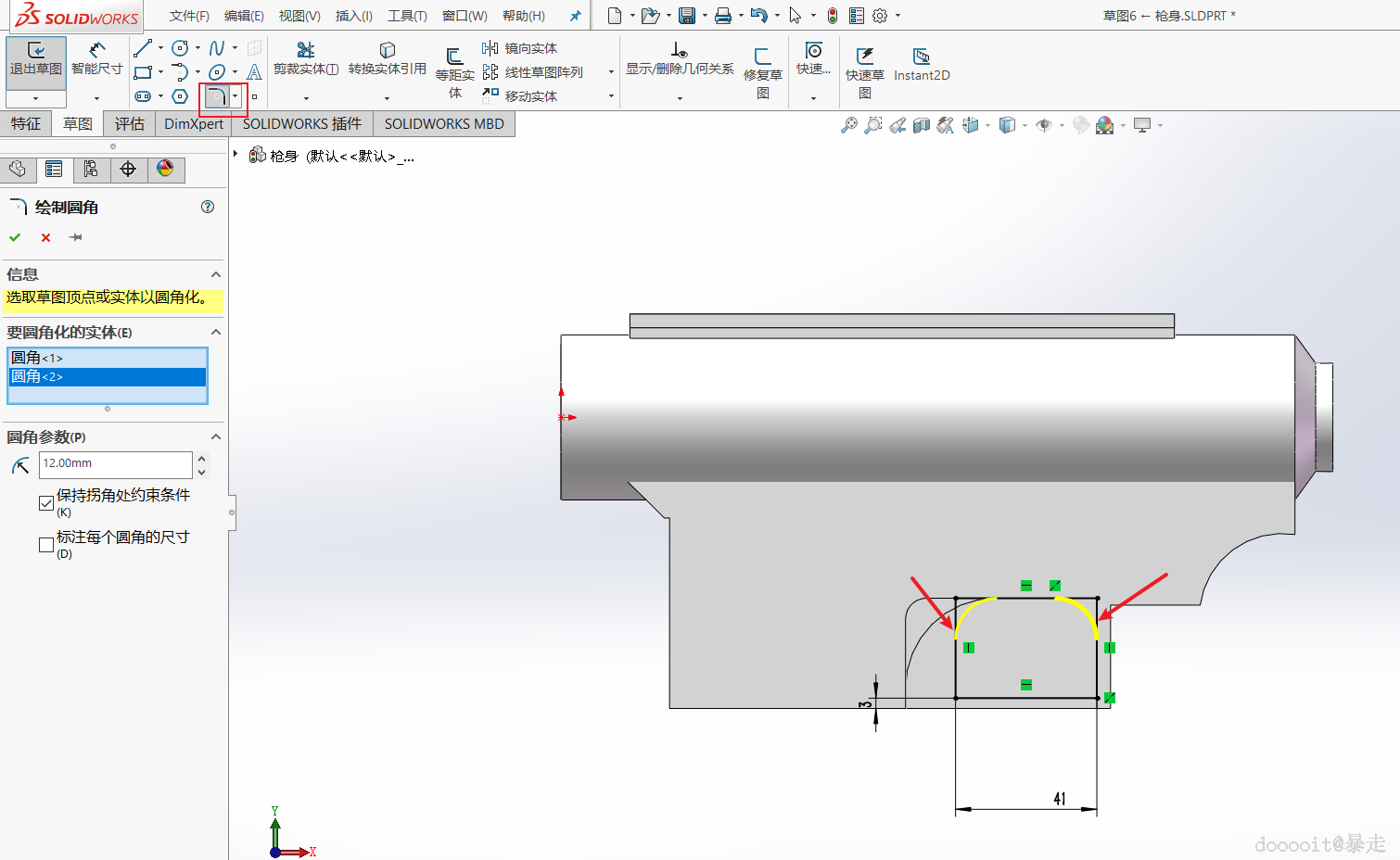
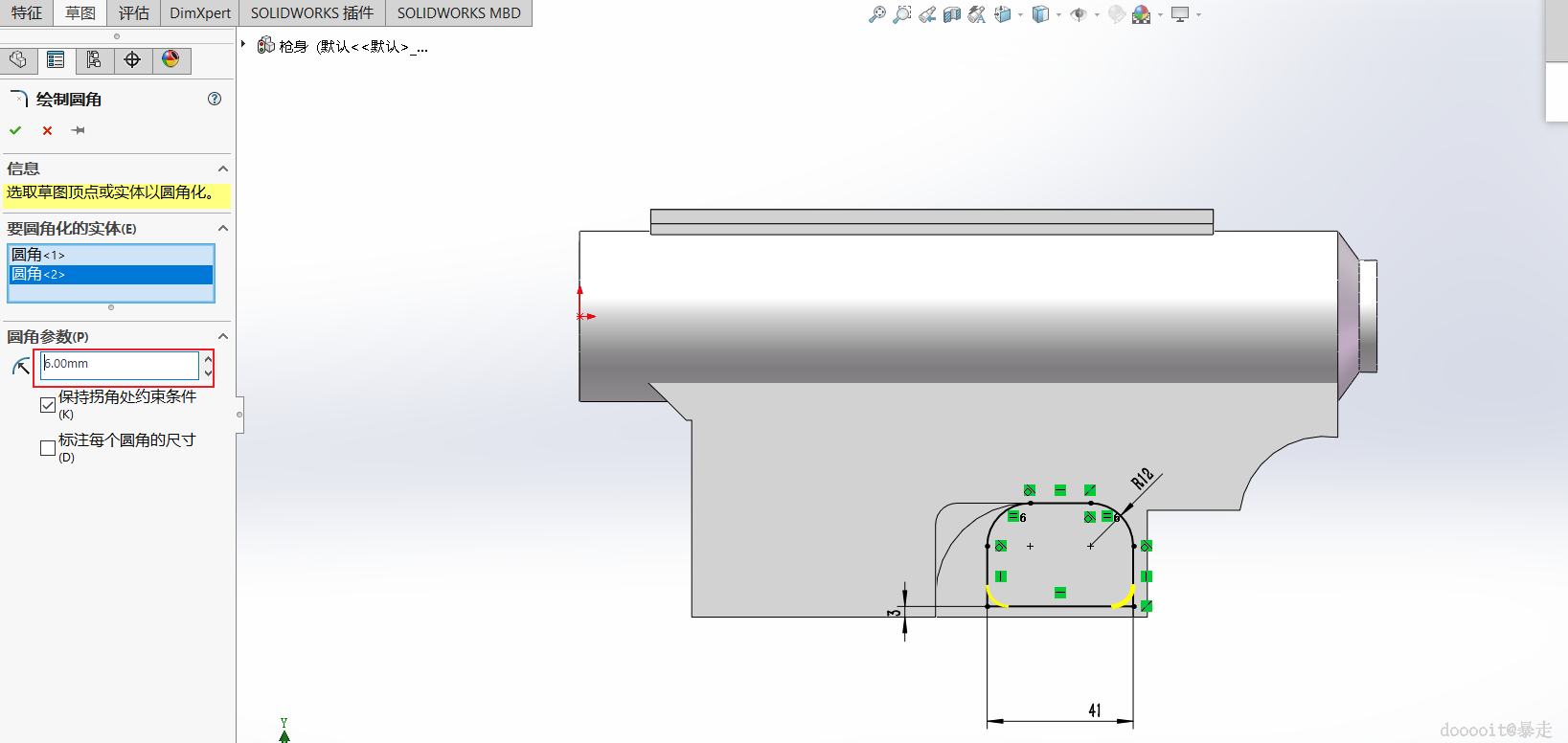
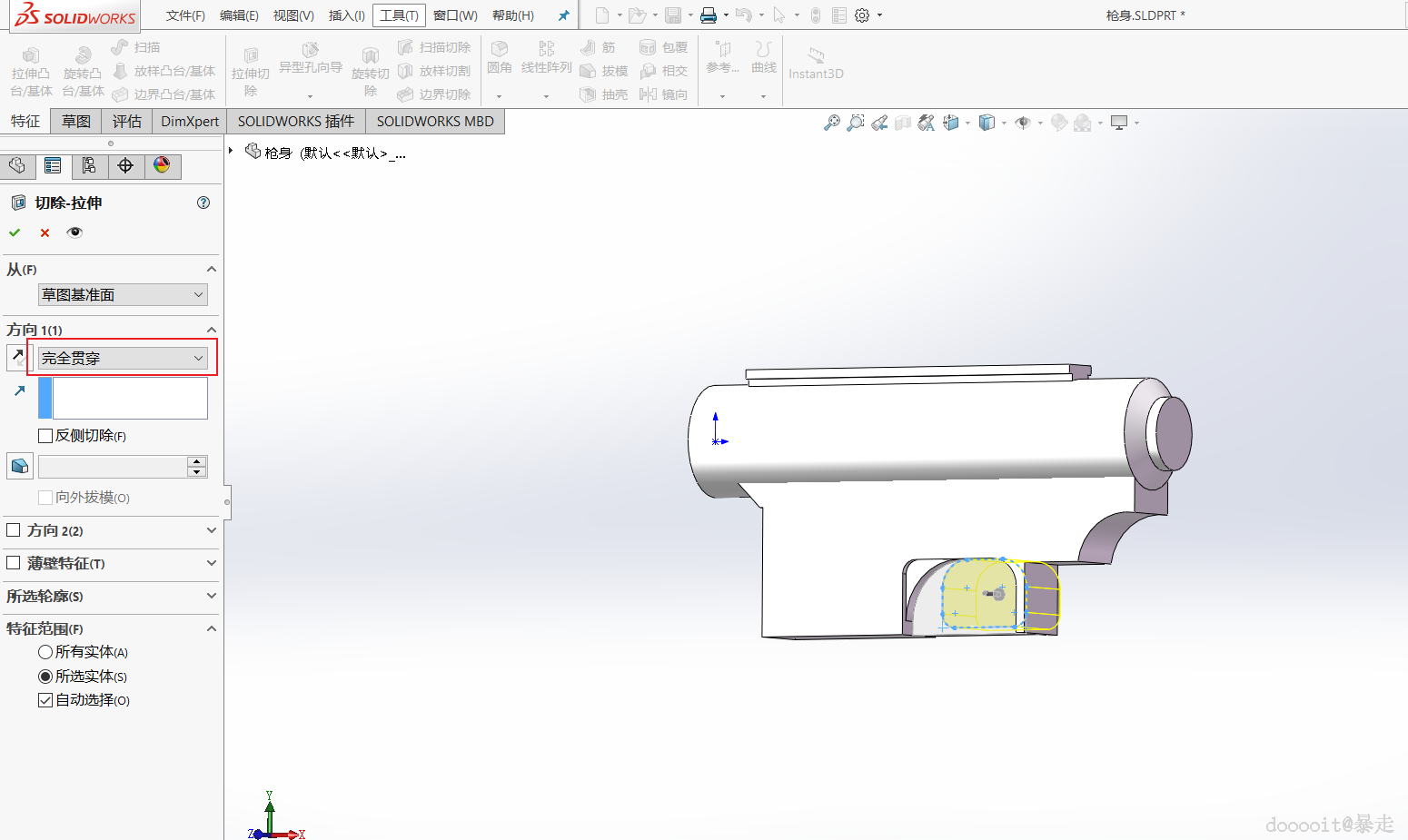
123
为矩形添加圆角,圆角参数为6mm。对刚刚的矩形进行拉伸切除,方向设为完全贯穿。
9
绘制扳机
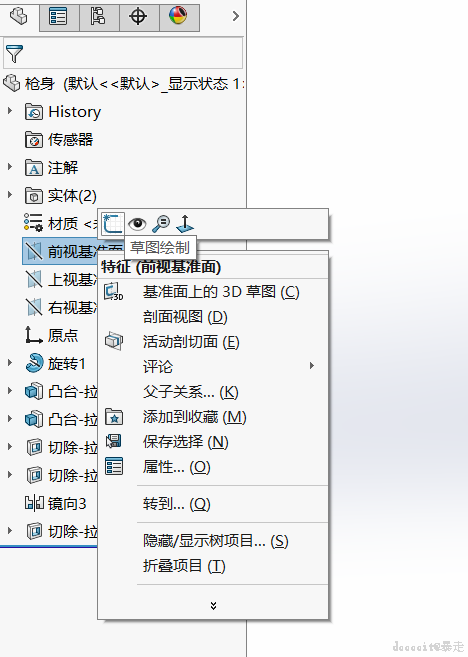
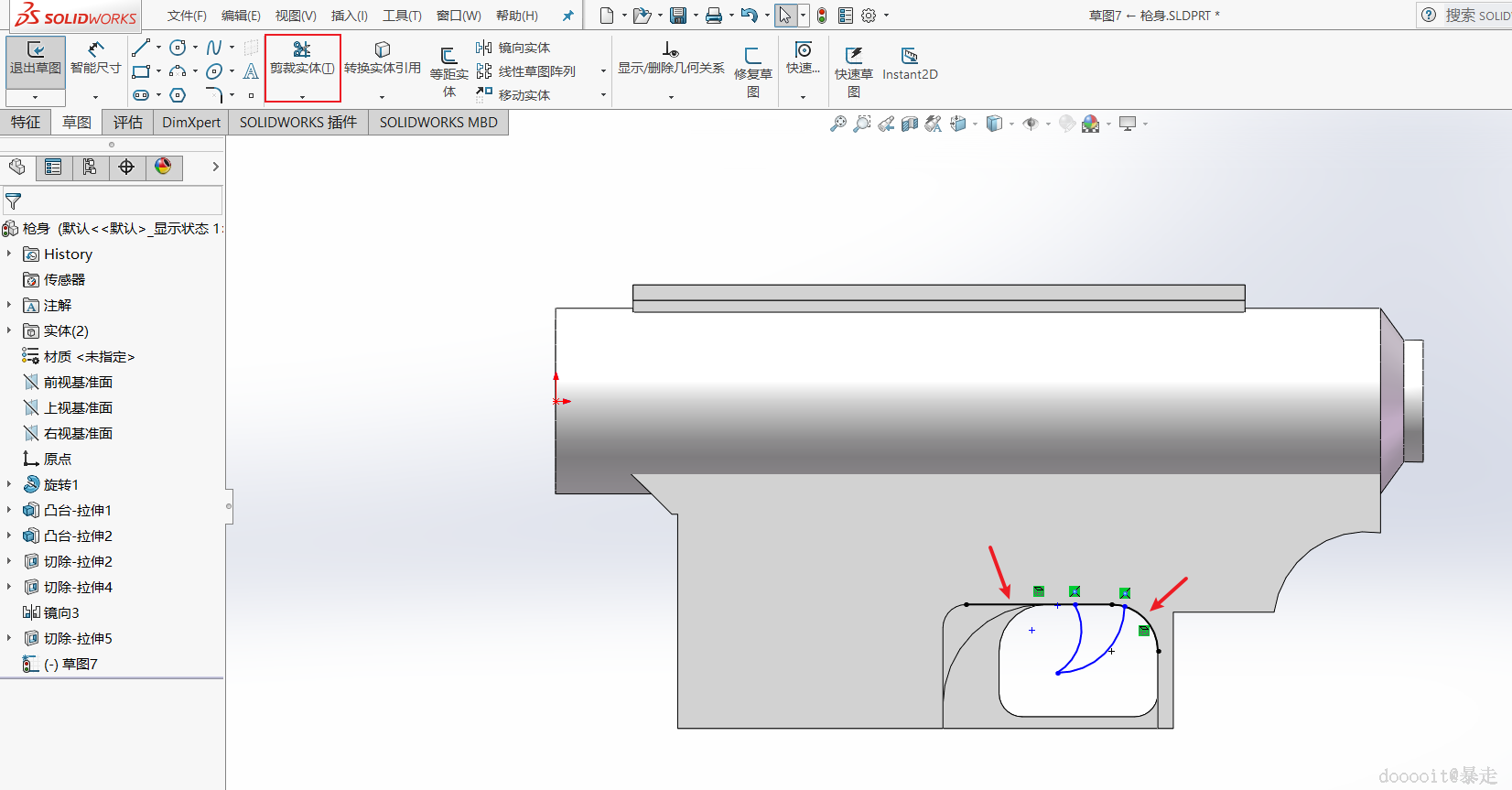
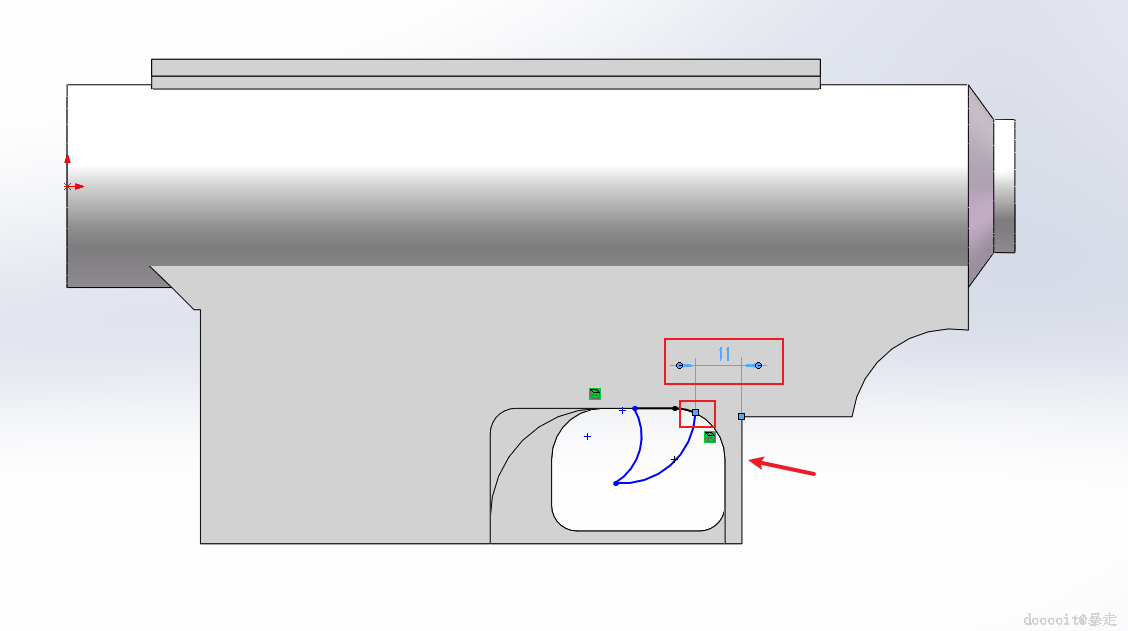
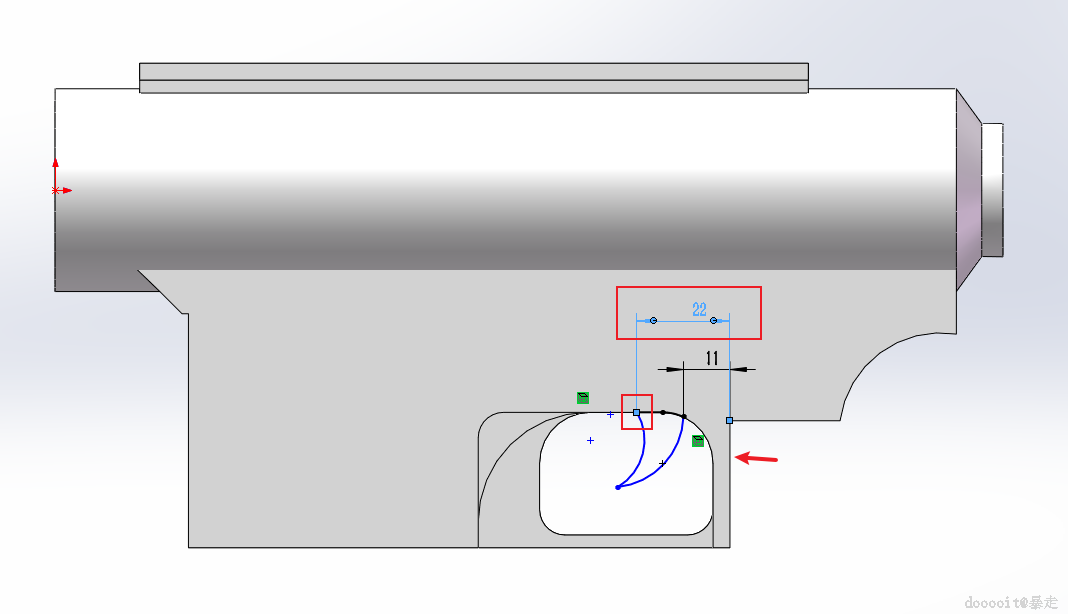
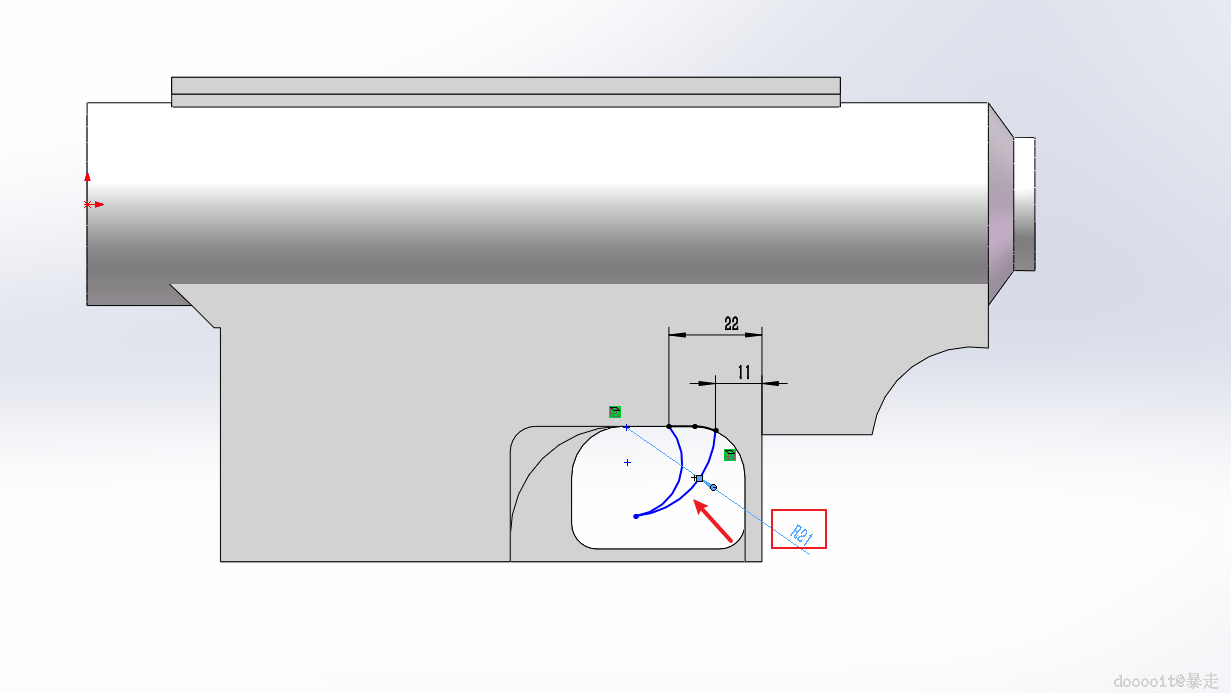
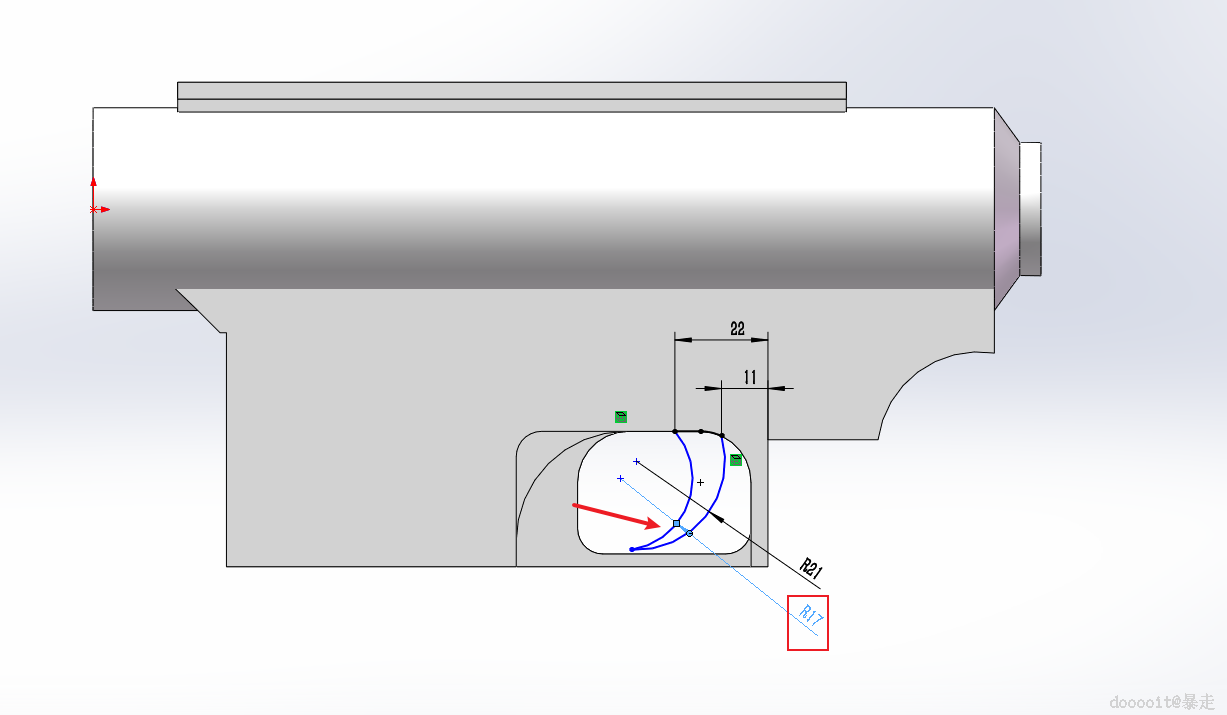
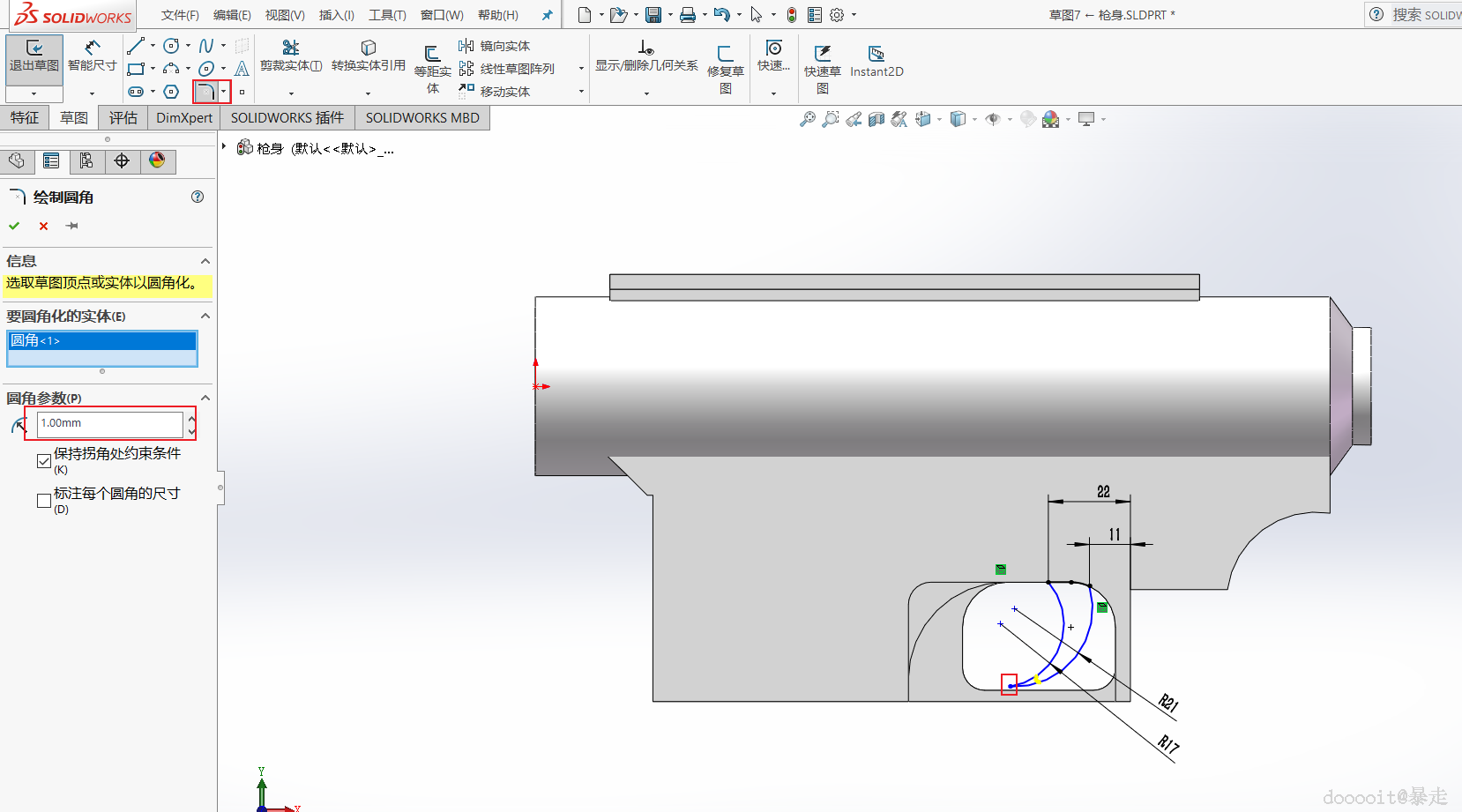
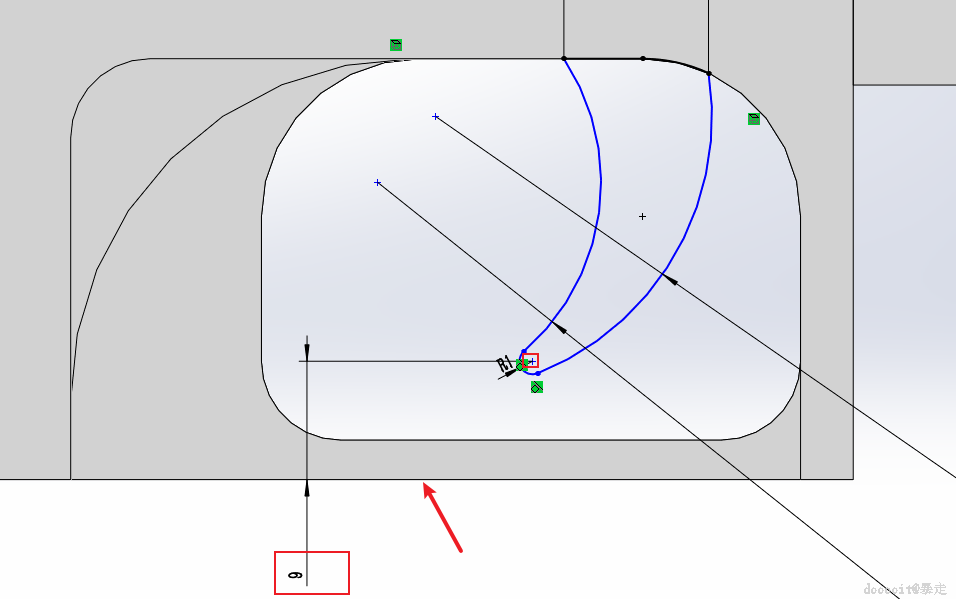
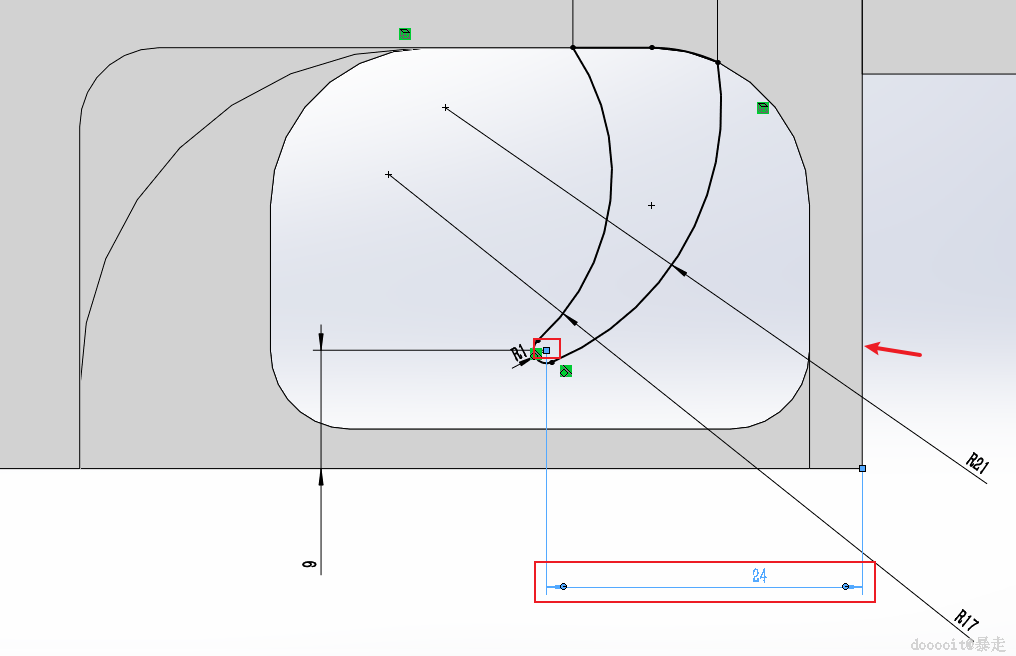
123456···11
绘制前视基准面
- 进入草图模式:
- 双击前视基准面进入草图模式,或者右键点击该基准面并从弹出菜单中选择“草图绘制”。
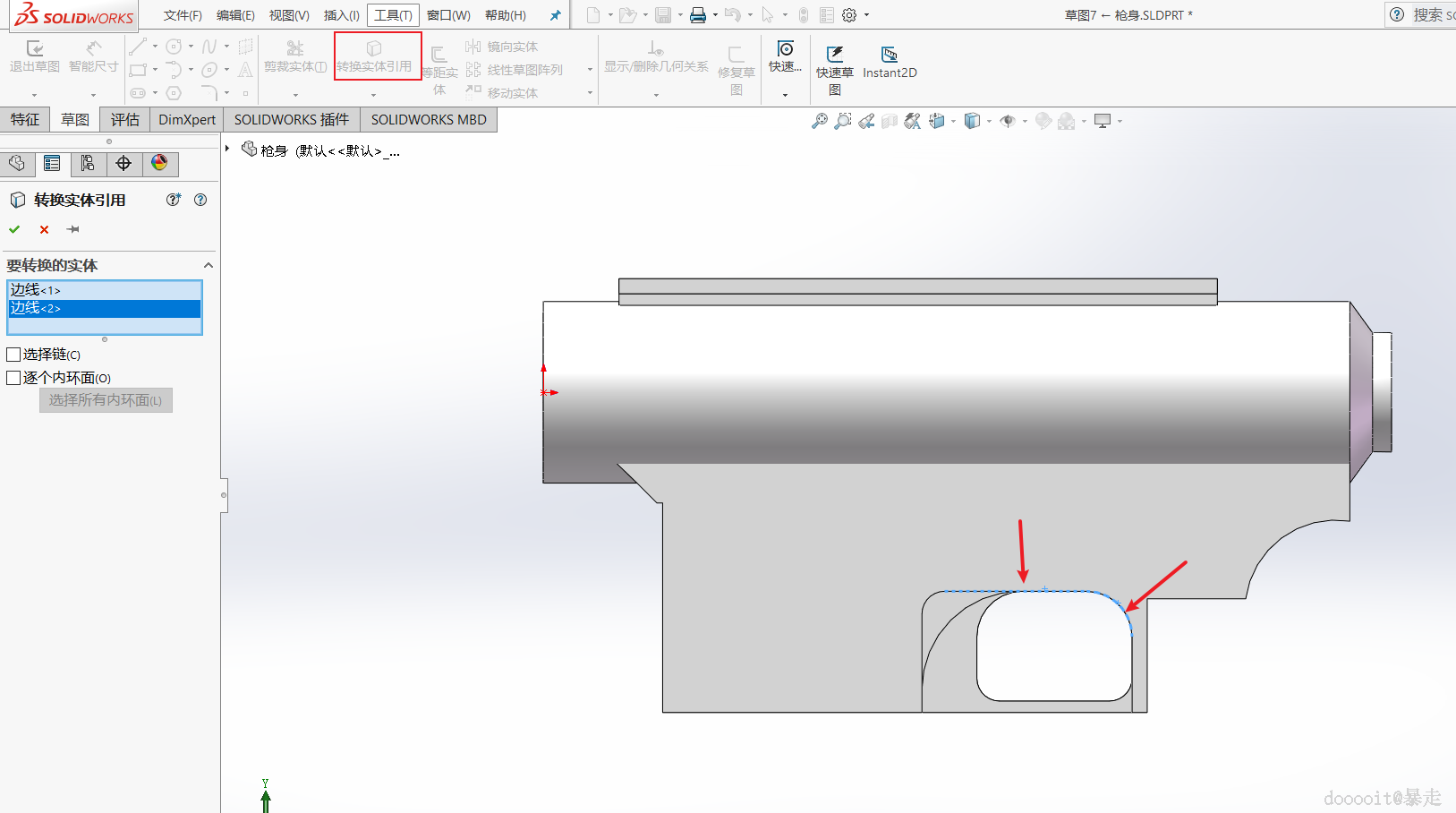
对扳机槽顶部部分进行实体转换引用
- 转换实体引用:
- 选择“转换实体引用”工具(通常位于“草图”选项卡)。
- 点击扳机槽顶部的边缘,将其转换为草图中的参考几何体。
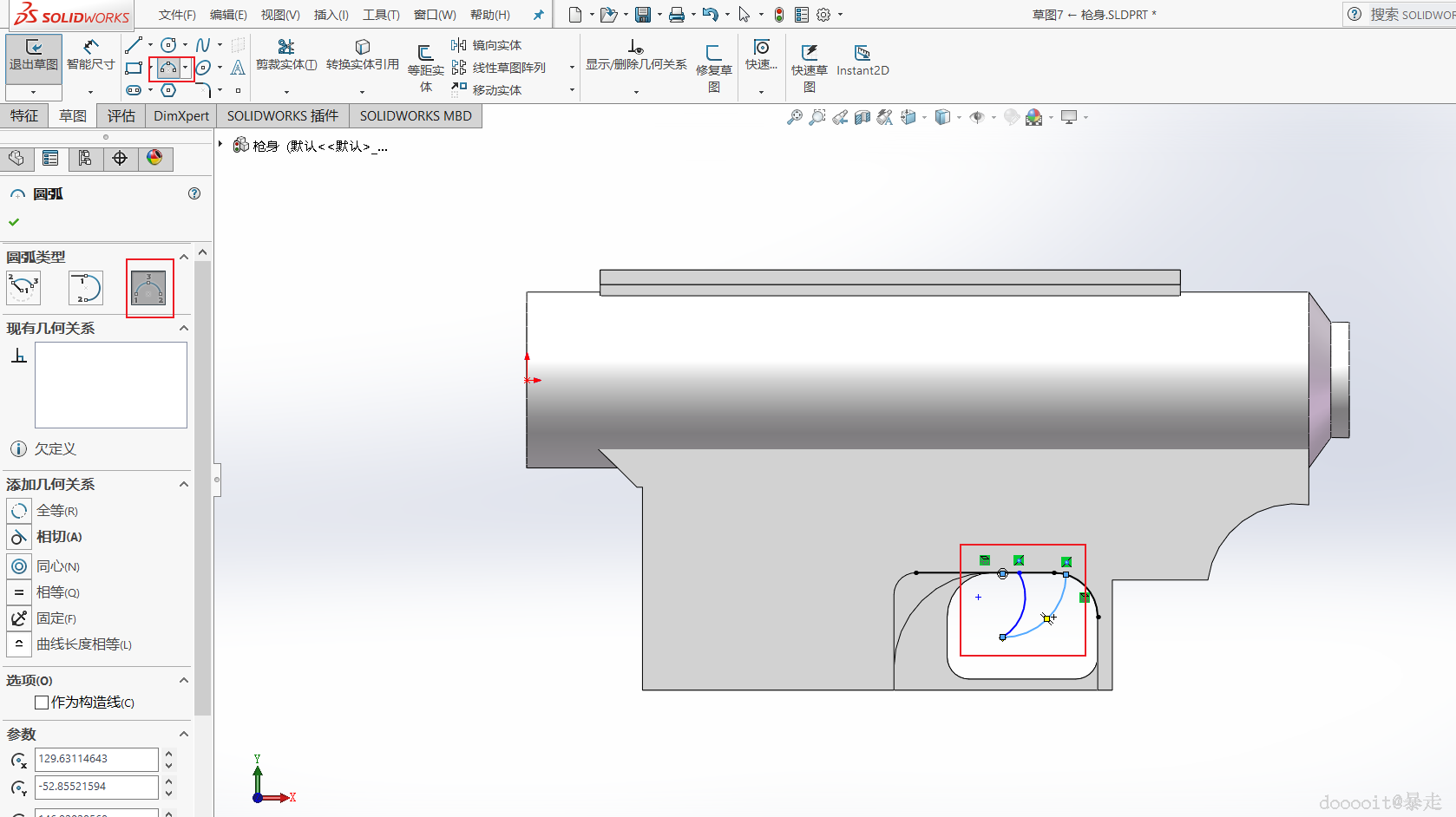
使用两条三点圆弧画一个小月牙
- 绘制第一条三点圆弧:
- 选择“三点圆弧”工具。
- 点击三个点来定义第一条圆弧:起点、终点和控制点。
- 绘制第二条三点圆弧:
- 再次使用“三点圆弧”工具。
- 点击另外三个点来定义第二条圆弧,使其与第一条圆弧形成一个封闭的小月牙形状。
裁剪多余线条
- 使用裁剪工具:
- 选择“裁剪”工具(通常在“草图”选项卡下)。
- 点击并拖动鼠标以去除所有不必要的直线和曲线,只保留构成小月牙的部分。
标注月牙和主体之间的尺寸
- 使用智能尺寸工具:
- 选择“智能尺寸”工具。
- 分别点击月牙的关键点(如圆弧的端点或控制点)和主体上的相应位置,标注它们之间的距离。
添加圆角并设置参数
- 选择圆角工具:
- 在“草图”选项卡中找到并点击“圆角”工具。
- 应用圆角参数:
- 选中小月牙的所有尖角(即圆弧与其他线段相交的点)。
- 输入圆角半径
1mm,然后点击确认以应用圆角设置。
完成草图并退出
- 退出草图:
- 点击“退出草图”按钮保存你的工作。
10
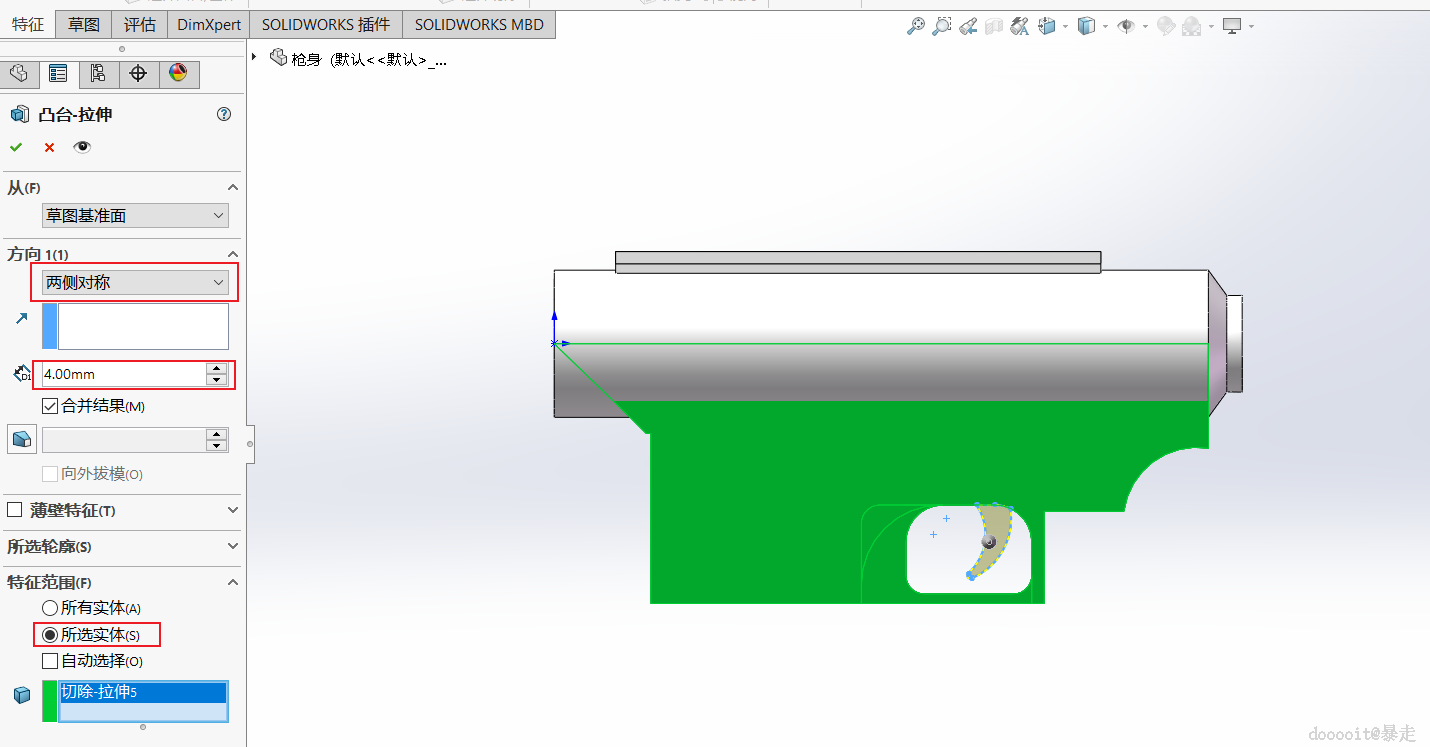
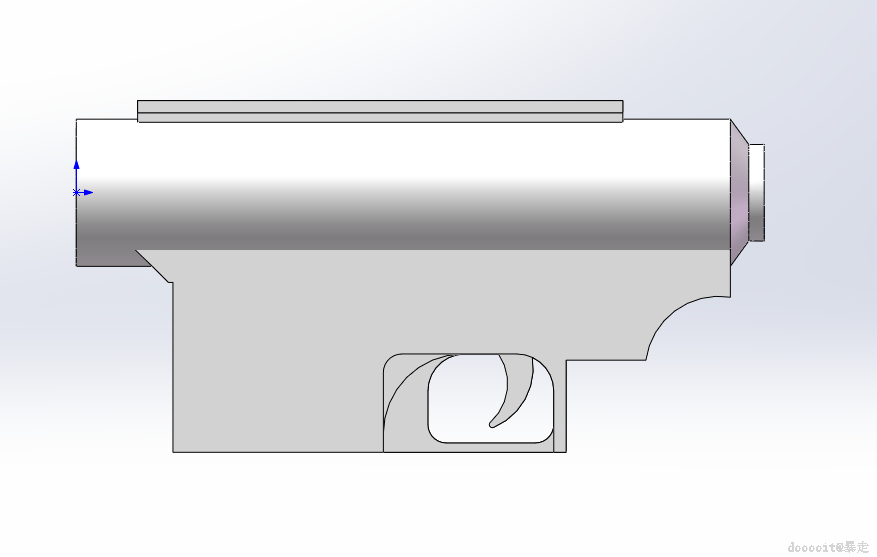
拉伸凸台基体
12
枪身.SLDPRT
149.14KB
 0
0 0
0 0
0 qq空间
qq空间  微博
微博  复制链接
复制链接  分享
分享  本文未经作者允许授权,禁止转载
 更多相关项目
猜你喜欢
评论/提问(已发布 0 条)

 评论
评论  收藏
收藏  分享
分享  下载
下载  举报
举报  回顶部
回顶部